

渠道部署指南
将AI员工连接到Telegram或飞书的详细指南。
支持的渠道(Channels)
| 渠道 | 状态 | 适合场景 |
|---|---|---|
| Telegram | 已支持 | 海外用户首选,个人使用便捷 |
| 飞书 | 已支持 | 国内团队首选,企业协作场景 |
| Lark | 已支持 | 海外团队首选,企业协作场景 |
| 微信 | 已支持 | 国内用户首选,个人使用便捷 |
| 企业微信 | 已支持 | 国内企业用户首选 |
| 钉钉 | 已支持 | 国内团队协作,无需公网回调 |
| 已支持 | 海外商务用户 | |
| WhatsApp Business(官方 API) | 已支持 | 国际业务、官方 Cloud API |
| Discord | 已支持 | 开发者/社区场景 |
| Slack | 已支持 | 欧美企业用户 |
| Microsoft Teams | 已支持 | 企业团队、Microsoft 365 组织 |
| Zalo (官方) | 已支持 | 越南用户、个人及商业使用 |
| Zalo 个人版(非官方) | 已支持 | 越南用户、个人 Zalo 账号(非官方) |
| LINE | 已支持 | 日本 / 台湾 / 泰国用户、个人及商业使用 |
提示: 你可以同时连接多个渠道,AI员工会在所有已连接的渠道中响应你的消息。Pro套餐支持 Telegram + Lark 双渠道同时接入。
部署前准备
| 项目 | 说明 |
|---|---|
| OpenMax账号 | 已注册并完成付费/试用 |
| 渠道账号 | 你要连接的平台(Telegram/Lark)账号 |
| 约10分钟 | 完成部署所需时间 |
你不需要准备的:
- 不需要服务器或技术环境
- 不需要编写任何代码
- 不需要API密钥或开发者账号
- 不需要懂任何技术
选项A:Telegram 部署(推荐海外用户)
预计耗时:5-8分钟
第1步:创建Telegram Bot
- 打开 Telegram,搜索 @BotFather(Telegram官方机器人管理器)
- 发送
/newbot命令 - 按提示输入你的Bot名称(显示名),例如:
My OpenMax AI - 输入Bot用户名(必须以bot结尾),例如:
my_openmax_ai_bot - BotFather会返回一个 Bot Token(格式类似:
110201543:AAHdqTcvCH1vGWJxfSeofSAs0K5PALDsaw) - 复制并保存这个Token,下一步需要用到
重要: Bot Token是你机器人的唯一凭证,请勿泄露给他人。
第2步:在OpenMax Dashboard绑定
- 登录 OpenMax Dashboard
- 进入 对话入口 页面,找到 Telegram 卡片
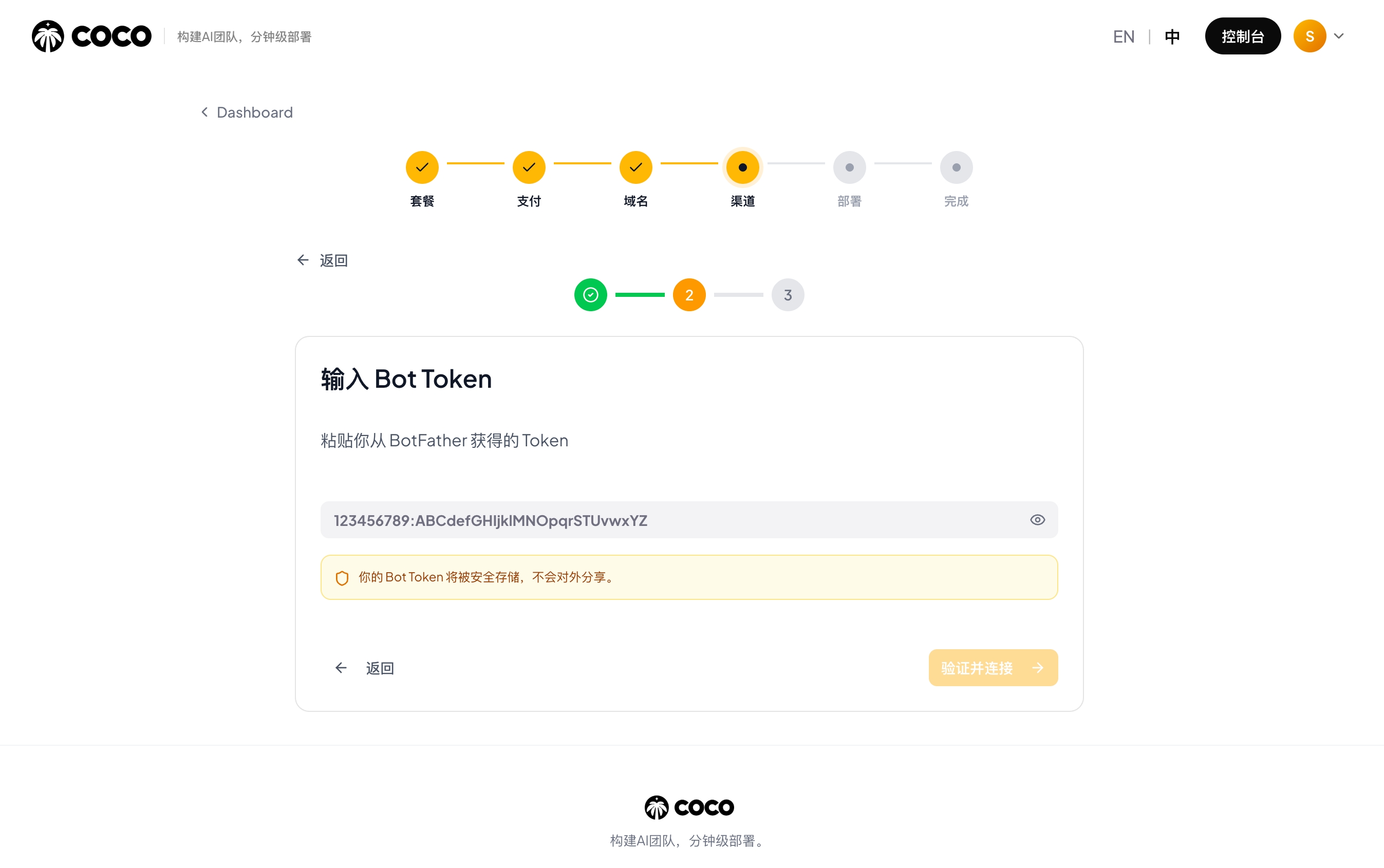
- 粘贴上一步获取的 Bot Token
- 点击 连接
- 系统会自动验证Token有效性并完成连接
第3步:开始使用
- 在Telegram中搜索你创建的Bot用户名(如
@my_openmax_ai_bot) - 点击 Start 或发送
/start - 发送任意消息,AI员工会立即响应
- 部署完成!
提示: Telegram部署最简单,无需管理员权限,无需额外配置,推荐首次用户优先选择。
Telegram常见问题
| 问题 | 解决方案 |
|---|---|
| Bot不回复 | 检查Token是否正确,在Dashboard查看连接状态 |
| 回复很慢 | 检查网络连接,Telegram需要稳定的网络 |
| 想让多人使用 | 将Bot添加到Telegram群组即可,群内成员都可以与AI对话 |
| 想更换Bot | 在Dashboard断开旧连接,创建新Bot后重新绑定 |
选项B:Lark / 飞书部署
预计耗时:8-15分钟
注意: 在 Lark/飞书中添加自建应用(Bot)需要企业管理员审批。如果你暂时不想接入企业的 Bot,可以先开通一个 飞书个人版(国内)或 Lark 个人版(海外)账号,在个人工作区中创建和使用 Bot,无需管理员审批。
Lark(海外版)和飞书(国内版)的操作流程略有不同,请根据你的使用场景选择对应的指南:
飞书部署(推荐国内团队)
飞书提供两种部署方式,请根据你的需求选择:
- 方案1:智能体快速部署(推荐) — 1-2 分钟完成,系统自动配置权限和事件,适合大多数用户
- 方案2:自建应用部署 — 需要手动配置权限、事件订阅和版本发布,适合需要精细控制的高级用户
方案1:智能体快速部署(推荐)
预计耗时:1-2分钟 | 系统自动配置权限和事件订阅,只需创建智能体并填写凭证即可完成部署。
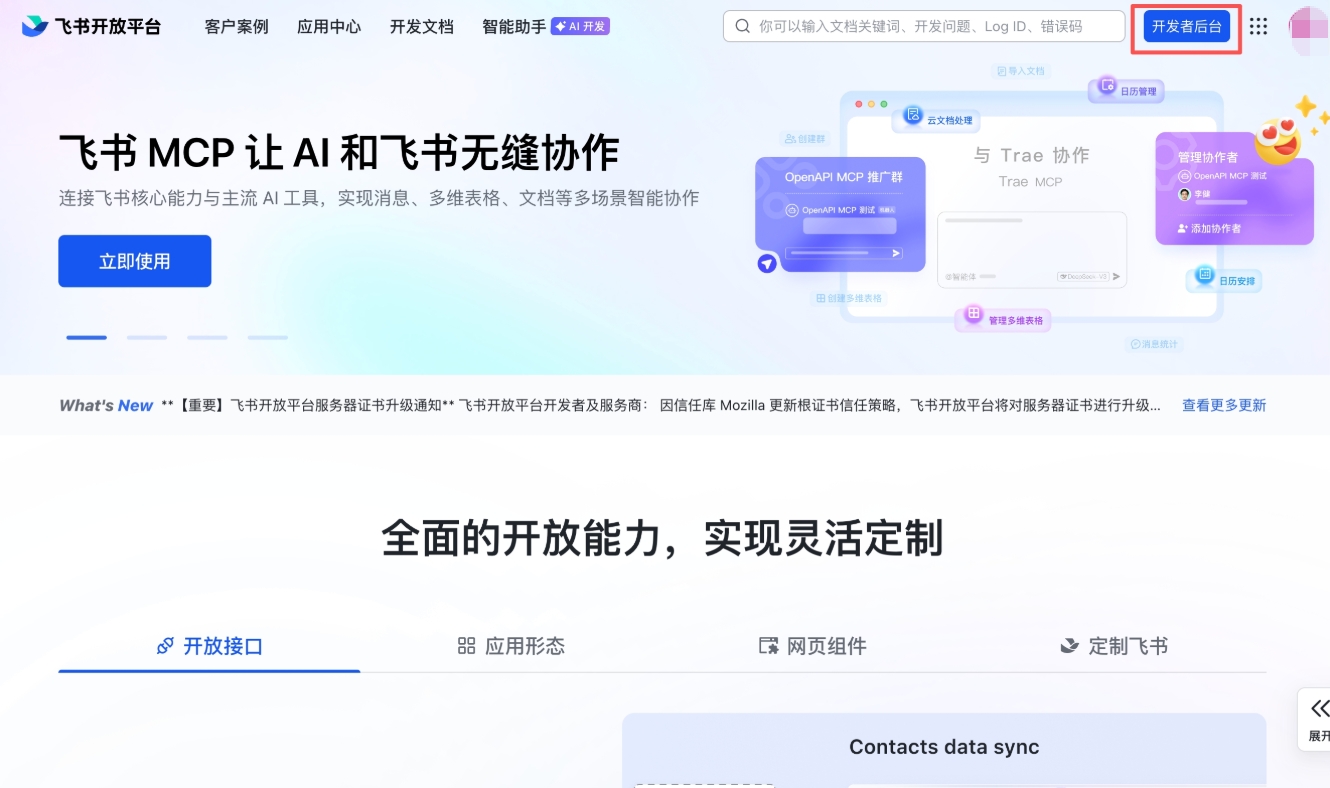
第1步:进入飞书开放平台
- 访问 飞书开放平台
- 使用你的飞书账号登录
- 点击右上角 开发者后台 进入管理页面
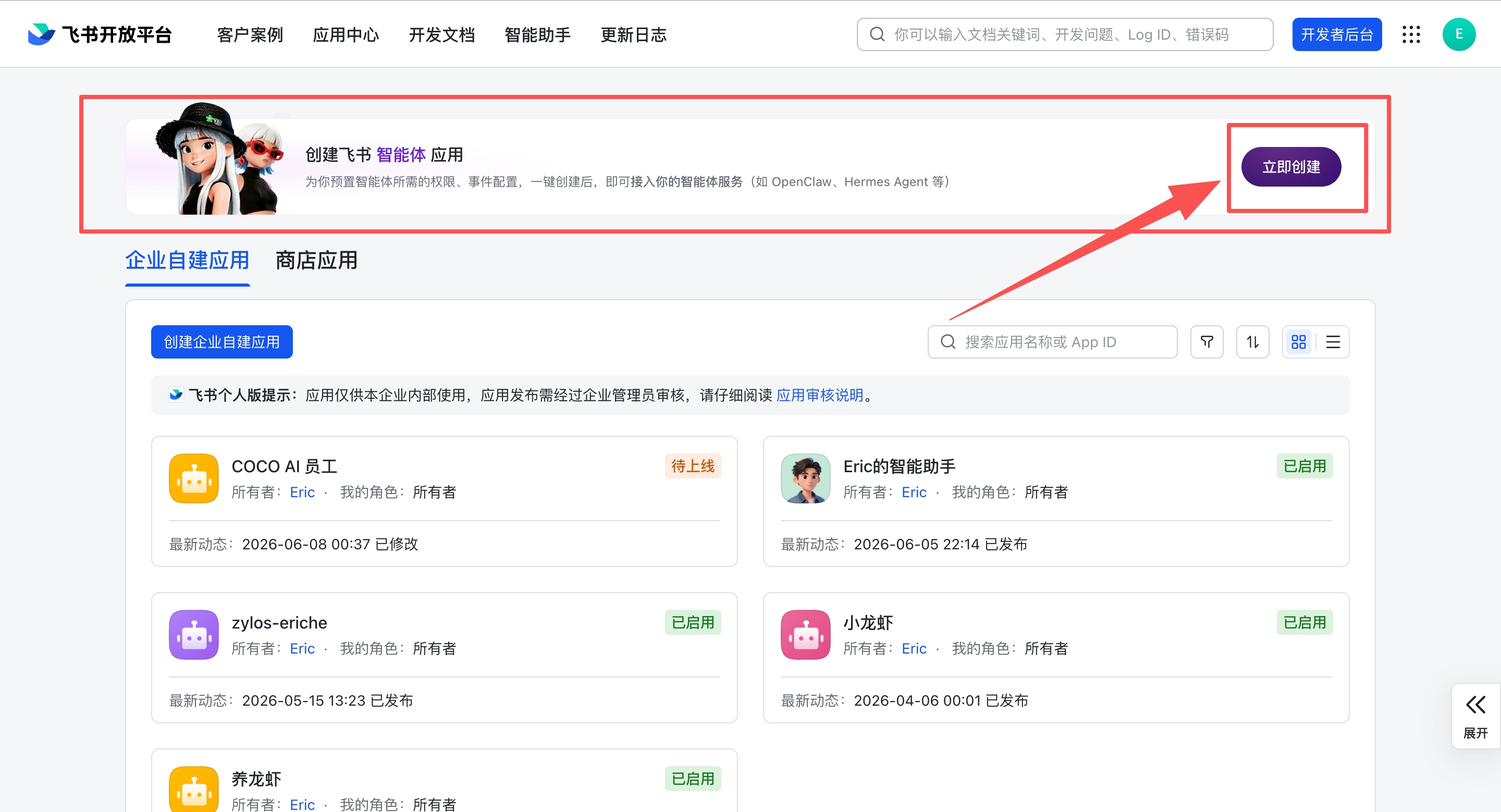
第2步:点击「立即创建」飞书智能体应用
在开发者后台顶部,找到 创建飞书智能体应用 横幅,点击右侧的 立即创建。
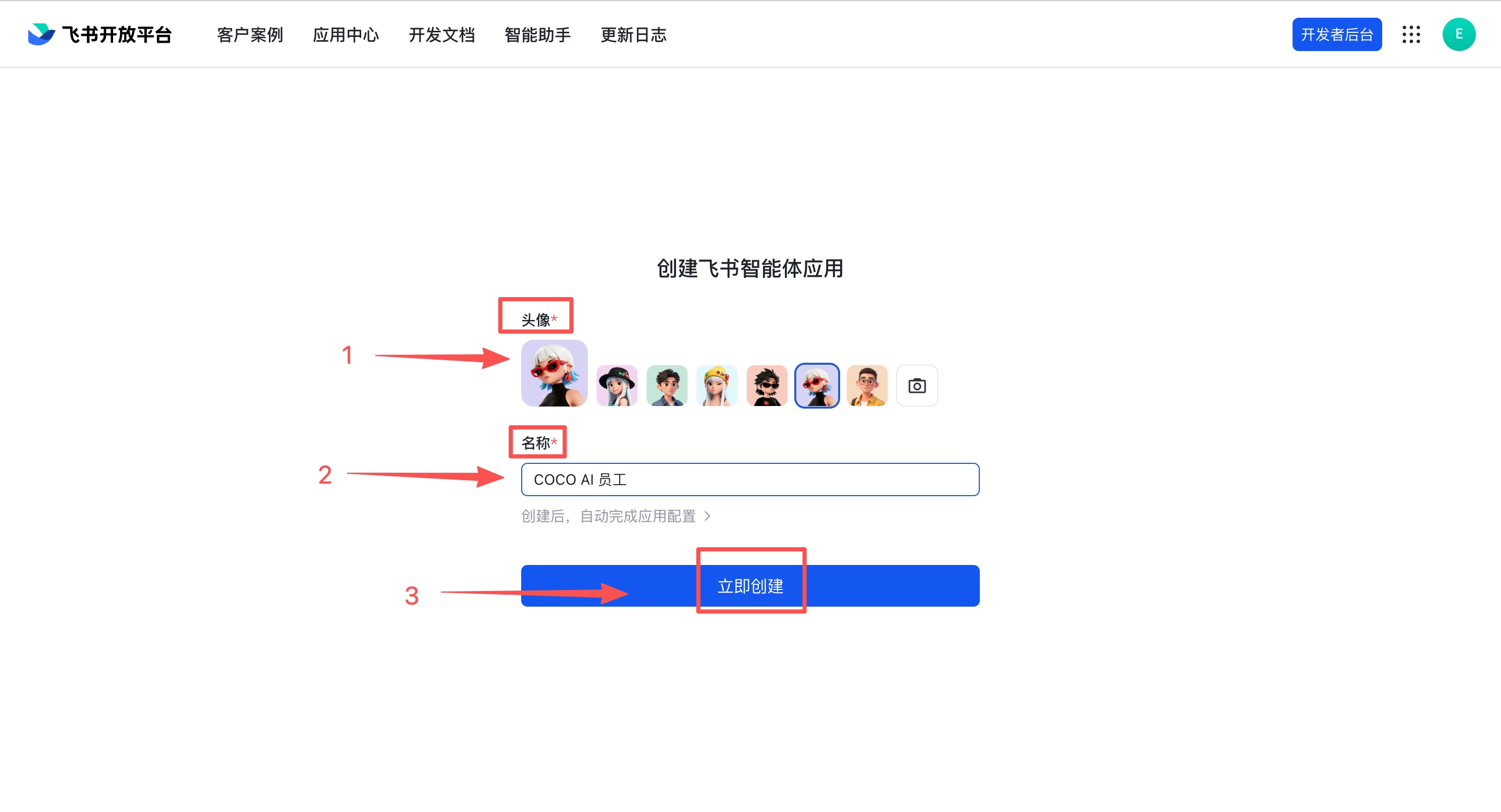
第3步:填写信息并创建
- 选择您想要的 头像
- 填写名称(如
OpenMax AI 员工) - 点击 立即创建
企业账号注意: 创建成功之后,如您使用的是企业飞书号,则需要企业管理员在 飞书管理后台 中审批通过后,应用才能正式使用。如果你是个人版账号,则无需此步骤。
第4步:在 OpenMax Dashboard 填写凭证并部署
- 登录 OpenMax Dashboard
- 点击左侧的「对话入口」,选择 飞书
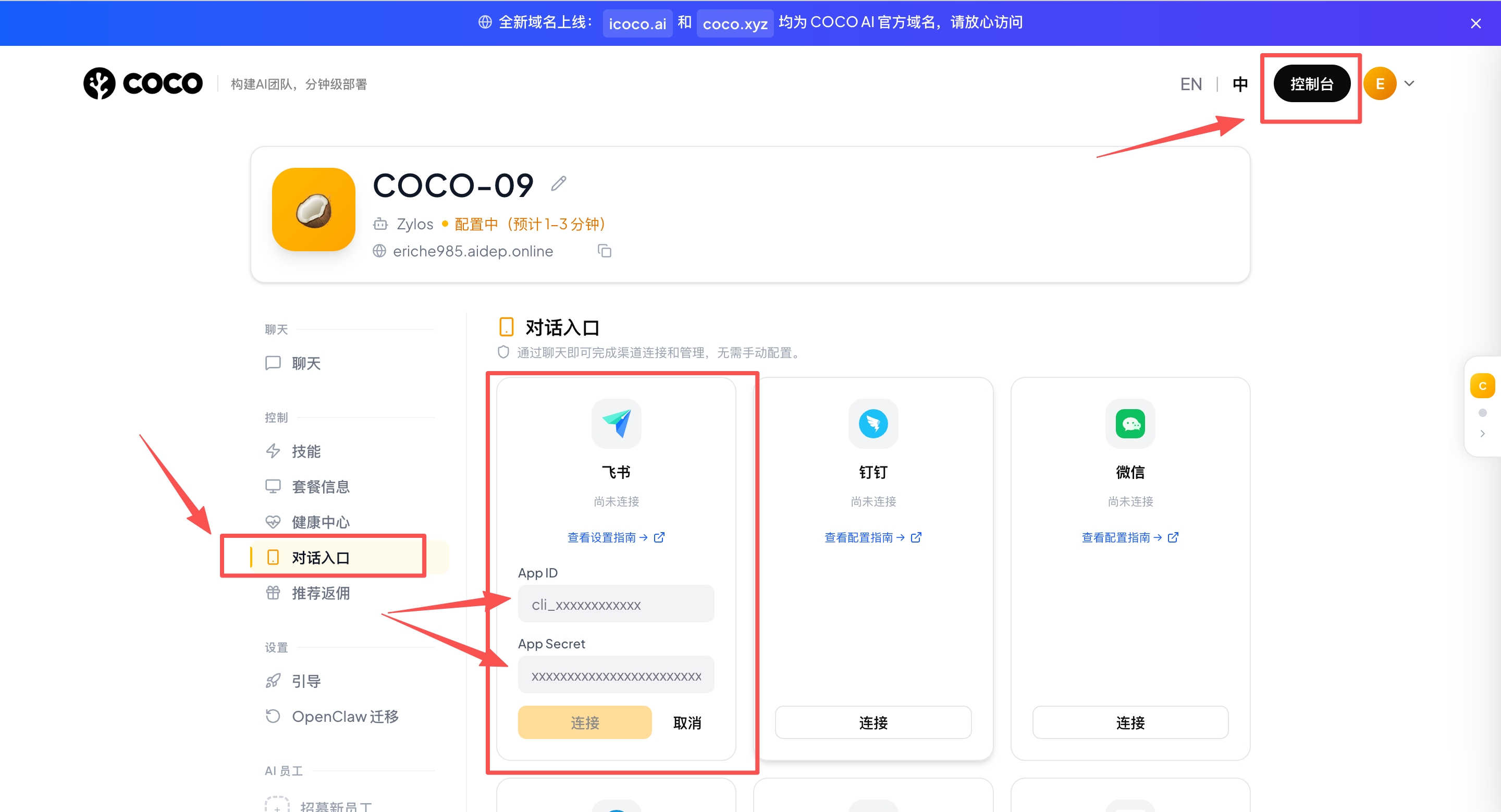
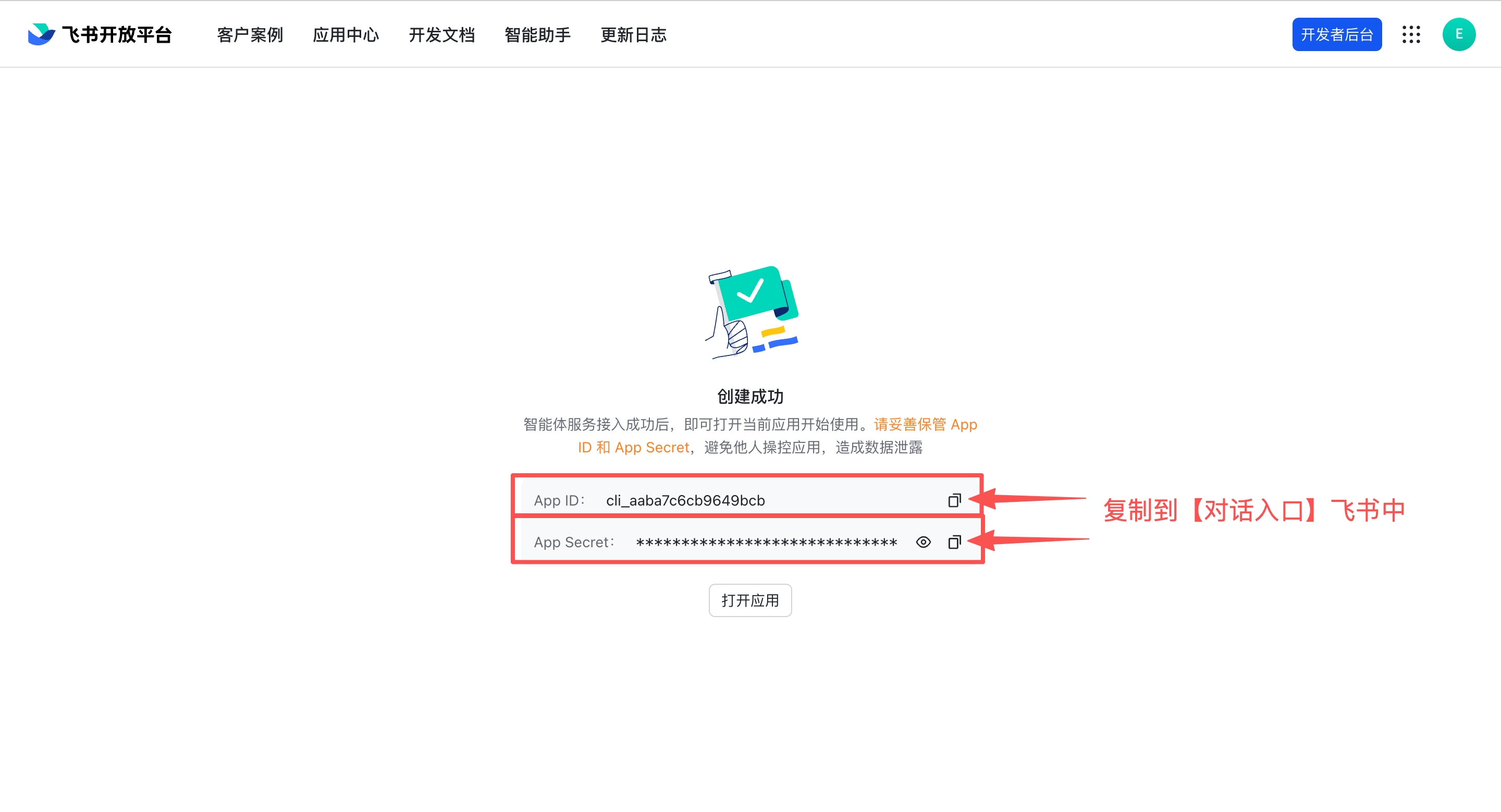
- 回到智能体 创建成功 页面,将 App ID 和 App Secret 复制到「对话入口」的飞书中
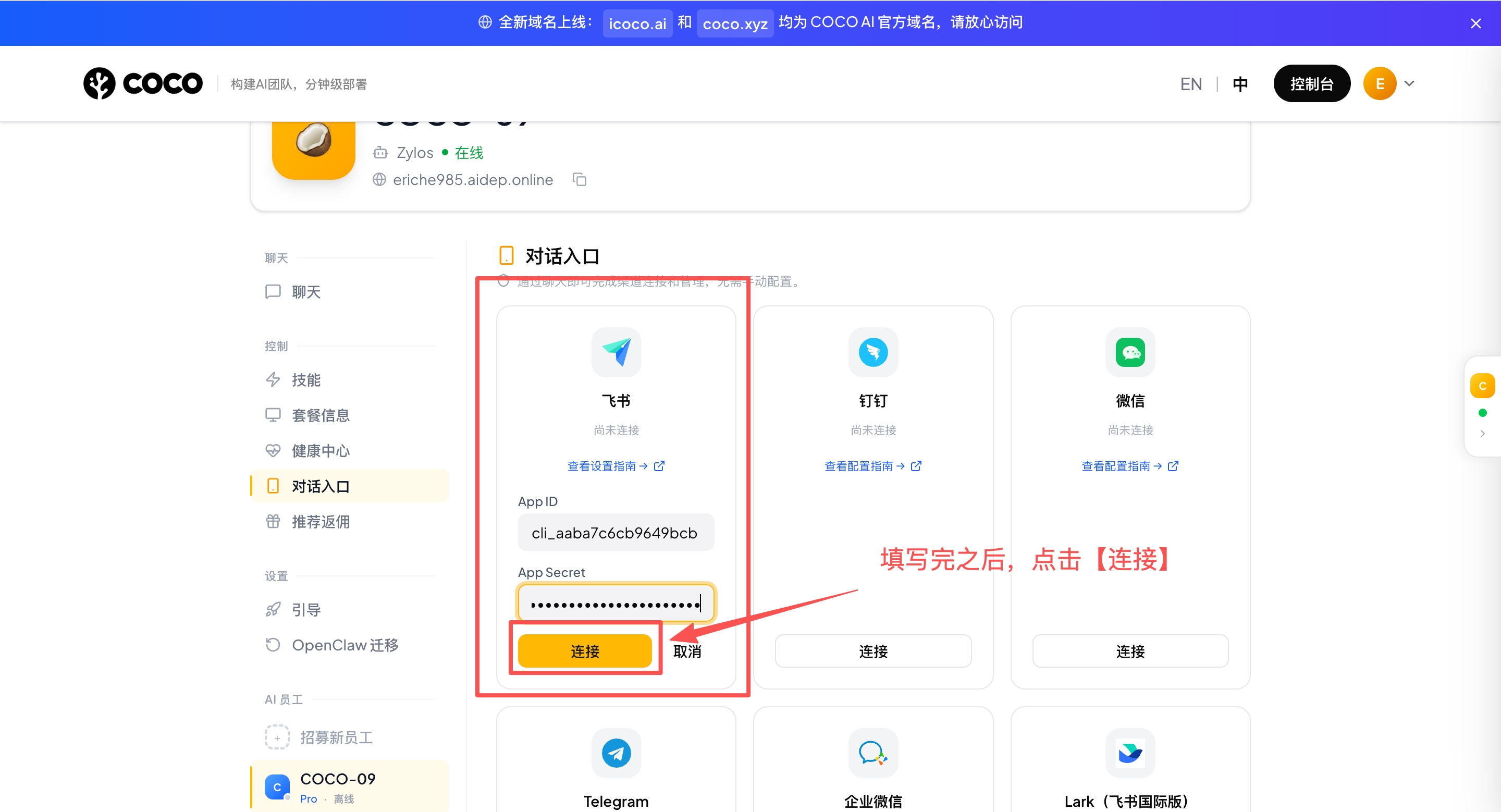
- 填写完 App ID 和 App Secret,点击 连接,系统将自动部署你的 AI 员工(通常需要 2-3 分钟)
第5步:为群聊补充必要权限
创建时自动开通的权限仅覆盖基础的消息收发。要让 AI 员工在群聊中正常工作、正确显示成员姓名,需手动开通以下 4 个权限:
- 回到飞书开发者后台,打开你的应用,进入 权限管理
- 逐个搜索下方权限标识并点击 开通:
| 权限 | 用途 | 缺少时的表现 |
|---|---|---|
im:message.group_msg | 接收群消息、响应 @ 提及 | 机器人收不到群消息 |
im:chat:readonly | 读取群信息和成员列表 | 姓名显示为 ID 片段(如 c08f09) |
contact:user.base:readonly | 将用户 ID 解析为真实姓名 | 无法显示可读的用户姓名 |
contact:user.employee_id:readonly | 通过工号匹配用户身份 | 无法按工号识别用户 |
- 每个权限开通后,将 数据权限范围 设置为 全部——如果只授权部分群组,机器人在未覆盖的群里将无法工作
- 如企业对权限变更有审核要求,需发布新版本后才能生效(若机器人仍报 403 错误,请检查 版本管理与发布)
第6步:搜索机器人并开始聊天
连接完成后,在 飞书客户端 搜索您刚设置的机器人名字,确认机器人已正确创建,点击进去和机器人聊天即可。
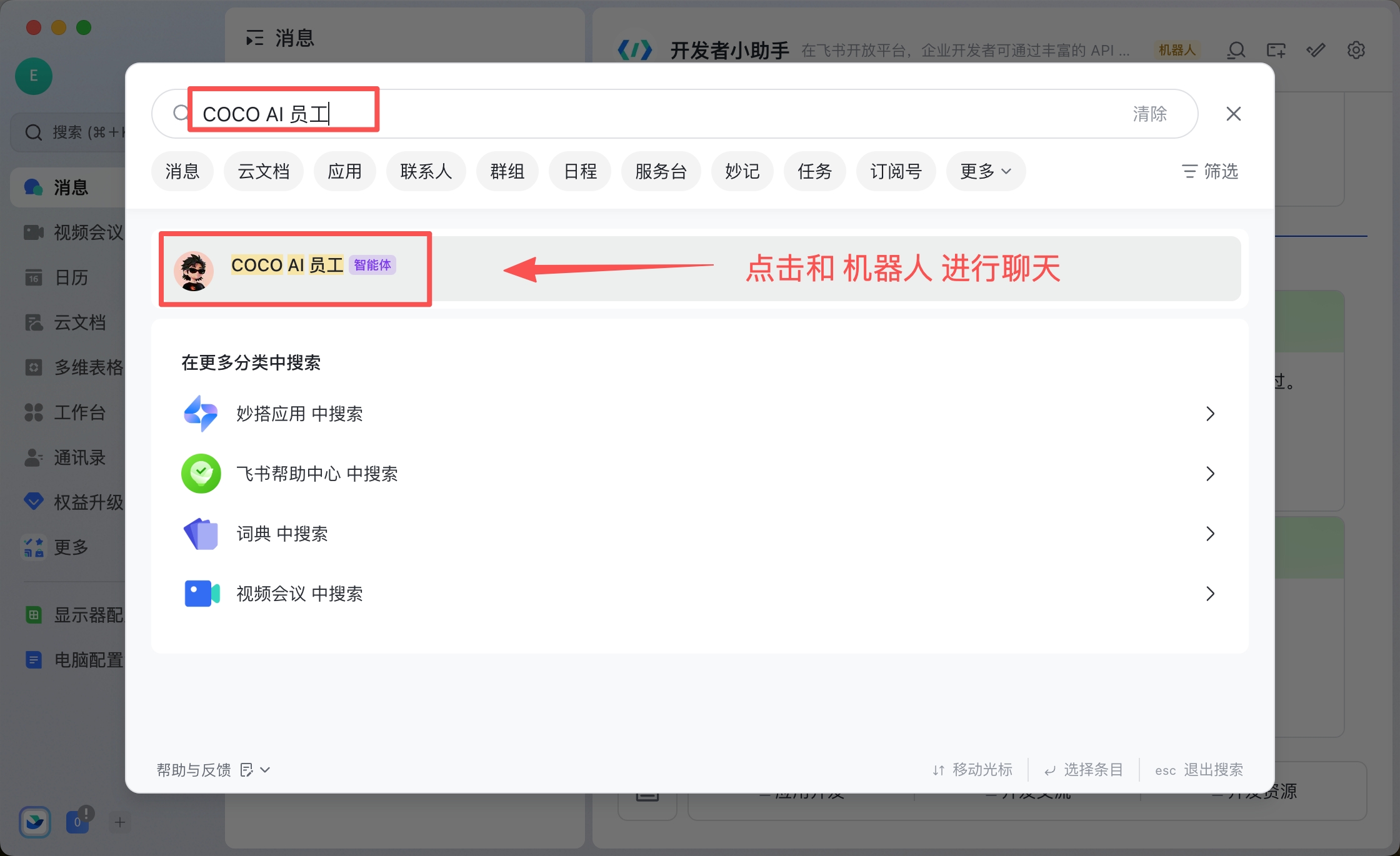
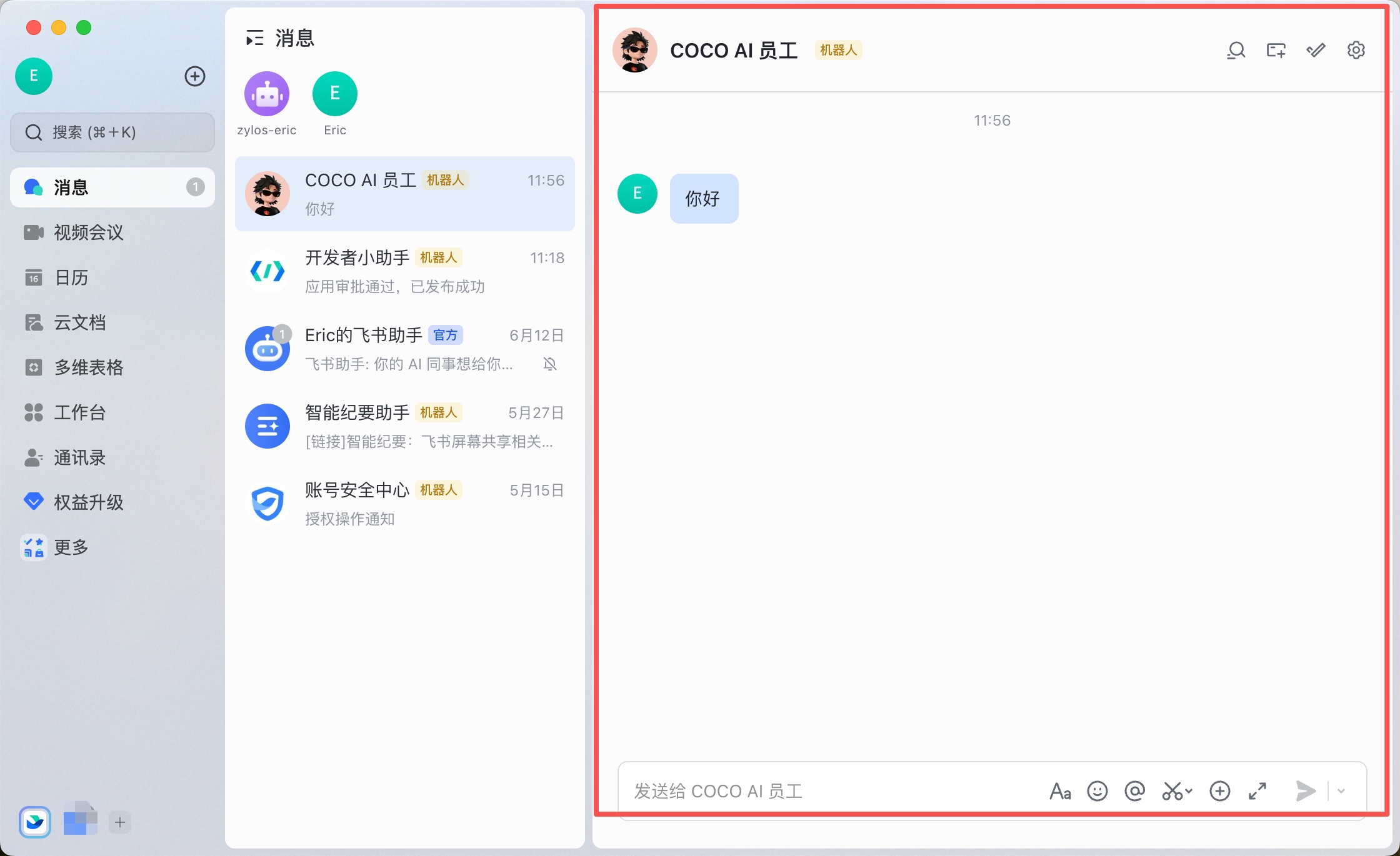
部署完成! 你的 AI 员工已经上线,可以直接私聊使用,也可以添加到群组中。
方案2:自建应用部署(完整配置)
预计耗时:8-15分钟 | 手动创建自建应用并逐步配置权限、事件订阅和版本发布。适合需要精细控制权限或自定义配置的高级用户。
WebSocket 长连接(推荐): 最简配置,只需 App ID 和 App Secret,无需配置 Webhook URL 和校验。
第1步:进入飞书开放平台
- 访问 飞书开放平台
- 使用你的飞书账号登录
- 点击右上角 开发者后台 进入管理页面
第2步:创建企业自建应用
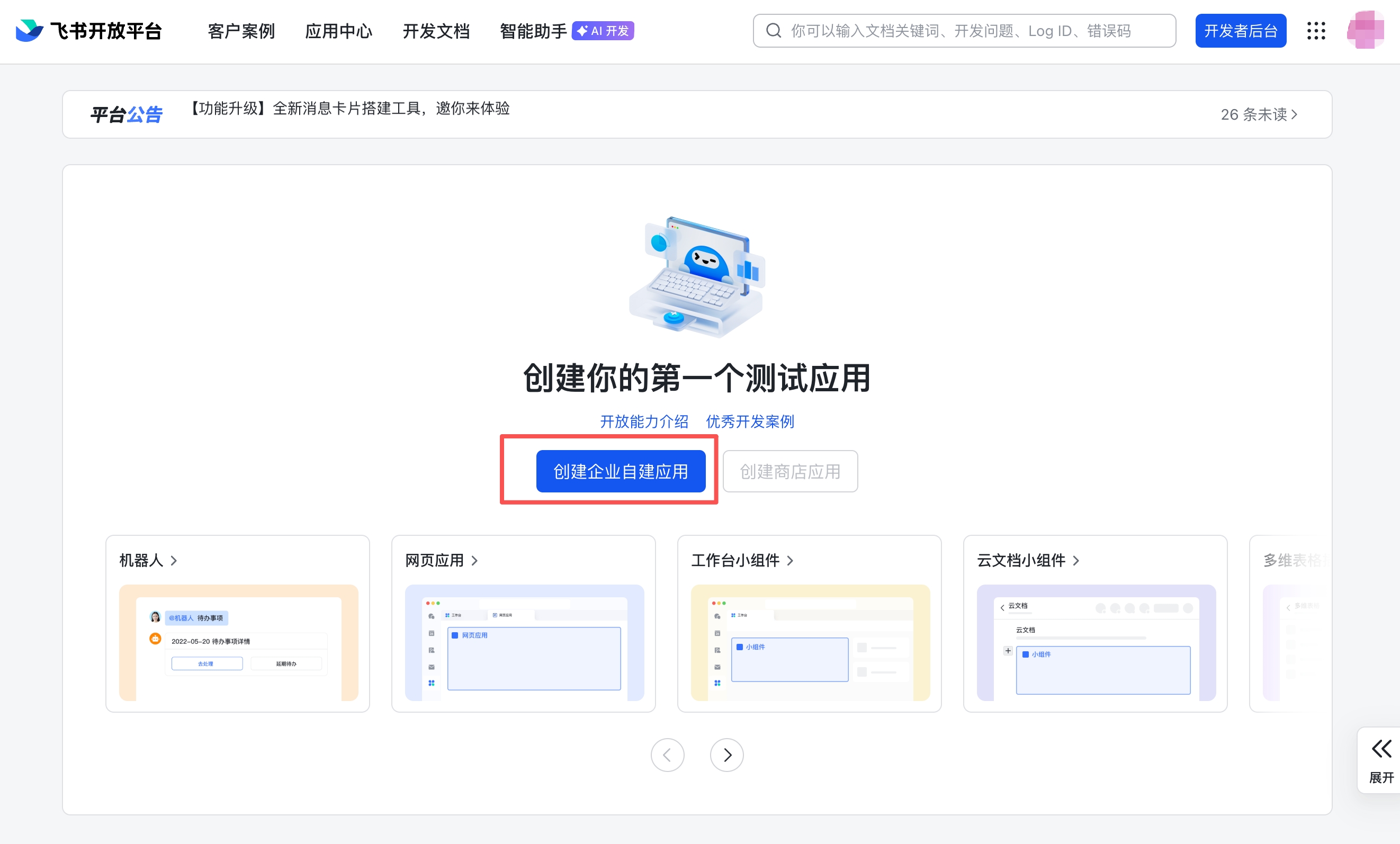
- 在开发者后台,点击 创建企业自建应用
- 填写应用名称(如
OpenMax AI员工)和描述,选择应用图标
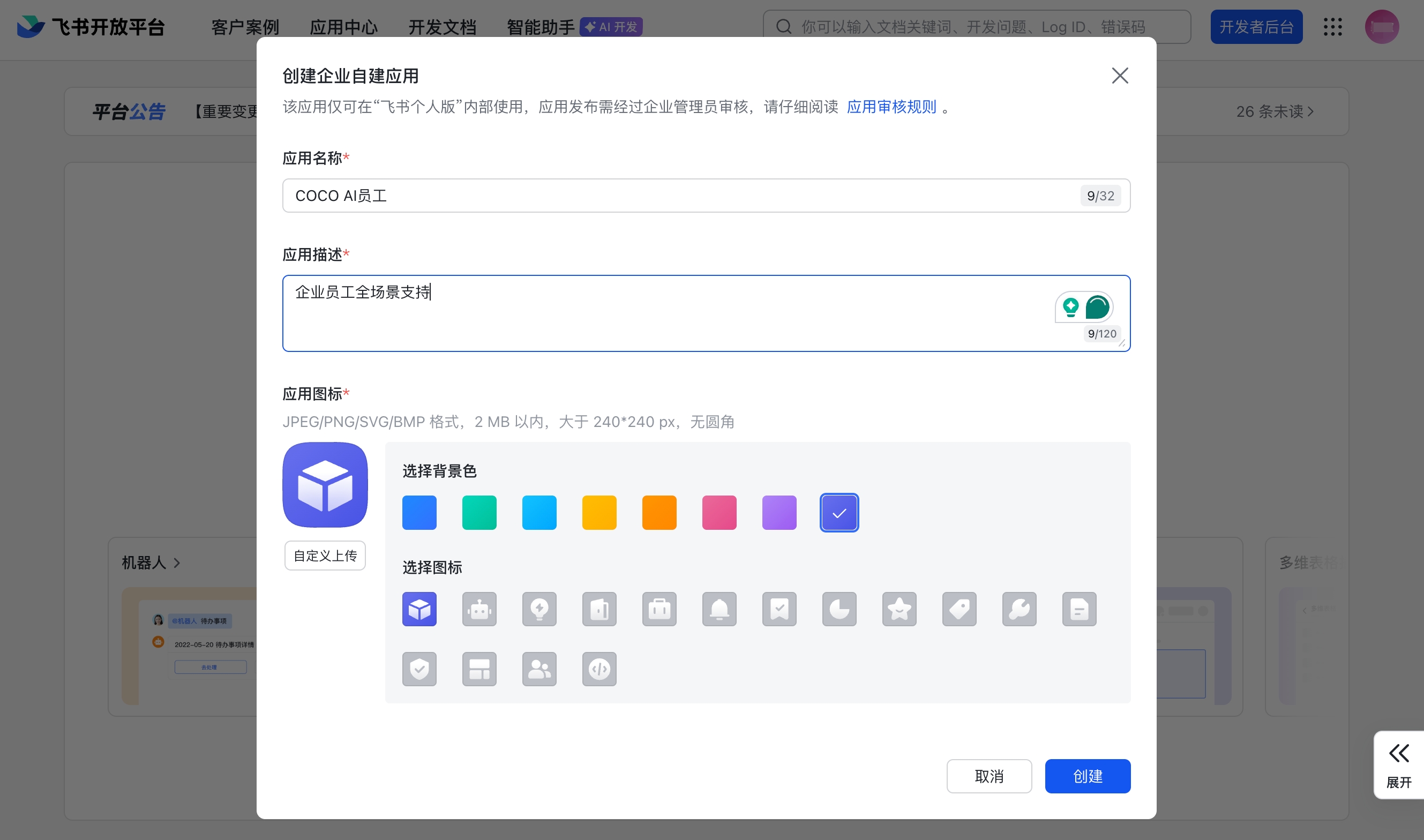
- 点击 创建 完成
提示: 需要企业管理员权限创建应用。如果你不是管理员,请联系你的IT部门协助。或者先使用飞书个人版账号体验。
第3步:添加机器人能力
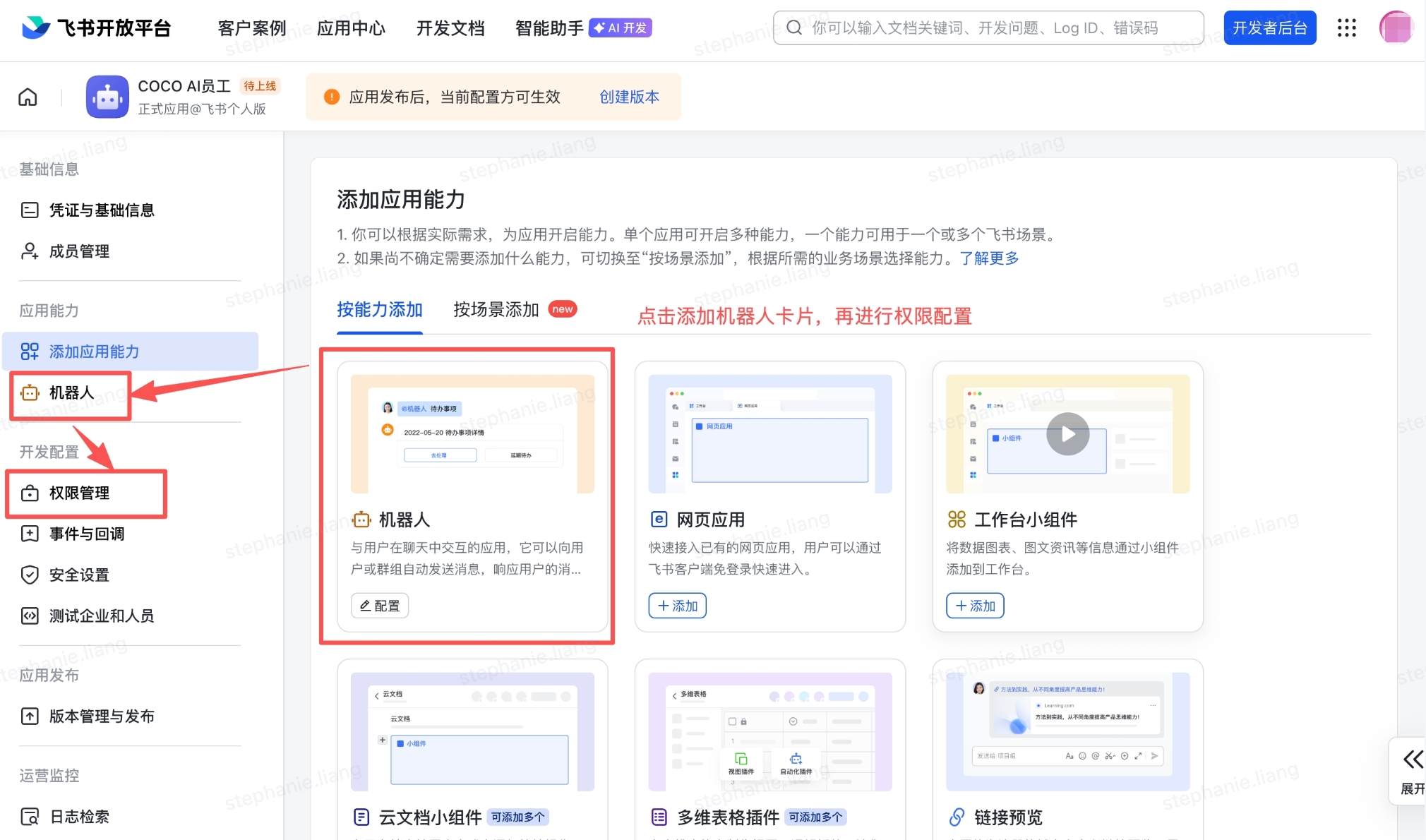
在应用管理页面,进入左侧 添加应用能力,找到 机器人 卡片,点击「+ 添加」。
第4步:配置应用权限
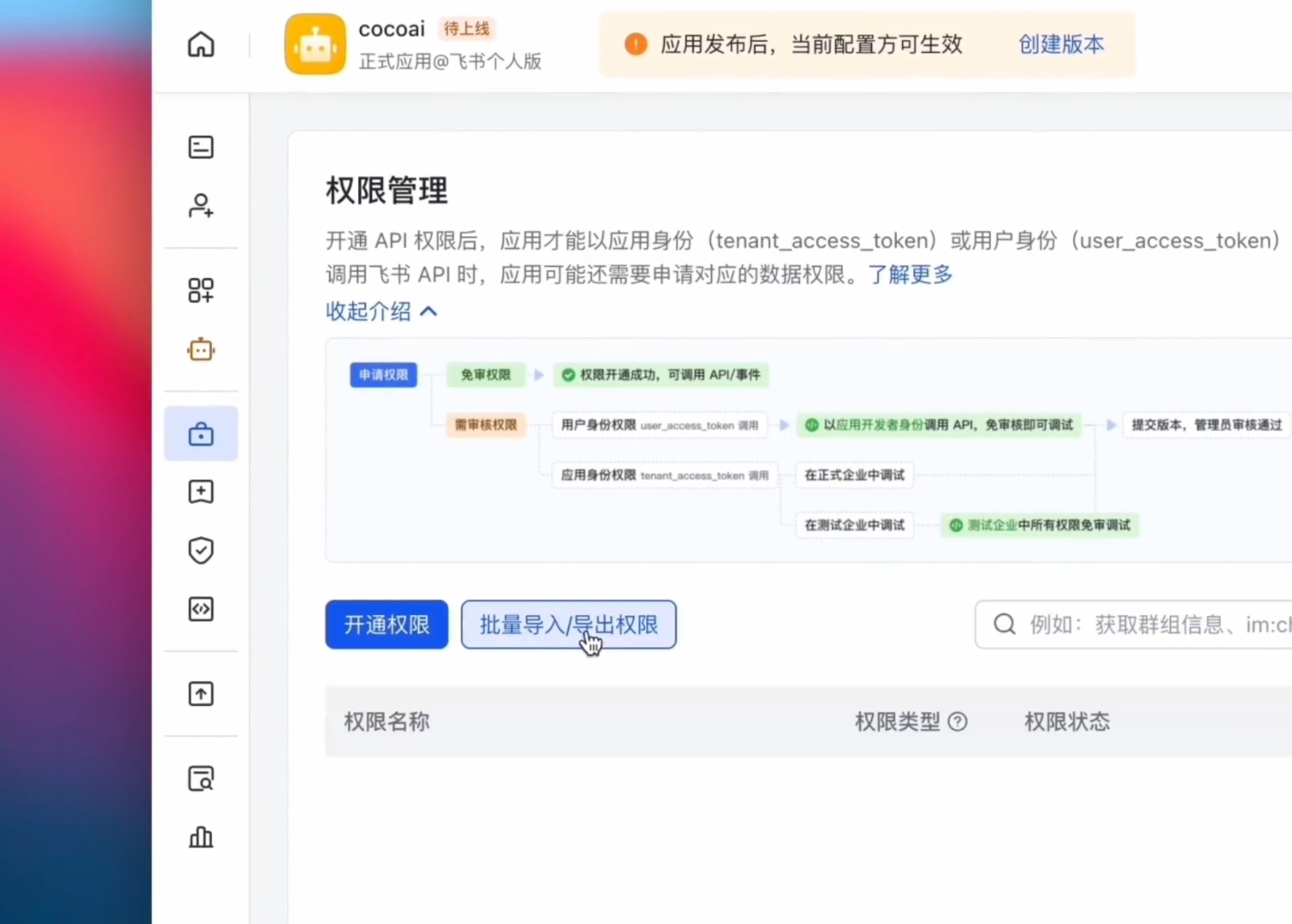
添加机器人能力后,进入左侧 权限管理。你可以点击 开通权限 逐个选择需要的权限,也可以点击 批量导入/导出权限 粘贴我们准备好的 JSON 一键导入:
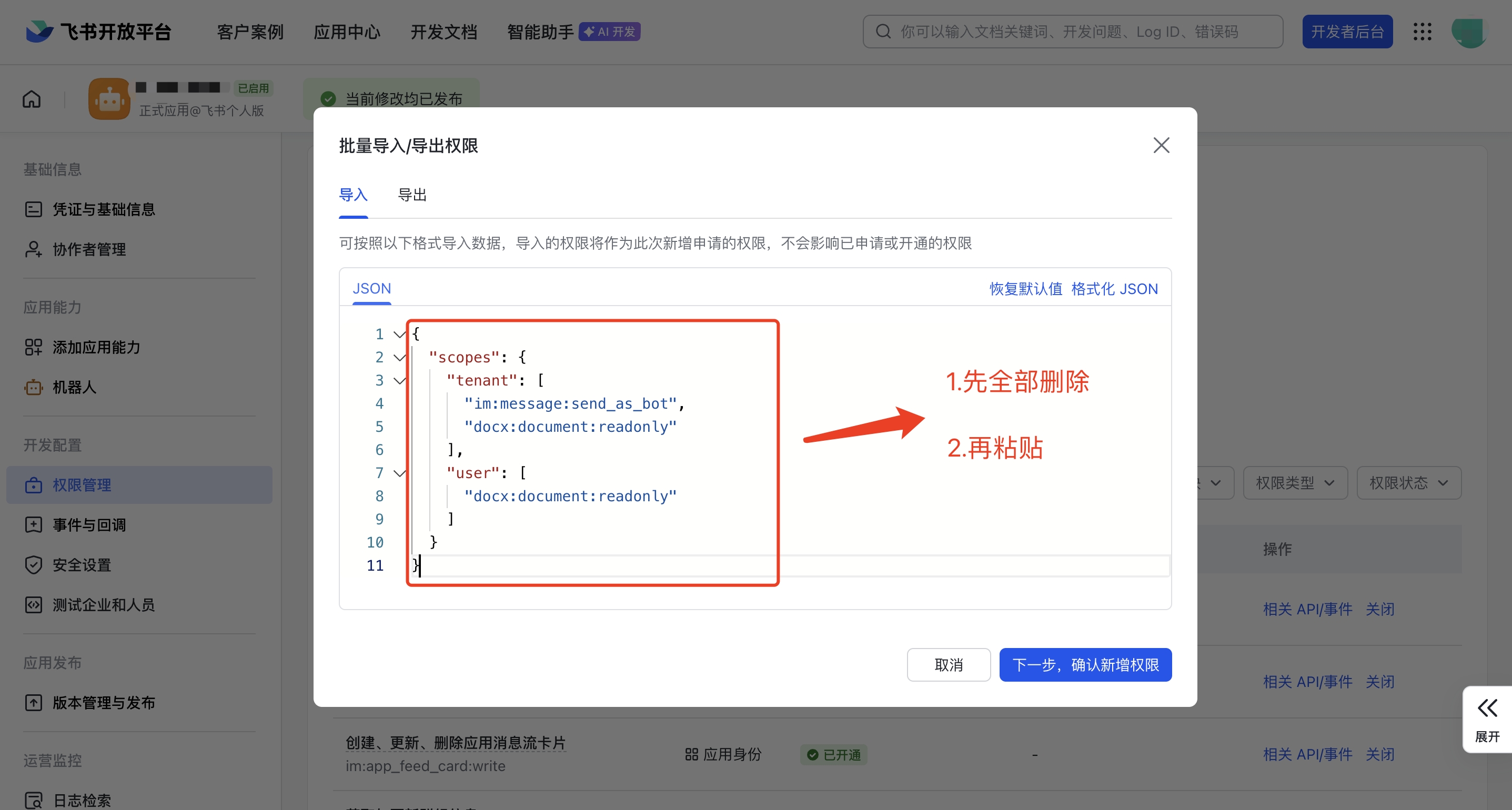
复制以下 JSON,批量导入所有权限:
{
  "scopes": {
    "tenant": [
      "contact:contact.base:readonly",
      "contact:user.base:readonly",
      "im:app_feed_card:write",
      "im:chat",
      "im:chat.announcement:read",
      "im:chat.announcement:write_only",
      "im:chat.chat_pins:read",
      "im:chat.chat_pins:write_only",
      "im:chat.collab_plugins:read",
      "im:chat.collab_plugins:write_only",
      "im:chat.managers:write_only",
      "im:chat.members:bot_access",
      "im:chat.members:read",
      "im:chat.members:write_only",
      "im:chat.menu_tree:read",
      "im:chat.menu_tree:write_only",
      "im:chat.moderation:read",
      "im:chat.tabs:read",
      "im:chat.tabs:write_only",
      "im:chat.top_notice:write_only",
      "im:chat.widgets:read",
      "im:chat.widgets:write_only",
      "im:chat:create",
      "im:chat:delete",
      "im:chat:moderation:write_only",
      "im:chat:operate_as_owner",
      "im:chat:read",
      "im:chat:readonly",
      "im:chat:update",
      "im:datasync.feed_card.time_sensitive:write",
      "im:message",
      "im:message.group_at_msg:readonly",
      "im:message.group_msg",
      "im:message.p2p_msg:readonly",
      "im:message.pins:read",
      "im:message.pins:write_only",
      "im:message.reactions:read",
      "im:message.reactions:write_only",
      "im:message.urgent",
      "im:message.urgent:phone",
      "im:message.urgent:sms",
      "im:message:readonly",
      "im:message:recall",
      "im:message:send_as_bot",
      "im:message:send_multi_depts",
      "im:message:send_sys_msg",
      "im:message:update",
      "im:resource",
      "im:url_preview.update",
      "im:user_agent:read"
    ],
    "user": []
  }
}
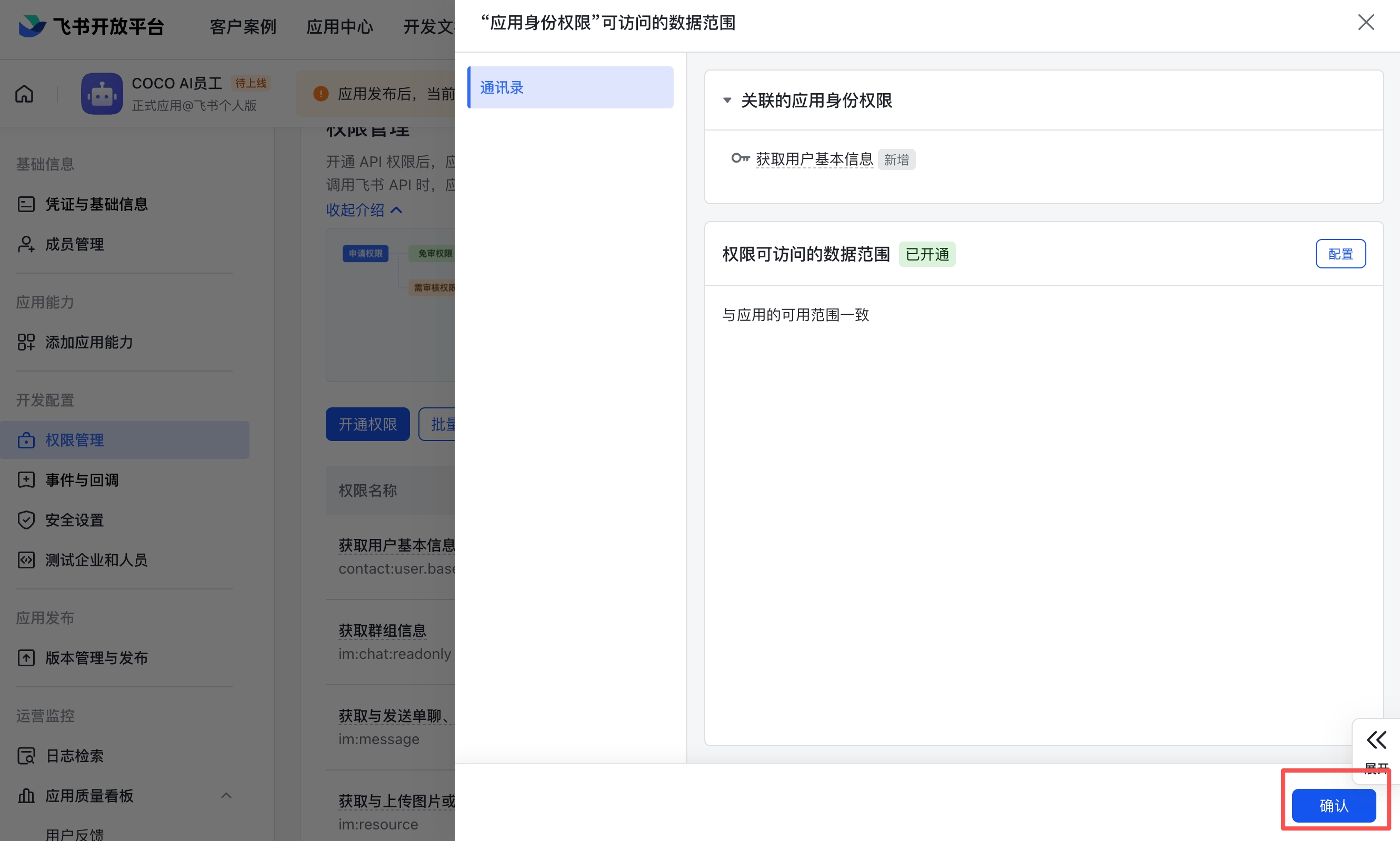
部分权限开通后会弹出「可访问的数据范围」配置窗口,选择默认配置并点击 确认 即可:
第5步:配置事件订阅
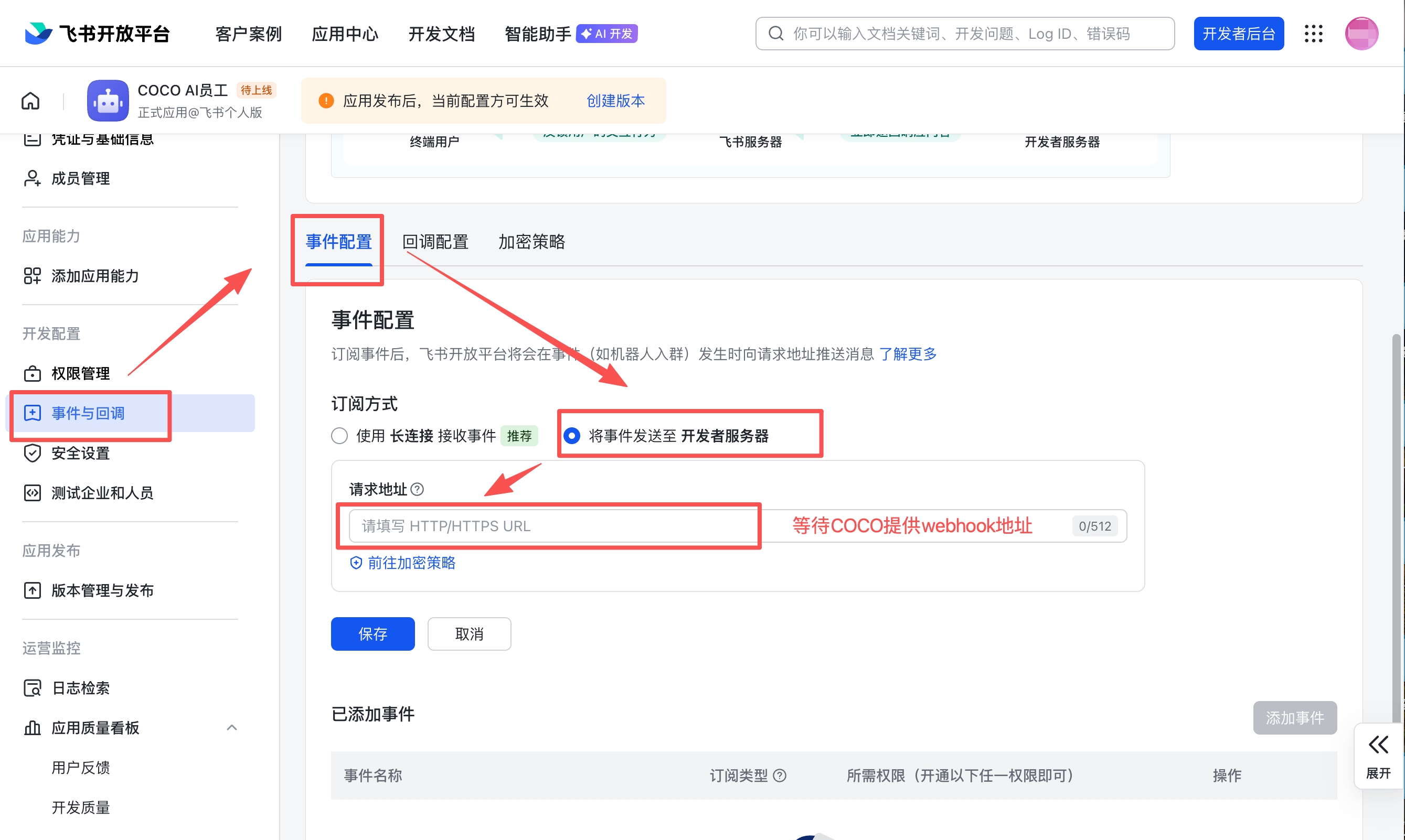
- 回到飞书开发者后台,进入左侧 事件与回调
- 在「事件配置」标签下,选择 使用长连接接收事件
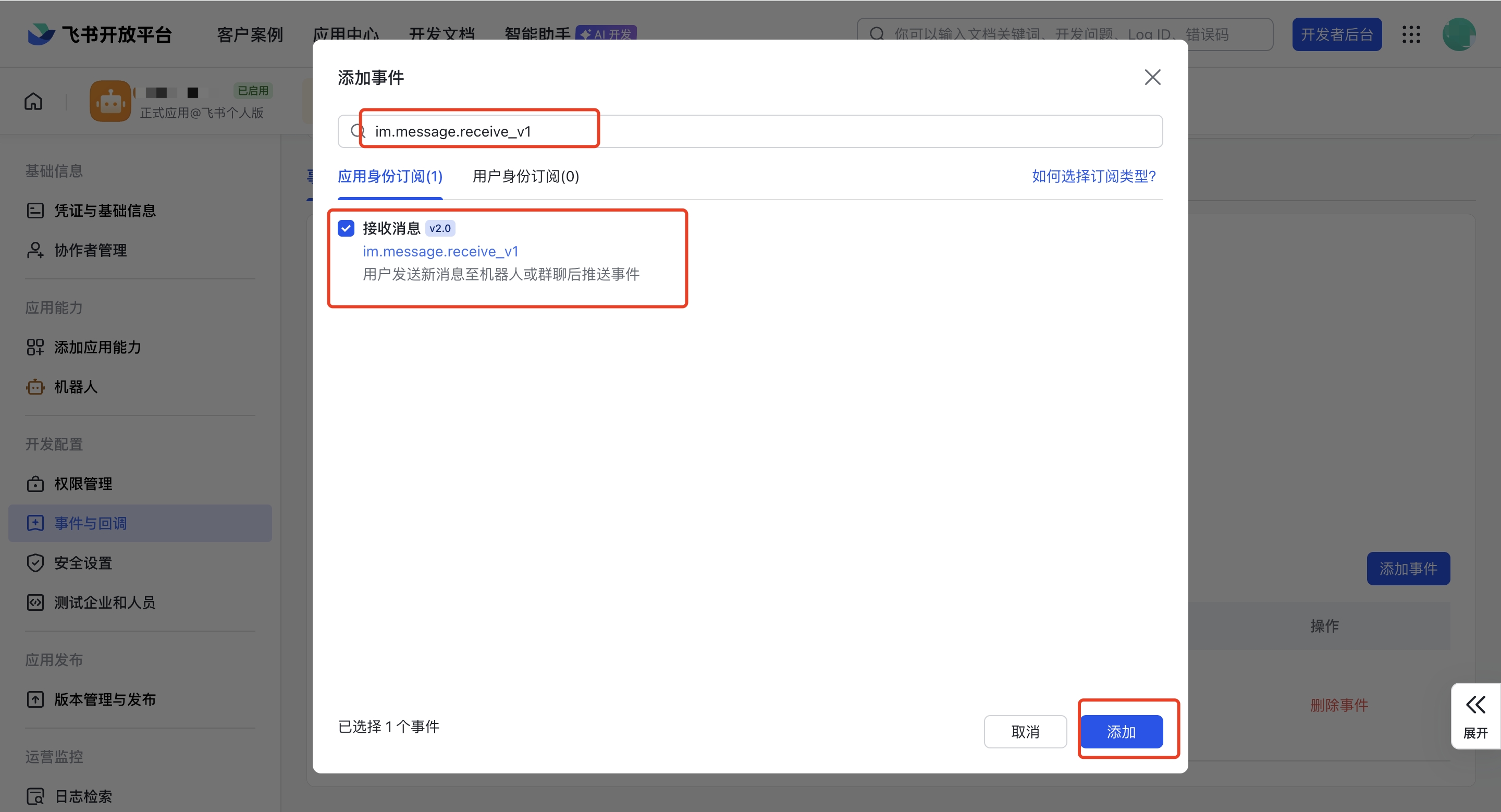
点击下方 添加事件,订阅以下事件:
接收消息(必需):
im.message.receive_v1Bot被加入群组(可选):
im.chat.member.bot.added_v1
- 点击 保存
第6步:创建版本并发布
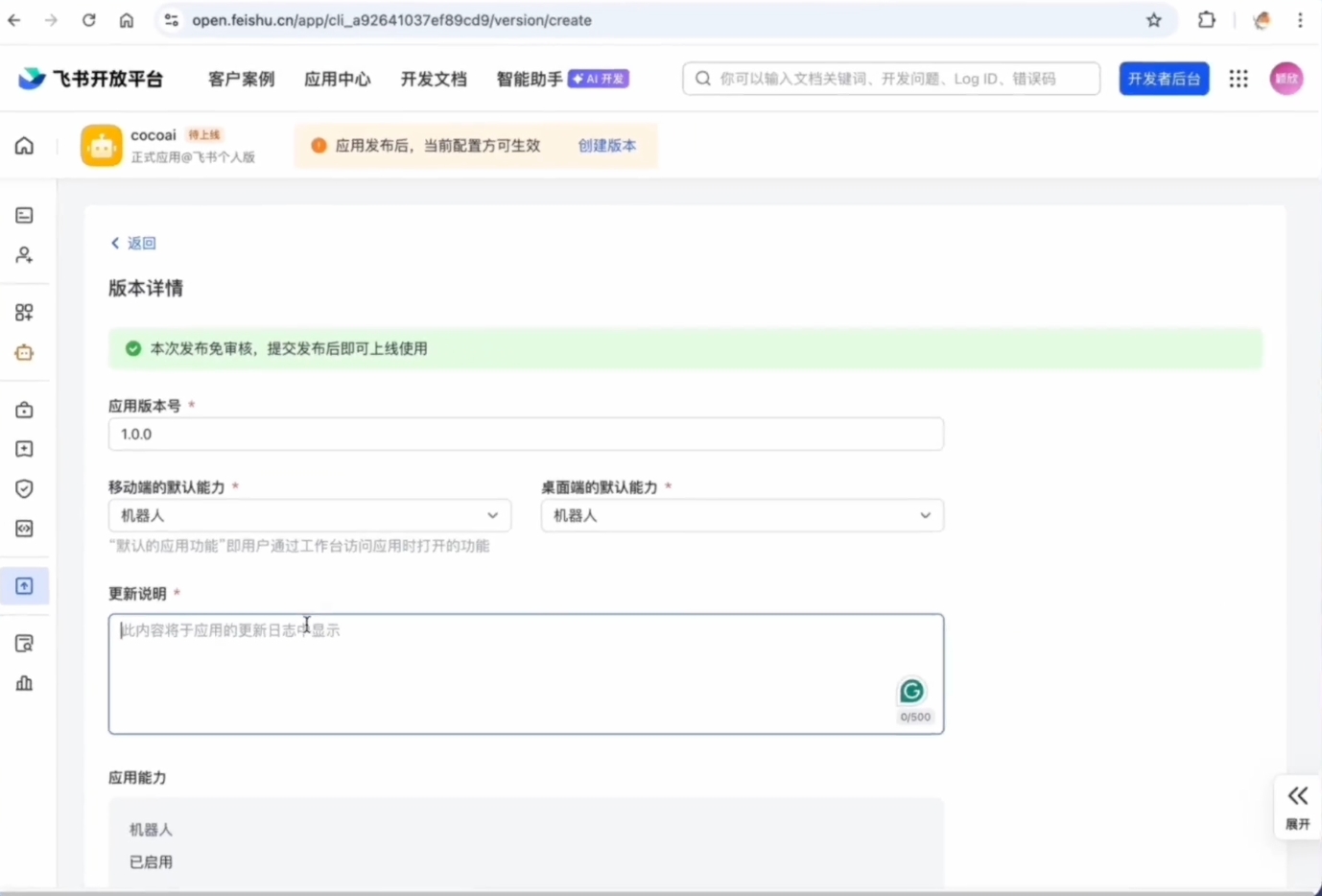
- 在飞书开发者后台,进入左侧 版本管理与发布
- 点击 创建版本
- 填写版本号(如
1.0.0)和更新说明 - 确认应用能力和权限信息无误,点击 保存
- 在弹出的确认窗口中,点击 确认发布
管理员审批: 飞书自建应用发布后,需要企业管理员在 飞书管理后台 中审批通过后,应用才能正式使用。如果你是个人版账号,则无需此步骤。
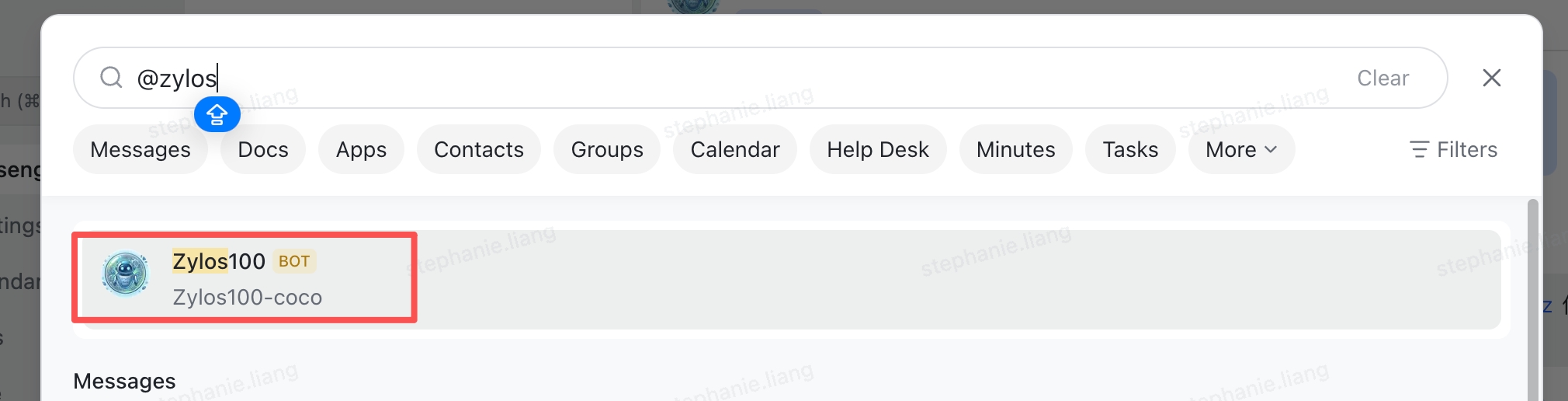
配置完成后,可以在飞书客户端搜索你的应用名称,确认机器人已正确创建:
第7步:在 OpenMax Dashboard 填写凭证并部署
- 登录 OpenMax Dashboard
- 点击左侧的「对话入口」,选择 飞书
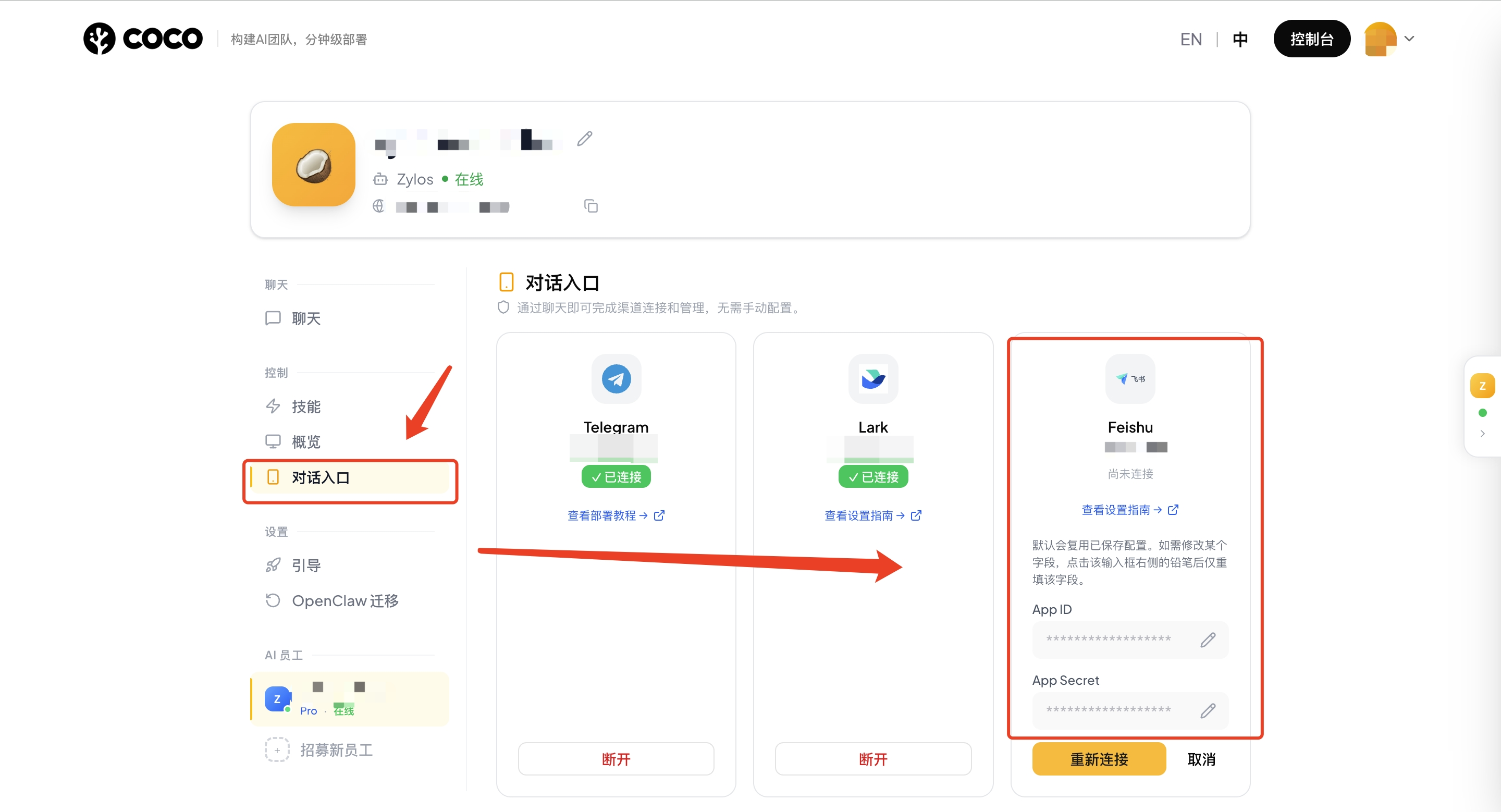
- 回到 飞书开放平台,在左侧的 凭证与基础信息 页面,将 App ID 和 App Secret 复制到「对话入口」的飞书中
- 点击 连接,系统将自动部署你的 AI 员工(通常需要 2-3 分钟)
第8步:启用机器人并添加到群组
首先,在飞书开放平台确认应用状态已从「待上线」变为「已开启」:
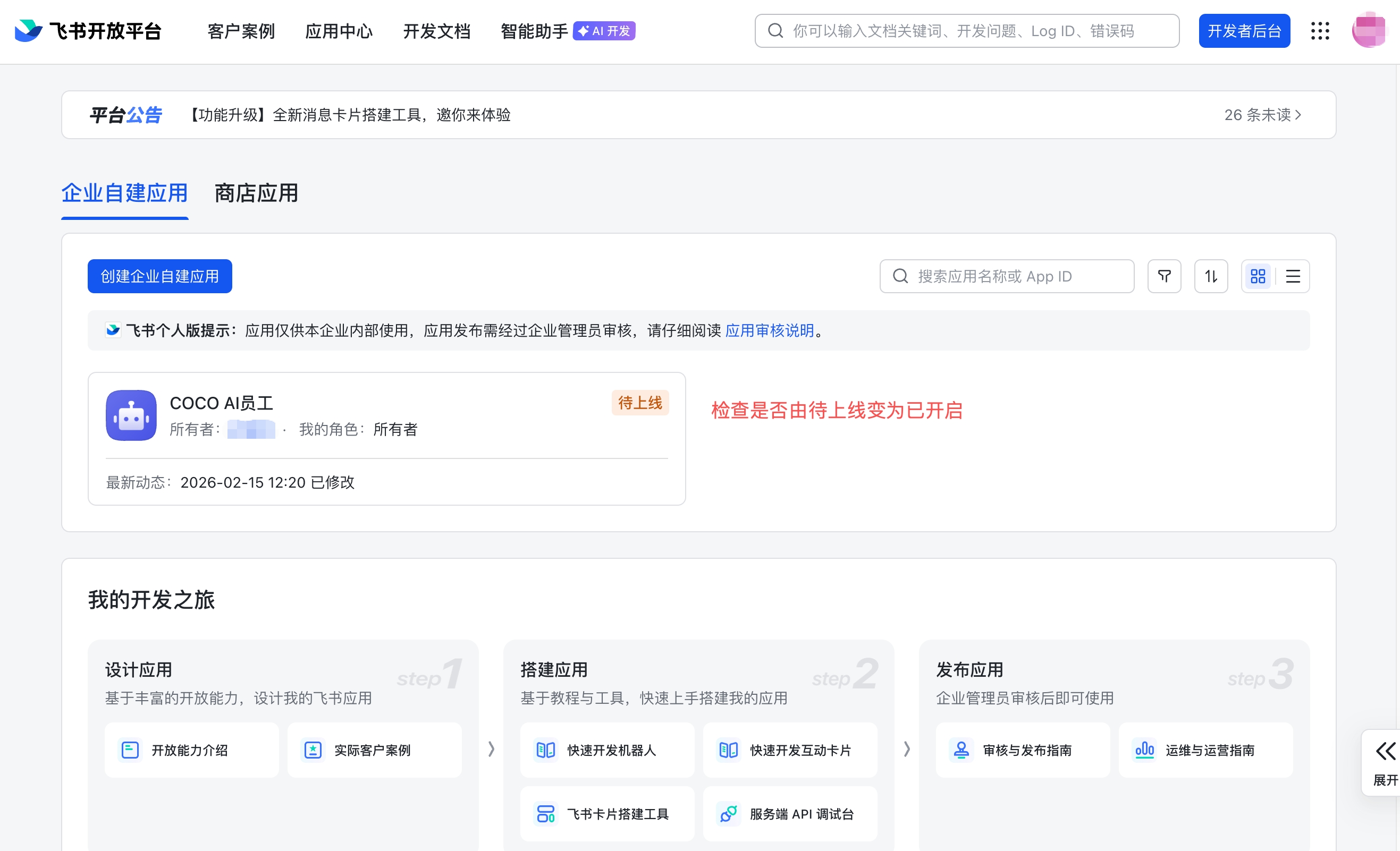
- 在飞书开放平台,进入 机器人 菜单,确认机器人功能已开启
- 打开飞书客户端
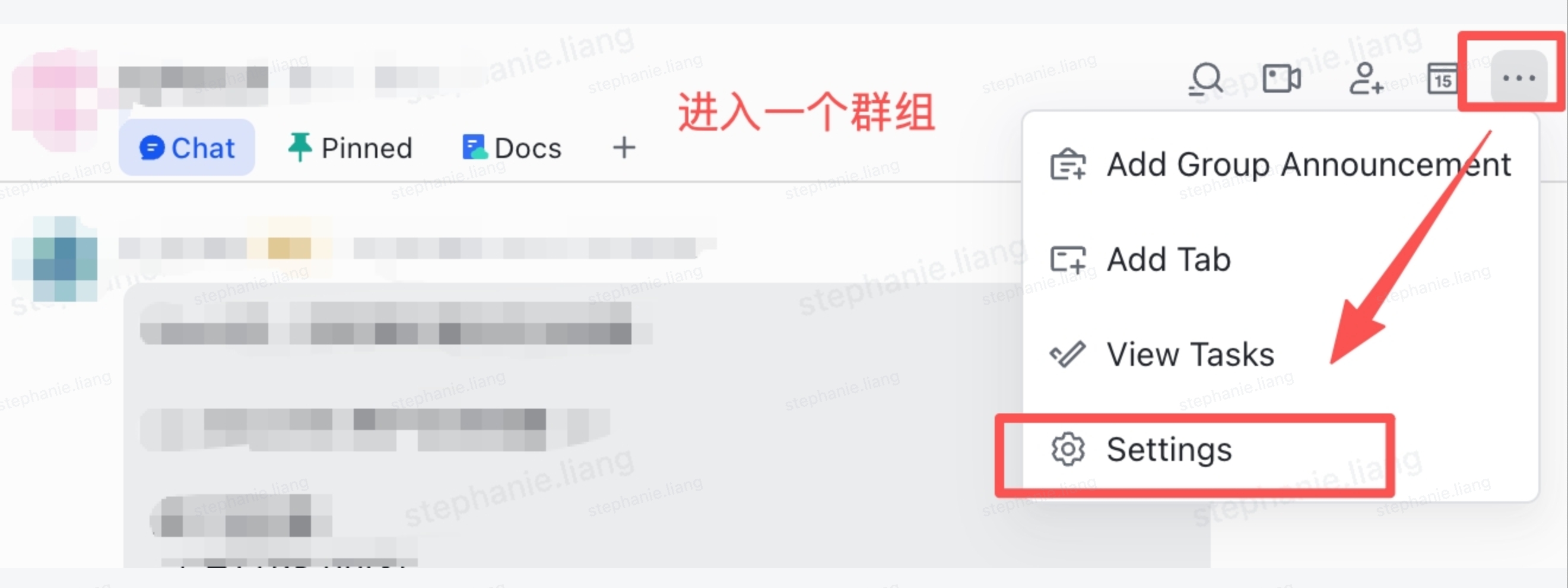
- 创建或进入一个群组
- 点击右上角 ... 菜单 → Settings(设置)
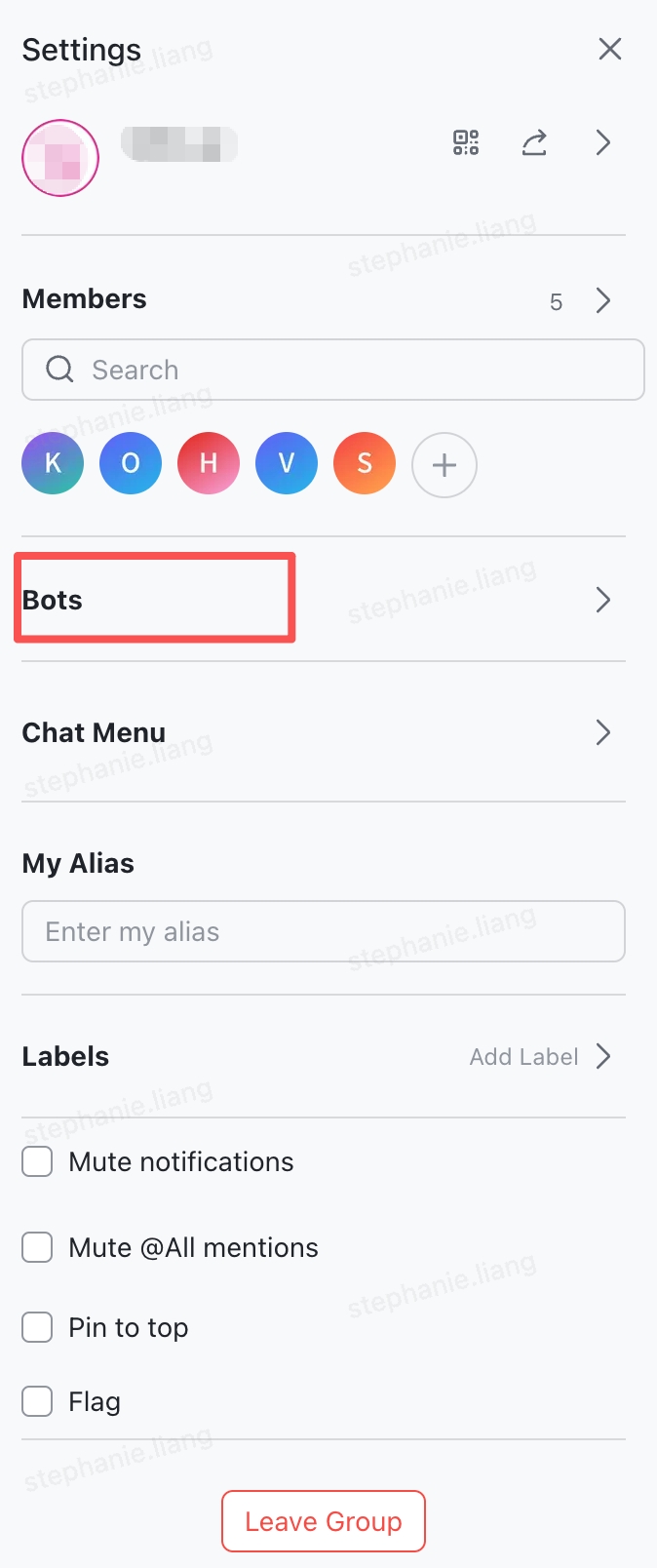
- 在设置中找到 Bots(机器人)选项,点击进入(也可以直接点击群组顶部的小机器人图标快速打开)
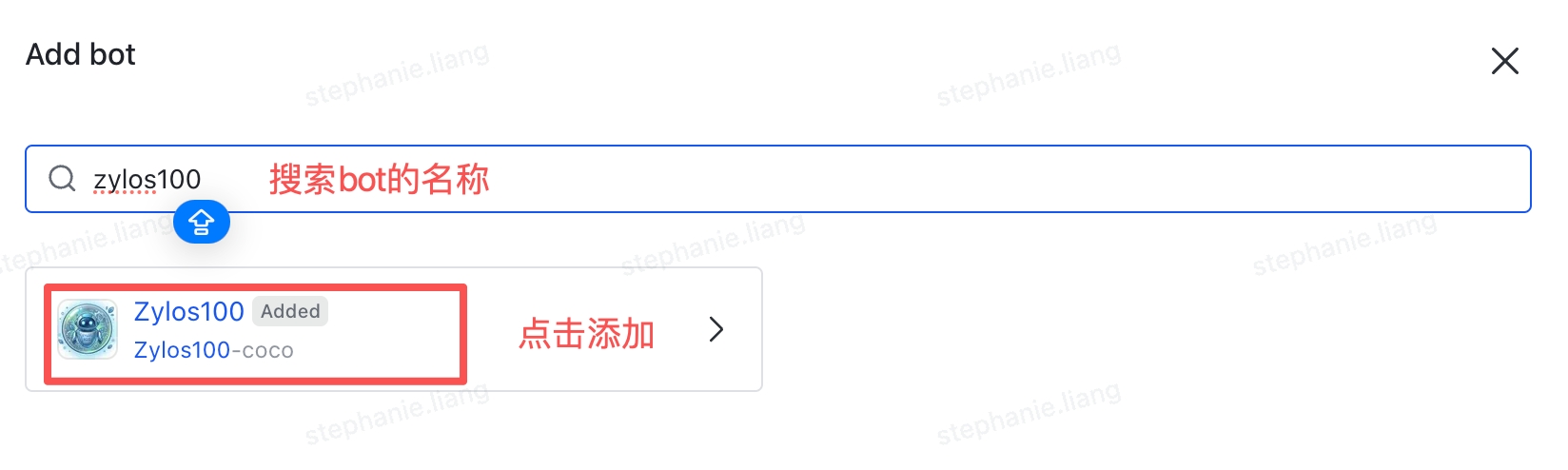
- 点击 Add Bot(添加机器人) → 搜索你的应用名称 → 点击添加
- 添加成功后,你的机器人会出现在 Bots 列表中
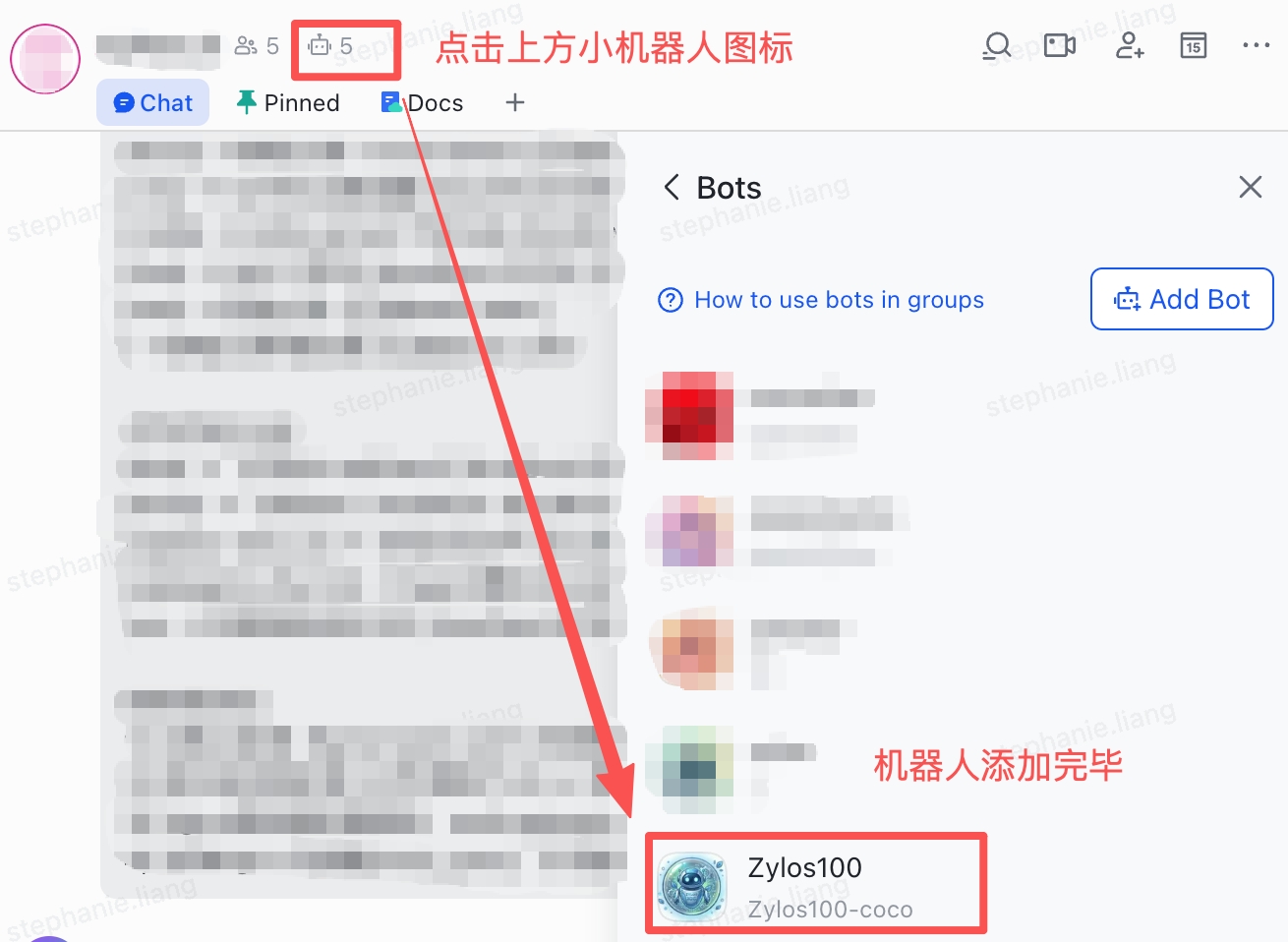
- 在群中 @你的机器人 发送消息
- AI员工响应 → 部署完成!
也可以私聊使用: 在飞书中搜索你的应用名,直接发起私聊对话。
Lark 部署(推荐海外团队)
Lark 提供两种部署方式,请根据你的需求选择:
- 方案1:智能体快速部署(推荐) — 1-2 分钟完成,系统自动配置权限和事件,适合大多数用户
- 方案2:自建应用部署 — 需要手动配置权限、事件订阅和版本发布,适合需要精细控制的高级用户
方案1:智能体快速部署(推荐)
预计耗时:1-2分钟 | 系统自动配置权限和事件订阅,只需创建智能体并填写凭证即可完成部署。
第1步:进入 Lark 开放平台
- 访问 Lark Open Platform
- 使用你的 Lark 账号登录
- 点击右上角 开发者后台 进入管理页面
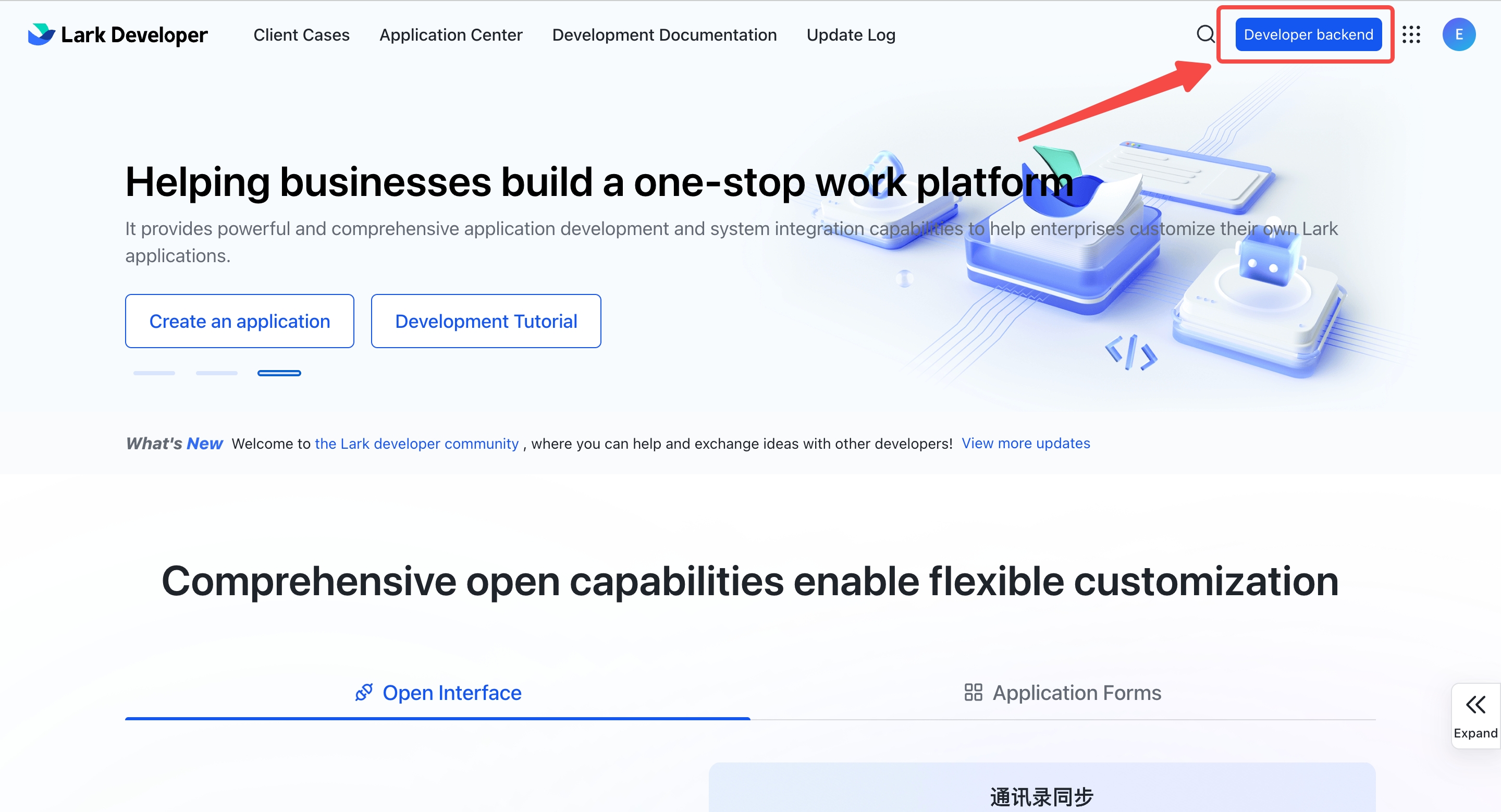
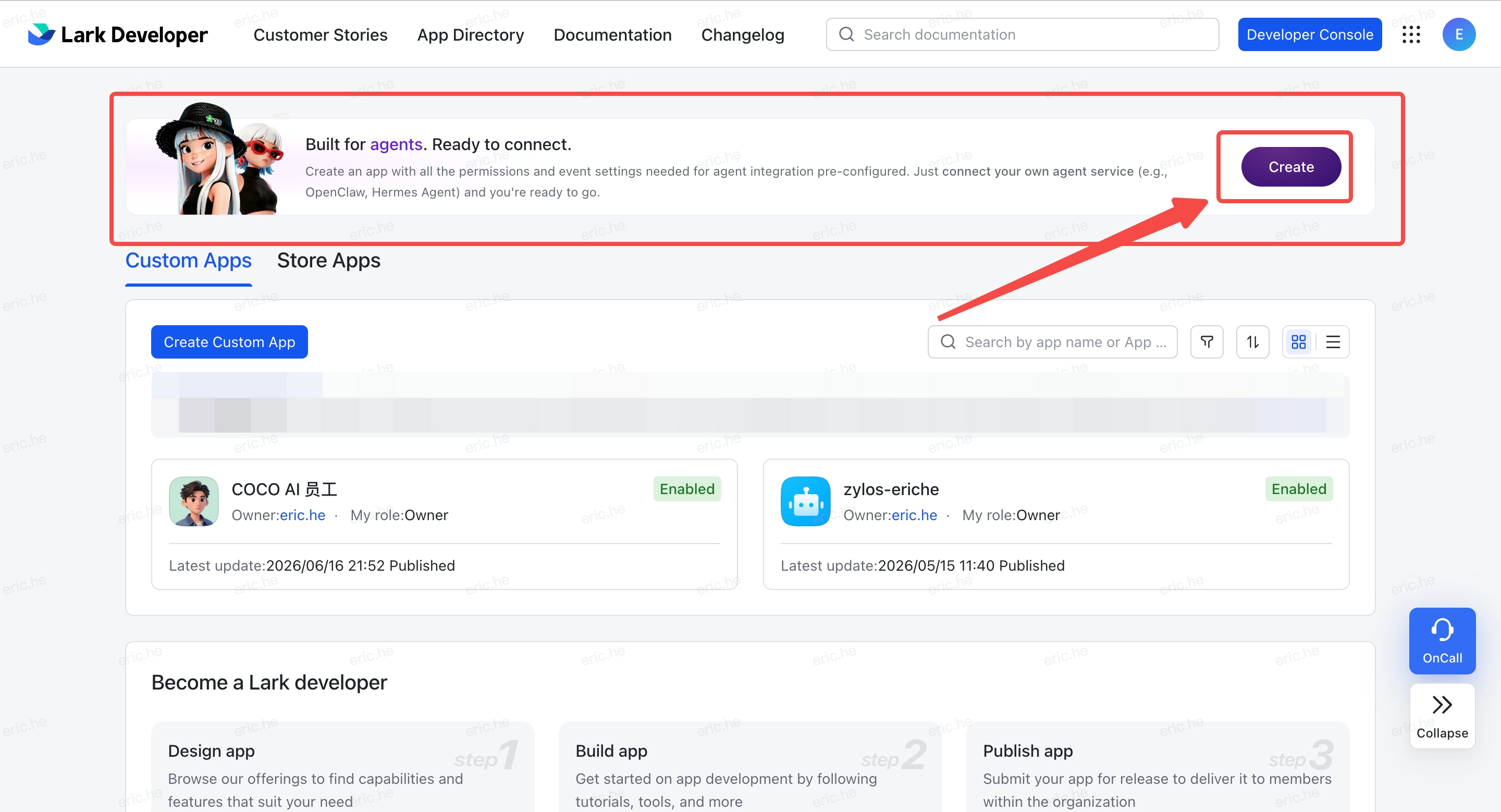
第2步:点击「立即创建」Lark 智能体应用
在开发者后台顶部,找到 创建 Lark 智能体应用 横幅,点击右侧的 立即创建。
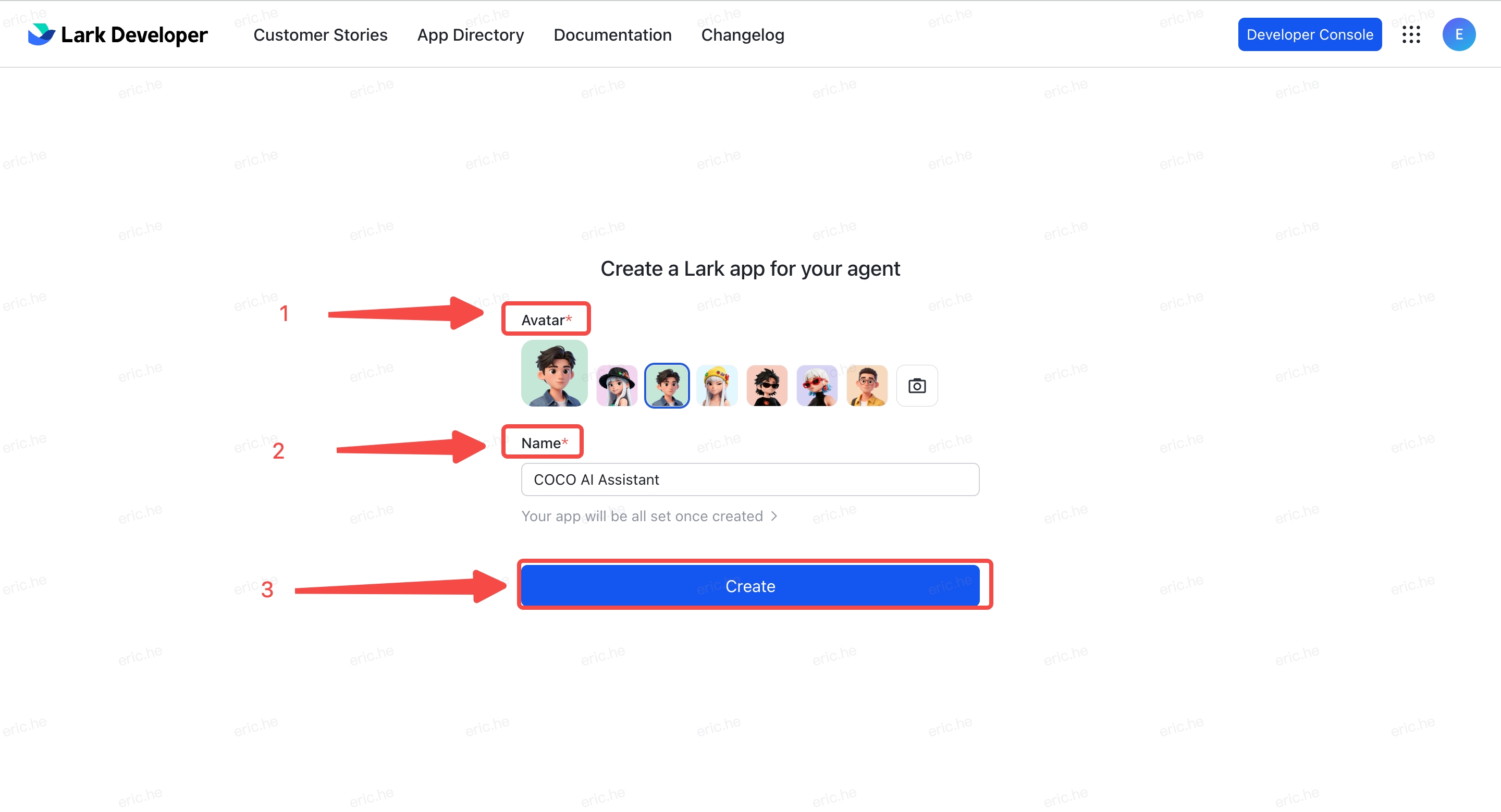
第3步:填写信息并创建
- 选择您想要的 头像
- 填写名称(如
OpenMax AI 员工) - 点击 立即创建
企业账号注意: 创建成功之后,如您使用的是企业 Lark 账号,则需要企业管理员在 Lark 管理后台中审批通过后,应用才能正式使用。如果你是个人版账号,则无需此步骤。
第4步:在 OpenMax Dashboard 填写凭证并部署
- 登录 OpenMax Dashboard
- 点击左侧的「对话入口」,选择 Lark(飞书国际版)
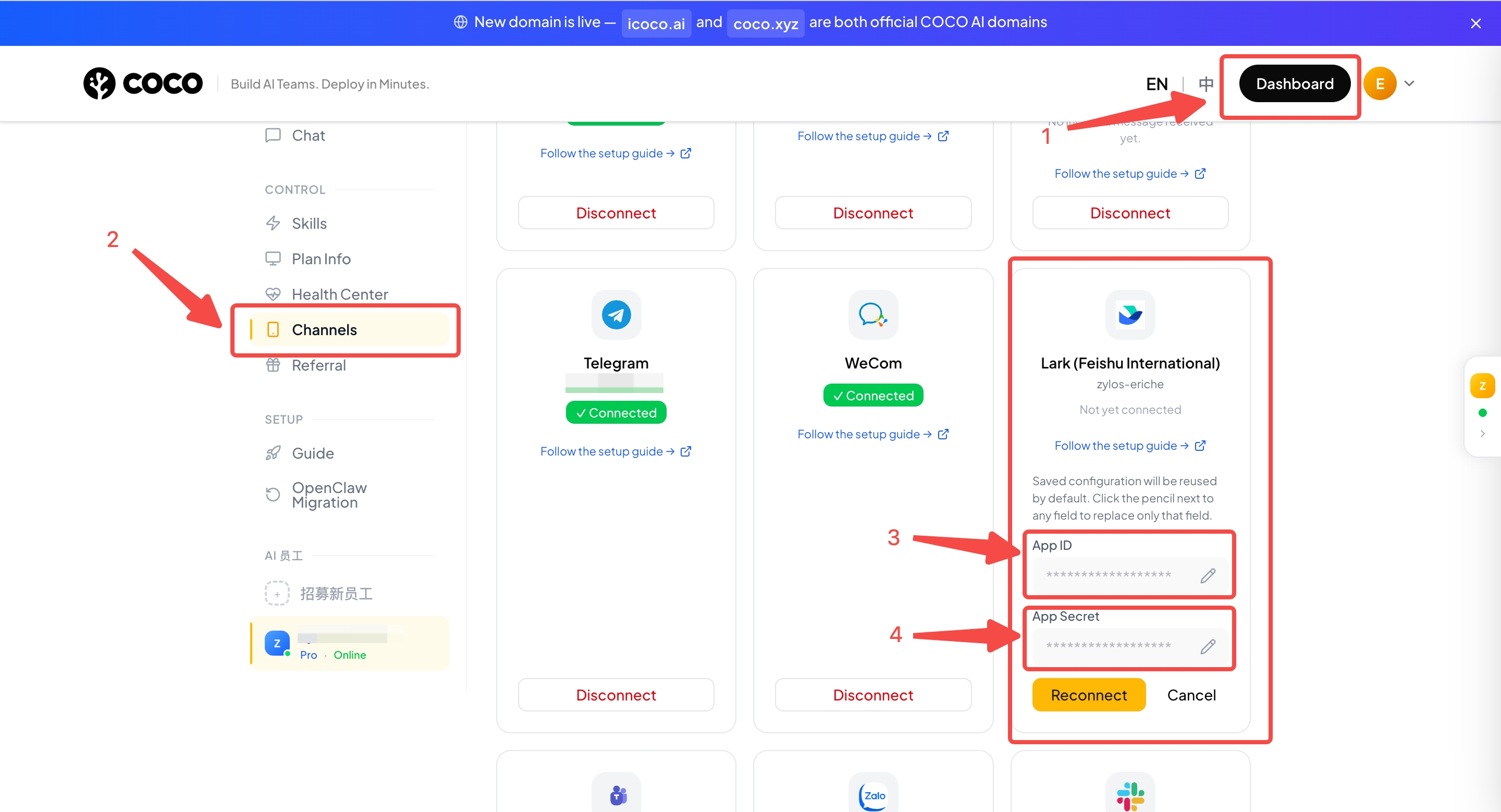
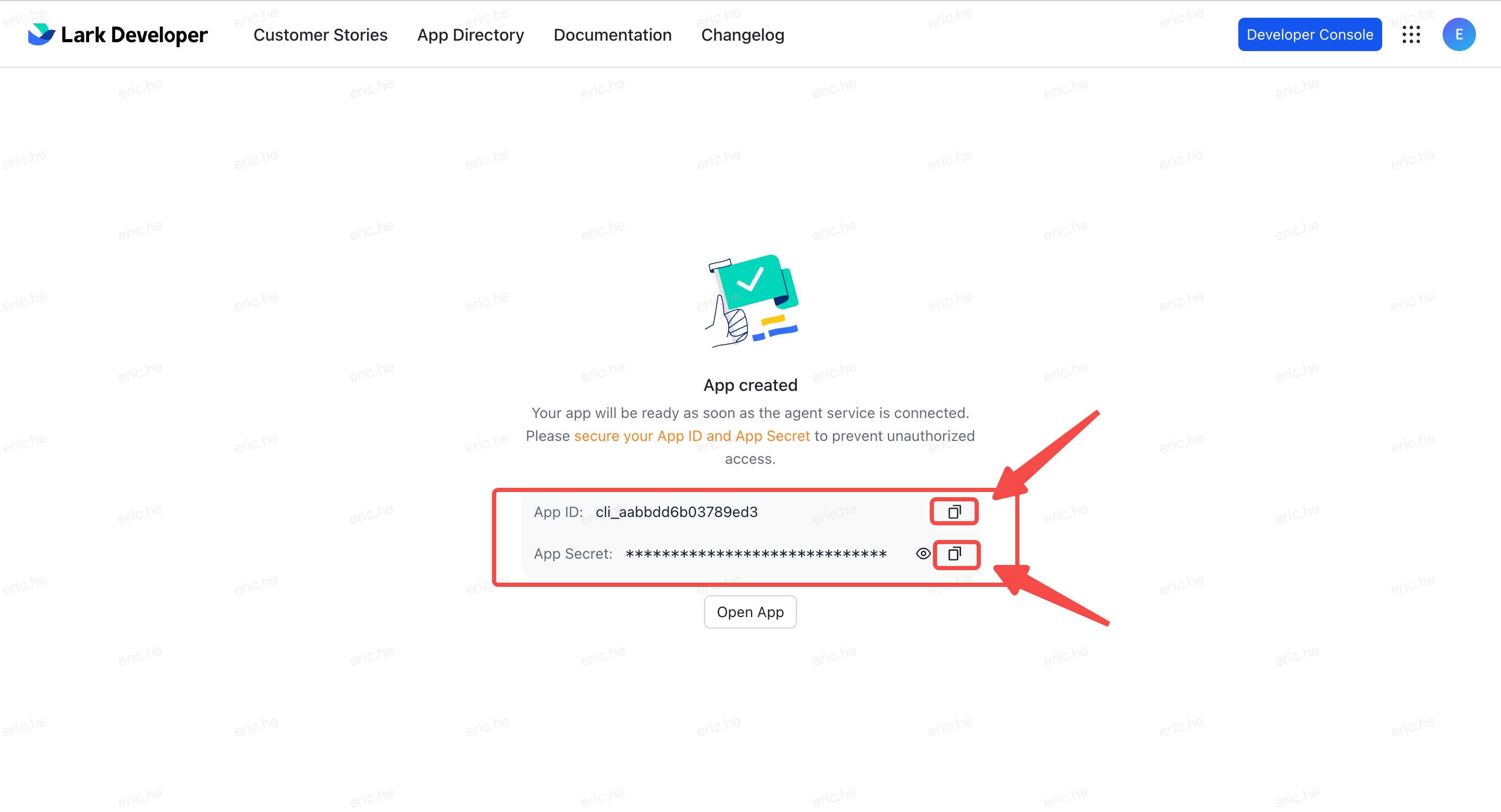
- 回到智能体 创建成功 页面,将 App ID 和 App Secret 复制到「对话入口」的 Lark 中
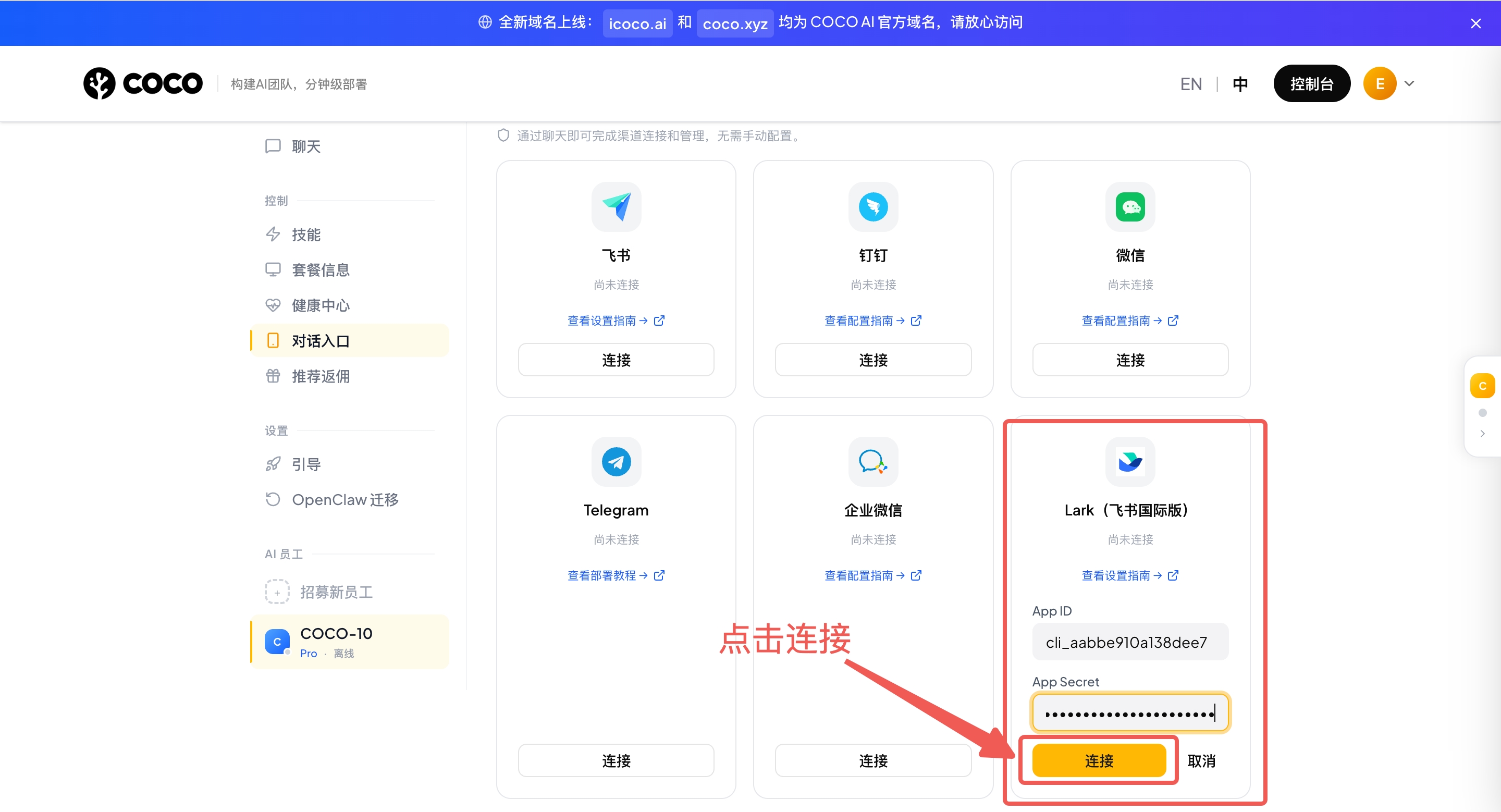
- 填写完 App ID 和 App Secret,点击 连接,系统将自动部署你的 AI 员工(通常需要 2-3 分钟)
第5步:为群聊补充必要权限
创建时自动开通的权限仅覆盖基础的消息收发。要让 AI 员工在群聊中正常工作、正确显示成员姓名,需手动开通以下 4 个权限:
- 回到Lark 开发者后台,打开你的应用,进入 权限管理
- 逐个搜索下方权限标识并点击 开通:
| 权限 | 用途 | 缺少时的表现 |
|---|---|---|
im:message.group_msg | 接收群消息、响应 @ 提及 | 机器人收不到群消息 |
im:chat:readonly | 读取群信息和成员列表 | 姓名显示为 ID 片段(如 c08f09) |
contact:user.base:readonly | 将用户 ID 解析为真实姓名 | 无法显示可读的用户姓名 |
contact:user.employee_id:readonly | 通过工号匹配用户身份 | 无法按工号识别用户 |
- 每个权限开通后,将 数据权限范围 设置为 全部——如果只授权部分群组,机器人在未覆盖的群里将无法工作
- 如企业对权限变更有审核要求,需发布新版本后才能生效(若机器人仍报 403 错误,请检查 版本管理与发布)
第6步:搜索机器人并开始聊天
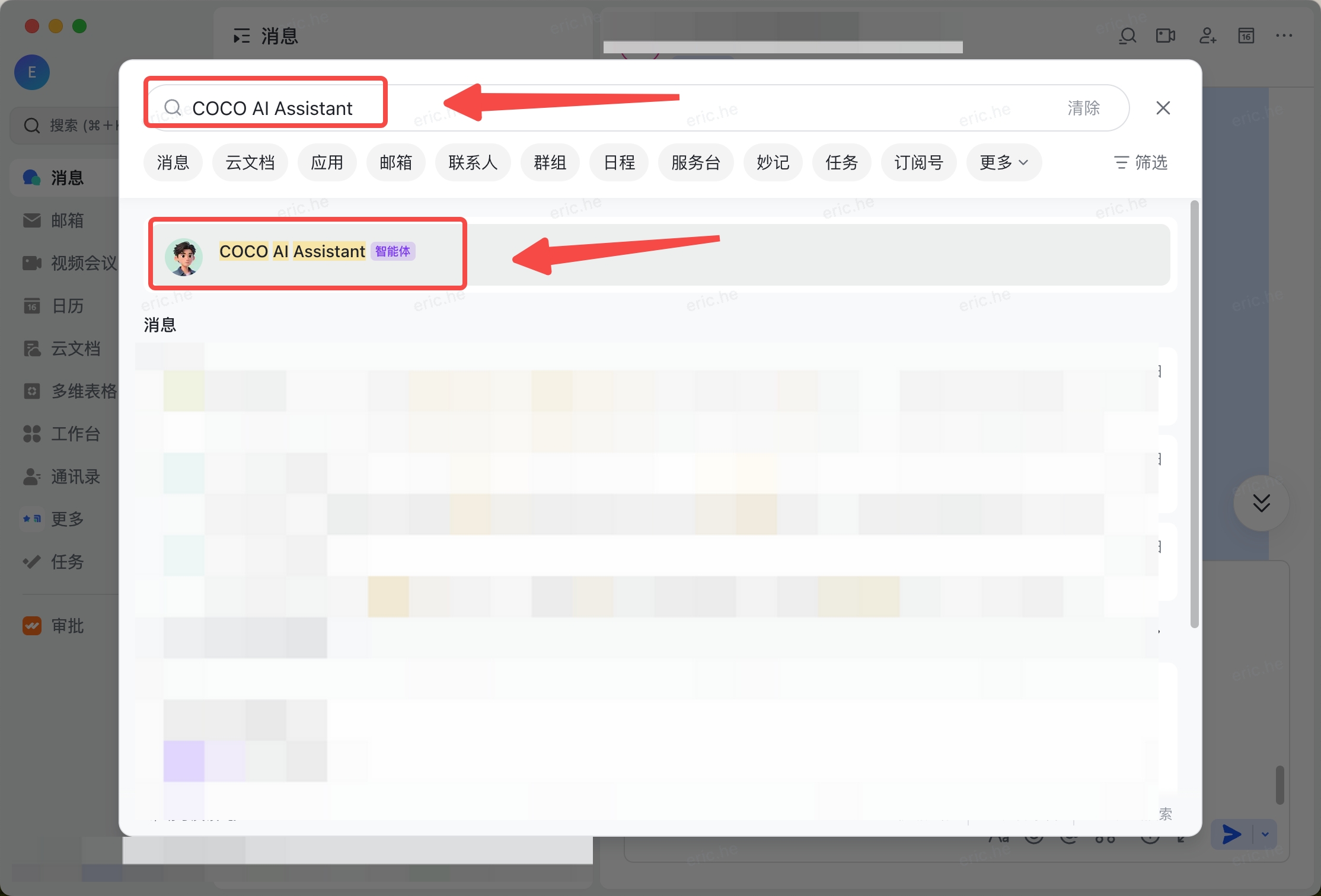
连接完成后,在 Lark 客户端 搜索您刚设置的机器人名字,确认机器人已正确创建,点击进去和机器人聊天即可。
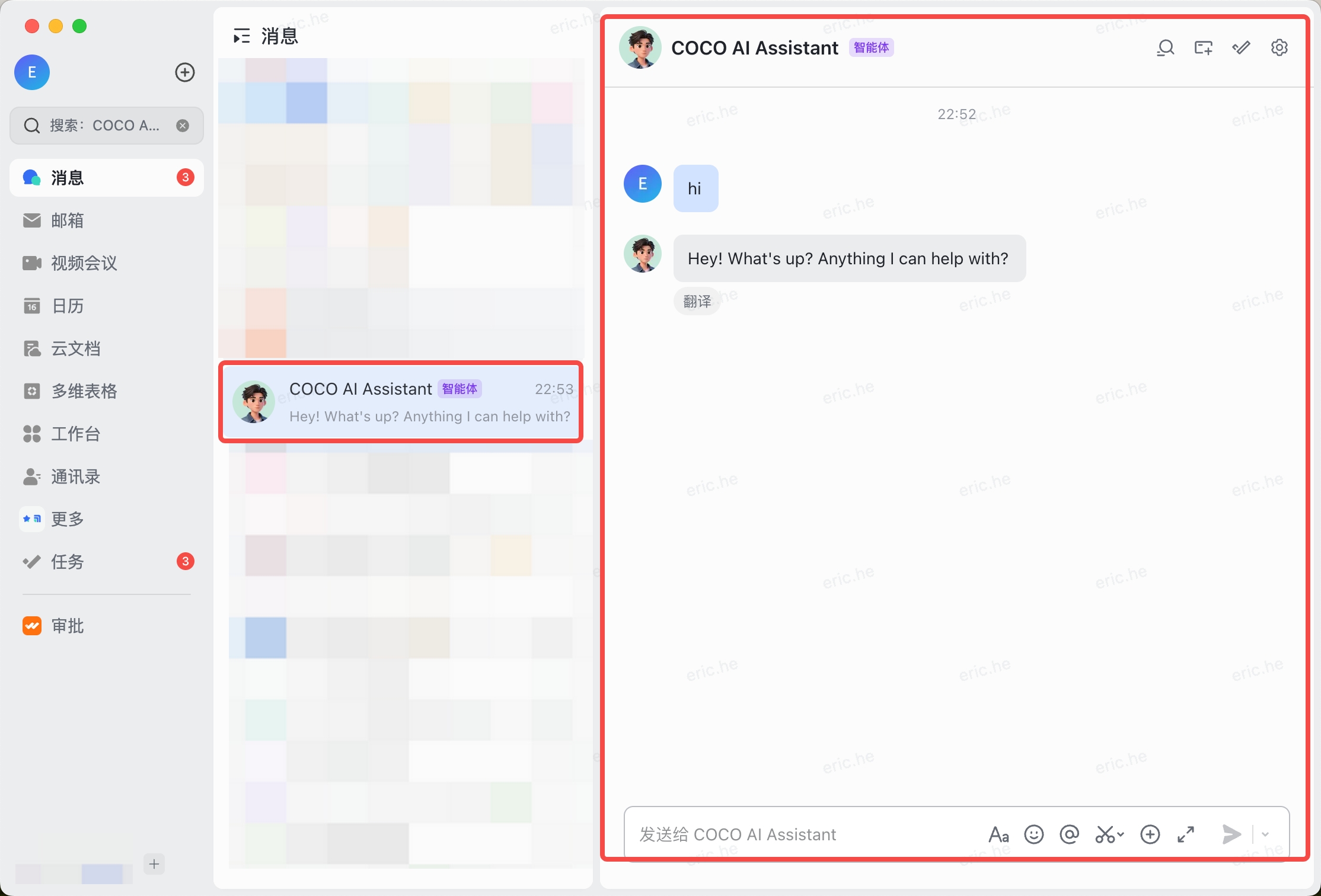
部署完成! 你的 AI 员工已经上线,可以直接私聊使用,也可以添加到群组中。
方案2:自建应用部署(完整配置)
预计耗时:8-15分钟 | 手动创建自建应用并逐步配置权限、事件订阅和版本发布。适合需要精细控制权限或自定义配置的高级用户。
WebSocket 长连接(推荐): 最简配置,只需 App ID 和 App Secret,无需配置 Webhook URL 和校验。
第1步:进入 Lark 开放平台
- 访问 Lark Open Platform
- 使用你的 Lark 账号登录
- 点击 创建应用 进入应用创建流程
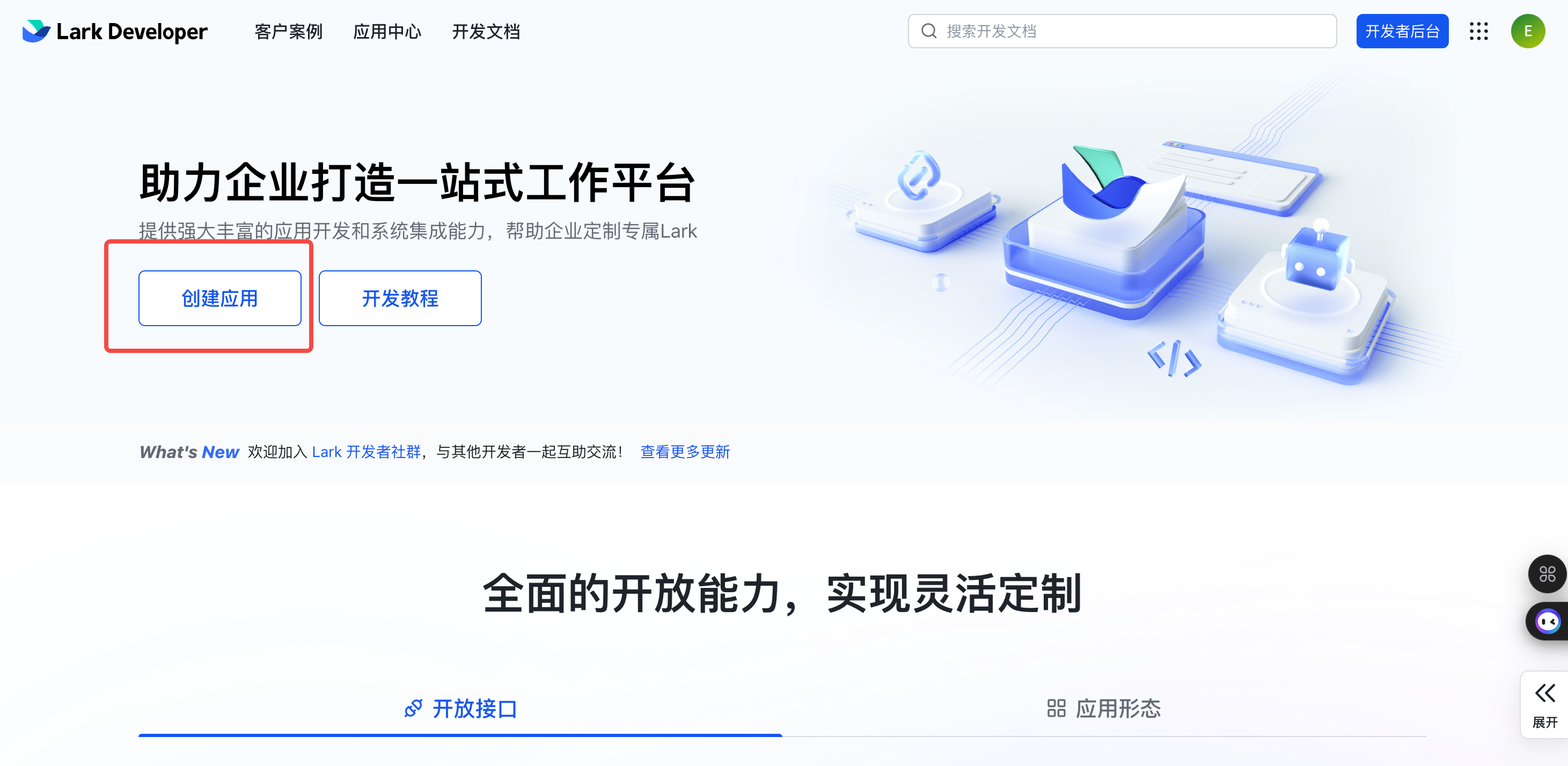
提示: Lark 是飞书的海外版本,界面为英文。功能与飞书基本一致,但平台地址和部分操作名称不同。
第2步:创建应用
- 在开发者后台,点击 创建企业自建应用
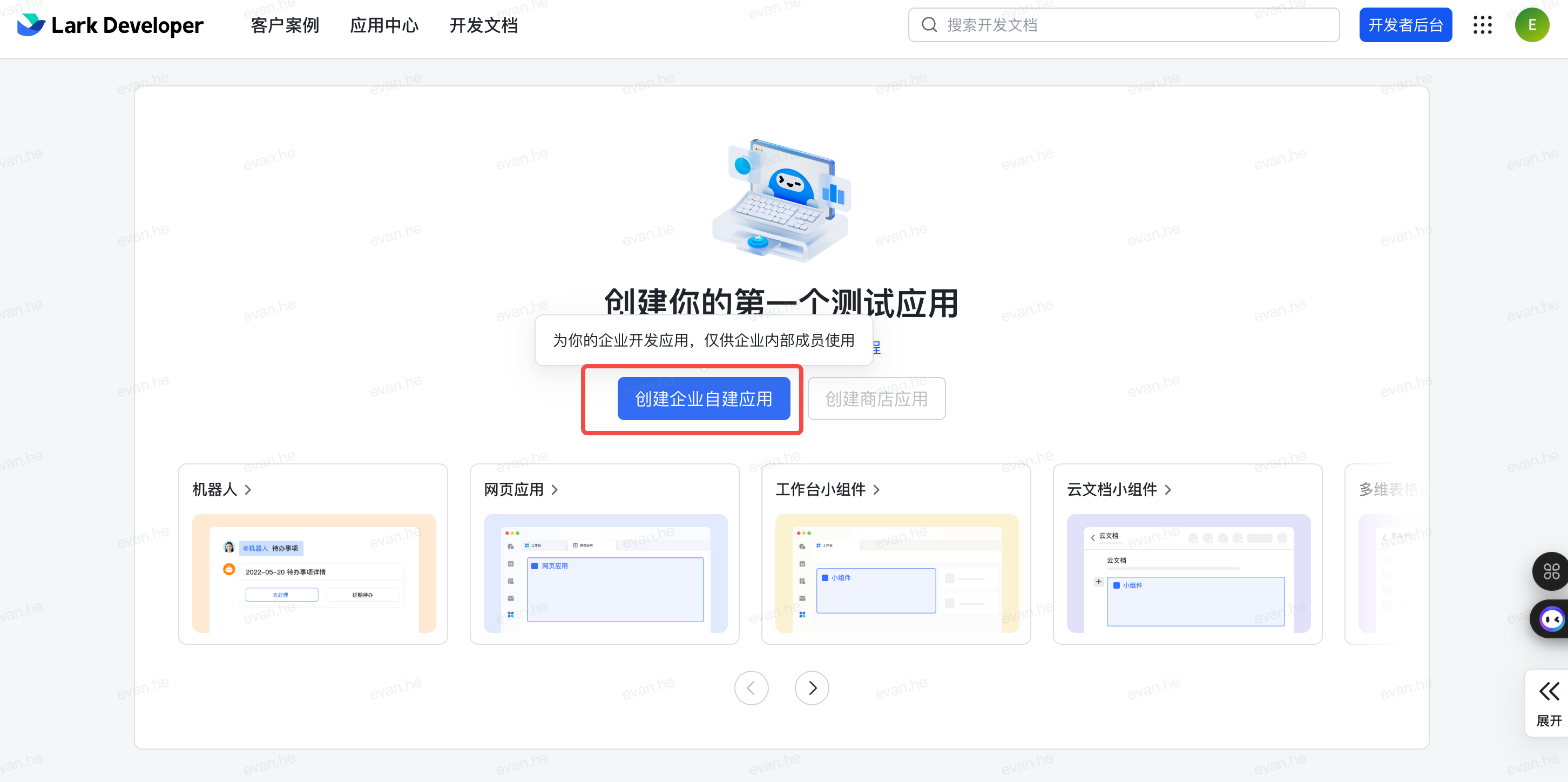
- 填写应用名称(如
OpenMax AI Employee)和描述,选择应用图标
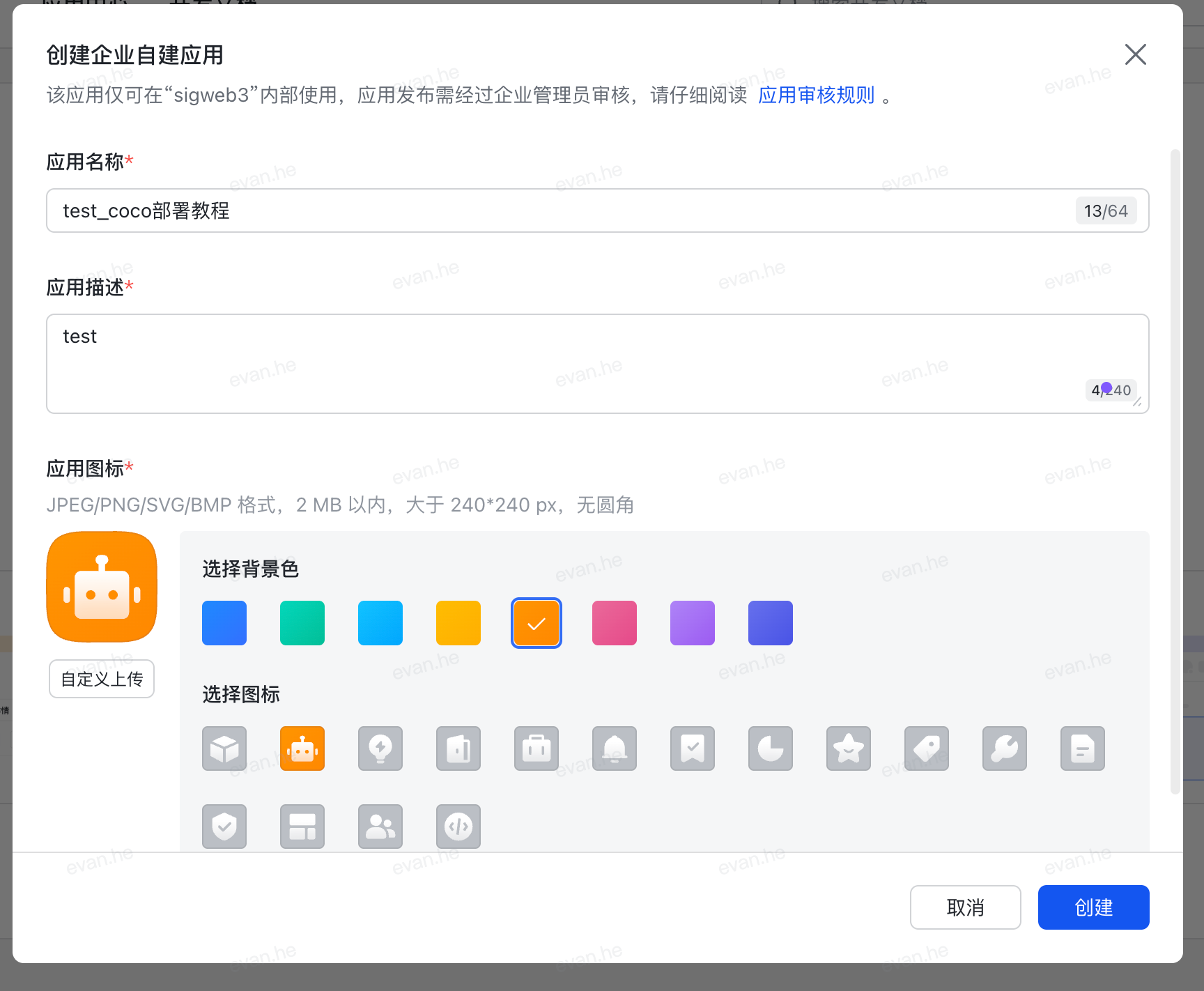
- 点击 创建 完成
- 创建成功后,可以在工作台看到你的应用
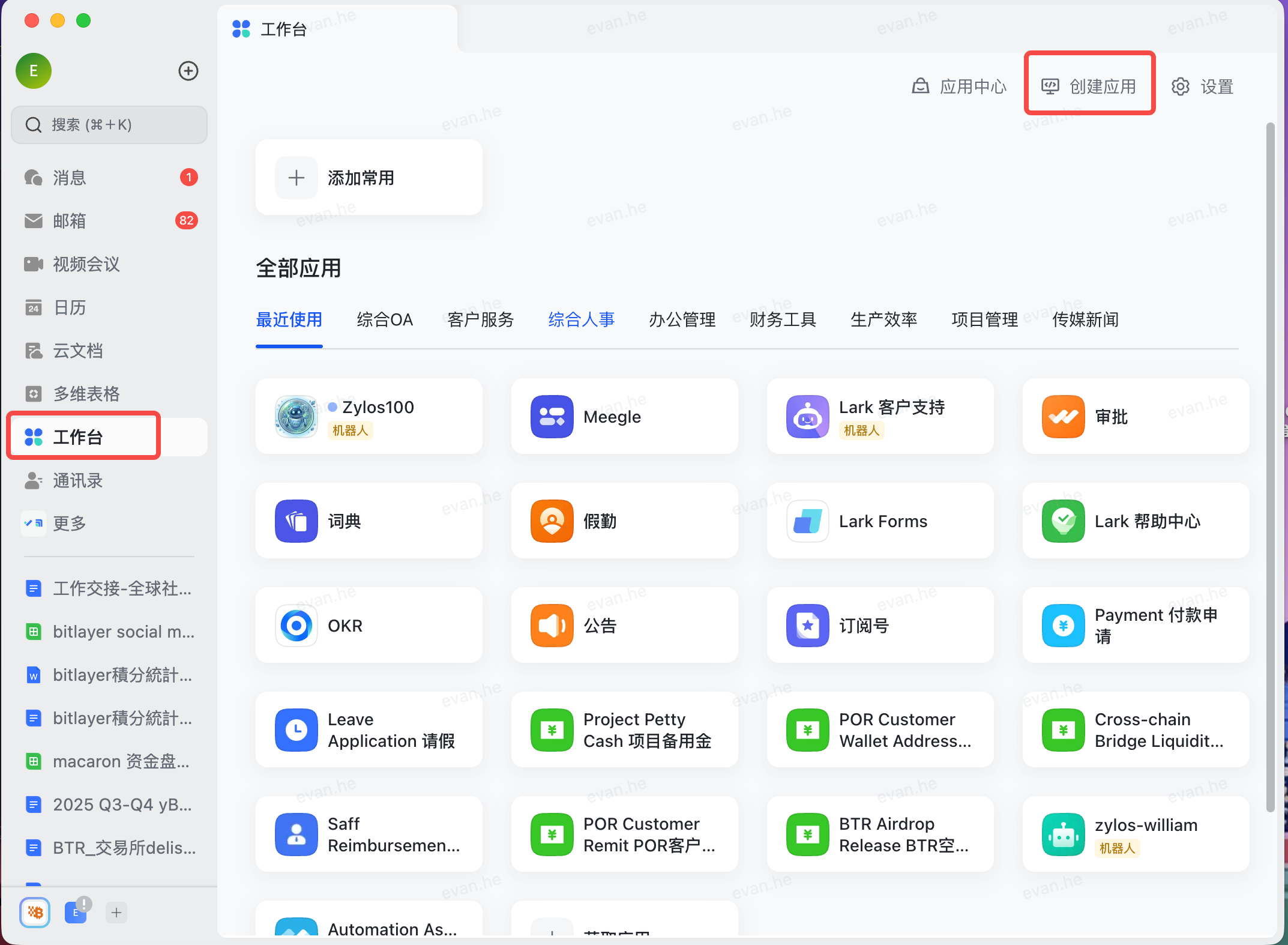
提示: 需要 Lark 企业管理员权限。如果你不是管理员,请联系你的 IT 部门协助。或者先使用 Lark 个人版账号体验。
第3步:添加机器人能力
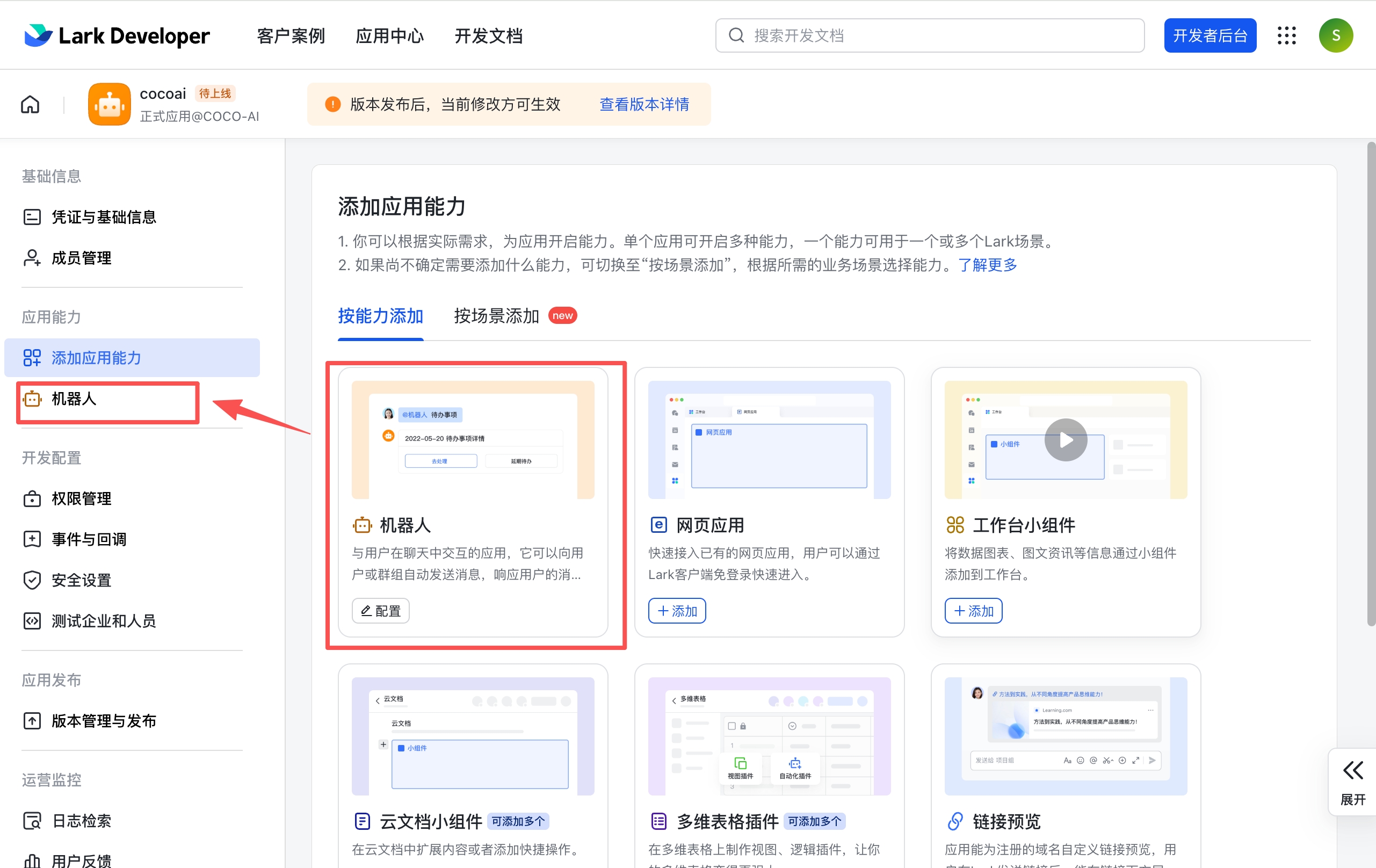
在应用管理页面,进入左侧 添加应用能力,找到 机器人 卡片,点击「+ 添加」。
第4步:配置应用权限
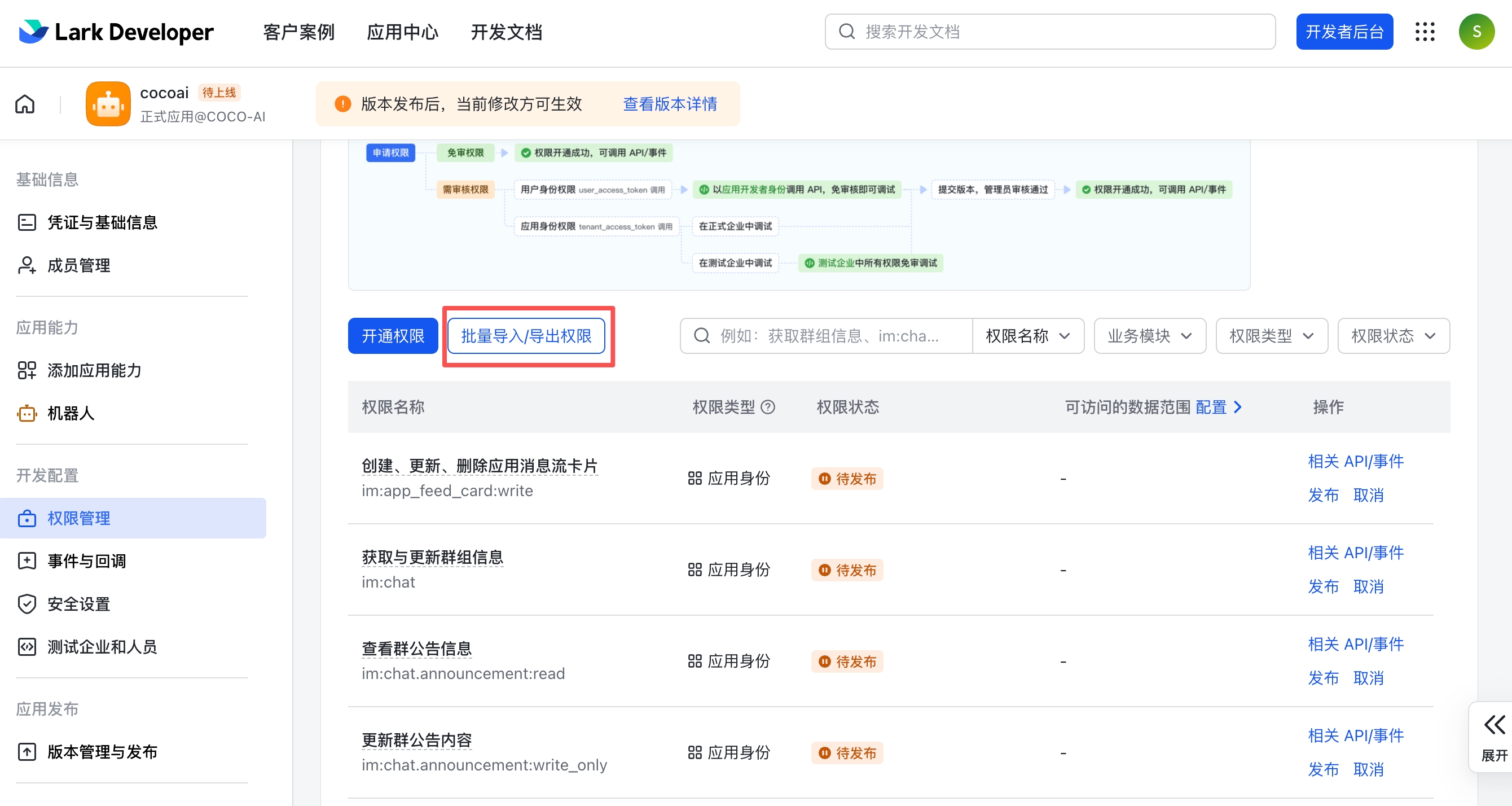
添加机器人能力后,进入左侧 权限管理。你可以点击 开通权限 逐个选择需要的权限,也可以点击 批量导入/导出权限 粘贴我们准备好的 JSON 一键导入:
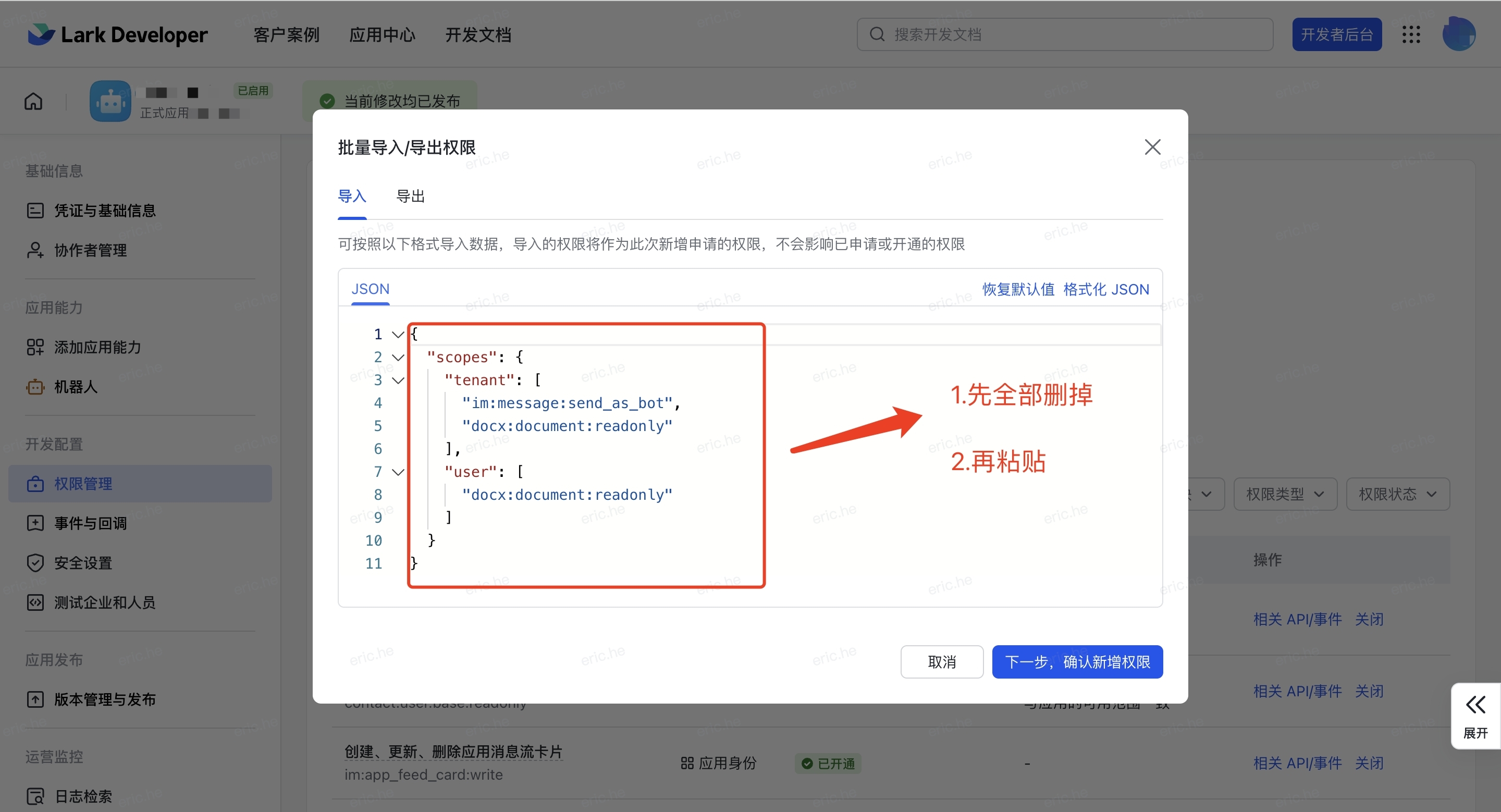
复制以下 JSON,批量导入所有权限:
{
  "scopes": {
    "tenant": [
      "contact:contact.base:readonly",
      "contact:user.base:readonly",
      "im:app_feed_card:write",
      "im:chat",
      "im:chat.announcement:read",
      "im:chat.announcement:write_only",
      "im:chat.chat_pins:read",
      "im:chat.chat_pins:write_only",
      "im:chat.collab_plugins:read",
      "im:chat.collab_plugins:write_only",
      "im:chat.labels",
      "im:chat.managers:write_only",
      "im:chat.members:bot_access",
      "im:chat.members:read",
      "im:chat.members:write_only",
      "im:chat.menu_tree:read",
      "im:chat.menu_tree:write_only",
      "im:chat.moderation:read",
      "im:chat.tabs:read",
      "im:chat.tabs:write_only",
      "im:chat.top_notice:write_only",
      "im:chat.widgets:read",
      "im:chat.widgets:write_only",
      "im:chat:create",
      "im:chat:delete",
      "im:chat:moderation:write_only",
      "im:chat:operate_as_owner",
      "im:chat:read",
      "im:chat:readonly",
      "im:chat:update",
      "im:datasync.feed_card.time_sensitive:write",
      "im:message",
      "im:message.group_at_msg:readonly",
      "im:message.group_msg",
      "im:message.group_msg:readonly",
      "im:message.p2p_msg:readonly",
      "im:message.pins:read",
      "im:message.pins:write_only",
      "im:message.reactions:read",
      "im:message.reactions:write_only",
      "im:message.urgent",
      "im:message.urgent:phone",
      "im:message.urgent:sms",
      "im:message:readonly",
      "im:message:recall",
      "im:message:send_as_bot",
      "im:message:send_multi_depts",
      "im:message:send_sys_msg",
      "im:message:update",
      "im:resource",
      "im:url_preview.update",
      "im:user_agent:read"
    ],
    "user": []
  }
}
权限说明: 以上权限涵盖通讯录(只读)、群管理(完整)、消息(收发/撤回/pin/reaction)、群组 @消息监听、紧急消息、文件资源和 Feed 卡片。
im:message:send_multi_depts是旧版im:message:send_multi_users的新名称。飞书(国内版)使用的权限集略有不同,详见飞书部署。
第5步:配置事件订阅
- 回到 Lark 开发者后台,进入左侧 Events & Callbacks(事件与回调)
- 在订阅方式中,选择 Receive events through persistent connection(使用长连接接收事件)
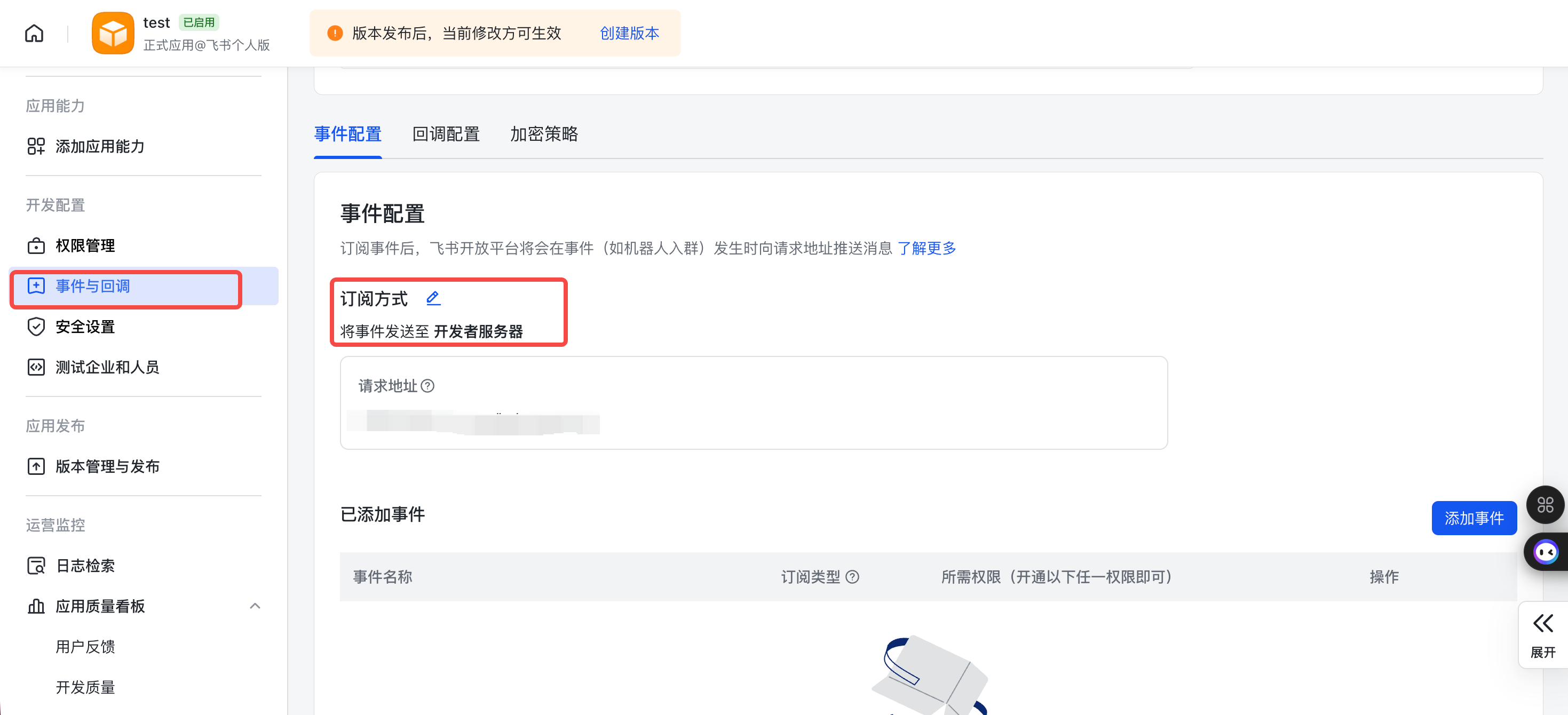
点击下方 Add Events,订阅以下事件:
接收消息(必需):
im.message.receive_v1Bot被加入群组(可选):
im.chat.member.bot.added_v1点击 Save
第6步:创建版本并发布
- 进入左侧 版本管理与发布,点击 创建版本
- 填写版本号(如
1.0.0)和更新说明 - 确认应用能力和权限信息无误,点击 保存
- 在弹出的确认窗口中,点击 确认发布
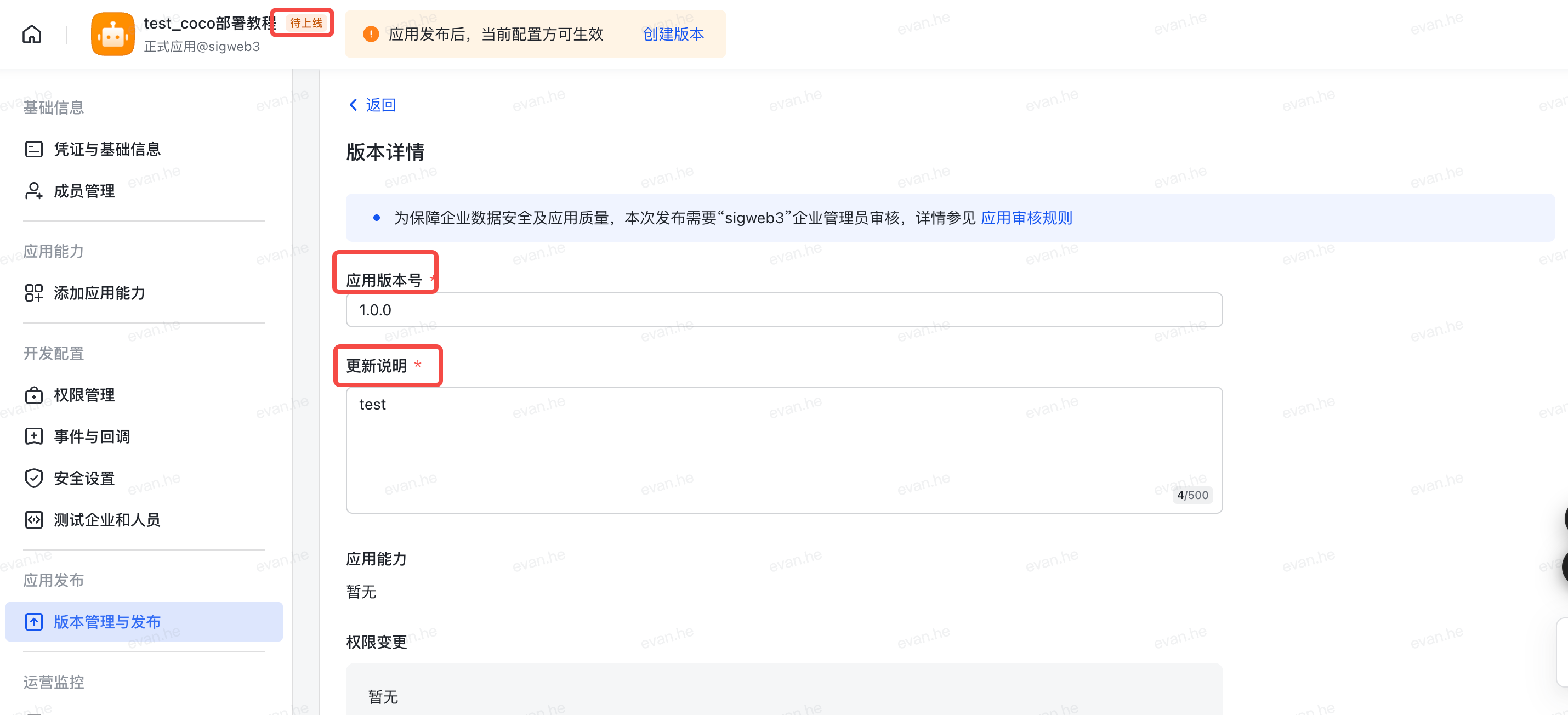
管理员审批: 提交后需要企业管理员审批。个人版账号无需此步骤。
配置完成后,可以在 Lark 客户端搜索你的应用名称,确认机器人已正确创建。
第7步:在 OpenMax Dashboard 填写凭证并部署
- 登录 OpenMax Dashboard
- 点击左侧的「对话入口」,选择 Lark
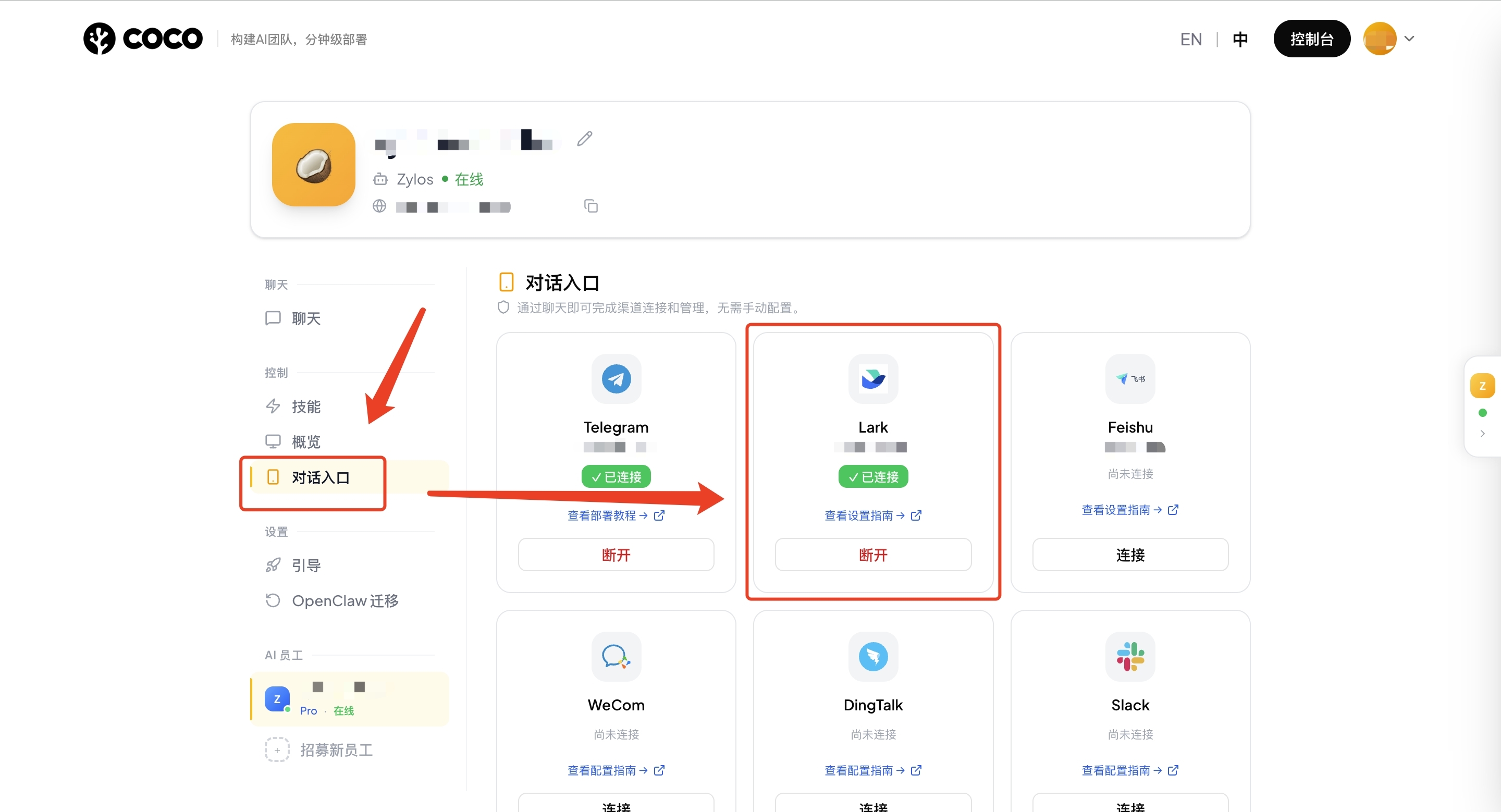
- 填入以下信息:
| 字段 | 来源 |
|---|---|
| App ID | Lark Open Platform → Credentials & Basic Info |
| App Secret | Lark Open Platform → Credentials & Basic Info |
- 点击 连接,系统将自动部署你的 AI 员工(通常需要 2-3 分钟)
第8步:启用机器人并添加到群组
首先,在 Lark Open Platform 确认应用状态已变为已开启(Enabled):
- 在 Lark Open Platform,进入 Bot 菜单,确认 Bot 功能已开启
- 打开 Lark 客户端
- 创建或进入一个群组
- Group Settings → Bots → Add Bot → 搜索你的应用名称
- 确认添加
- 在群中 @你的 Bot 发送消息
- AI员工响应 → 部署完成!
也可以私聊使用: 在 Lark 中搜索你的应用名,直接发起私聊对话。
选项C:微信部署
预计耗时:约2分钟
第1步:更新微信版本 (建议更新到微信最新版本)
- iOS 微信需 8.0.70 版本及以上
- Android 微信需 8.0.69 版本及以上
- 电脑桌面版 微信需 4.1.9 版本及以上
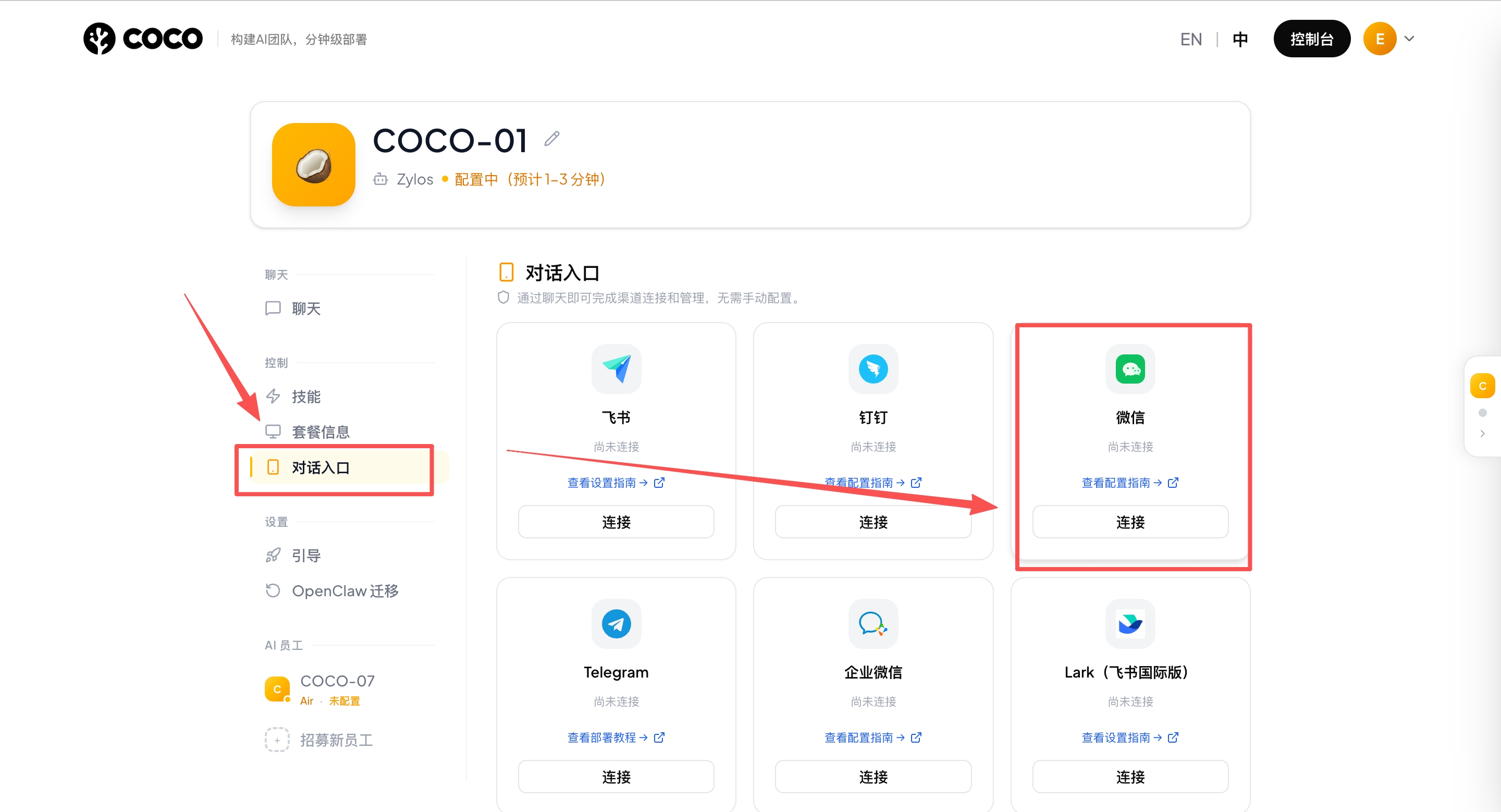
第2步:登录 Dashboard → 对话入口 → 微信连接 → 微信扫码(附截图)
登录 Dashboard → 对话入口 → 选择微信连接 → 待二维码生成 → 手机微信扫码即可
第3步:开始使用
- 手机微信会自动弹出 微信ClawBot 对话页面
- 发送任意消息,AI员工会立即响应
- 部署完成!
选项D:企业微信部署
预计耗时:约5分钟
版本说明: 本指南适用于企业微信组件 v0.1.1 及以上版本(WebSocket 长连接模式,无需公网 IP 或 SSL)。如仍在使用旧版 v0.1.0 Webhook 模式,请通过 Dashboard Web Console 发送
帮我升级 wecom 组件进行升级。
只需配置 2 项凭证:
| 配置项 | 说明 |
|---|---|
| Bot ID | 智能机器人的唯一标识 |
| Secret | 机器人身份验证密钥 |
第1步:创建智能机器人
在企业微信管理后台,进入 工作台 → 智能机器人,点击 创建机器人。
第2步:选择创建方式
在弹出对话框中,点击 手动创建 >,或选择 AI 自动生成。
第3步:切换至 API 模式
在页面底部,点击 切换至 API 模式创建。
第4步:开启长连接并复制凭证
- 选择 使用长连接
- 复制页面上显示的 Bot ID 和 Secret
- 设置 可见范围,选择哪些成员可以使用该机器人
- 点击 保存
重要: Secret 只在创建时显示一次,请立即保存。
第5步:在 Dashboard 中连接
在 OpenMax Dashboard 的员工实例详情页 → 会话入口 → 点击 企业微信连接 按钮 → 填写第4步获取的 Bot ID 和 Secret,点击 连接。
企业微信常见问题
| 问题 | 解决方案 |
|---|---|
| 机器人不响应 | 确认已开启长连接模式,且 Bot ID 和 Secret 填写正确 |
| Secret 丢失 | 删除机器人重新创建——Secret 创建后不可再次查看 |
选项E:钉钉部署
预计耗时:8-12分钟
注意: 钉钉是阿里旗下的企业协作平台,广泛应用于中国企业。钉钉使用 Stream 模式(WebSocket 长连接),无需配置公网回调地址,部署更简单。
需要配置以下 3 项凭证:
| 配置项 | 说明 |
|---|---|
| AppKey | 应用唯一标识 |
| AppSecret | 应用凭证密钥 |
| RobotCode | 机器人编码(通常与 AppKey 相同) |
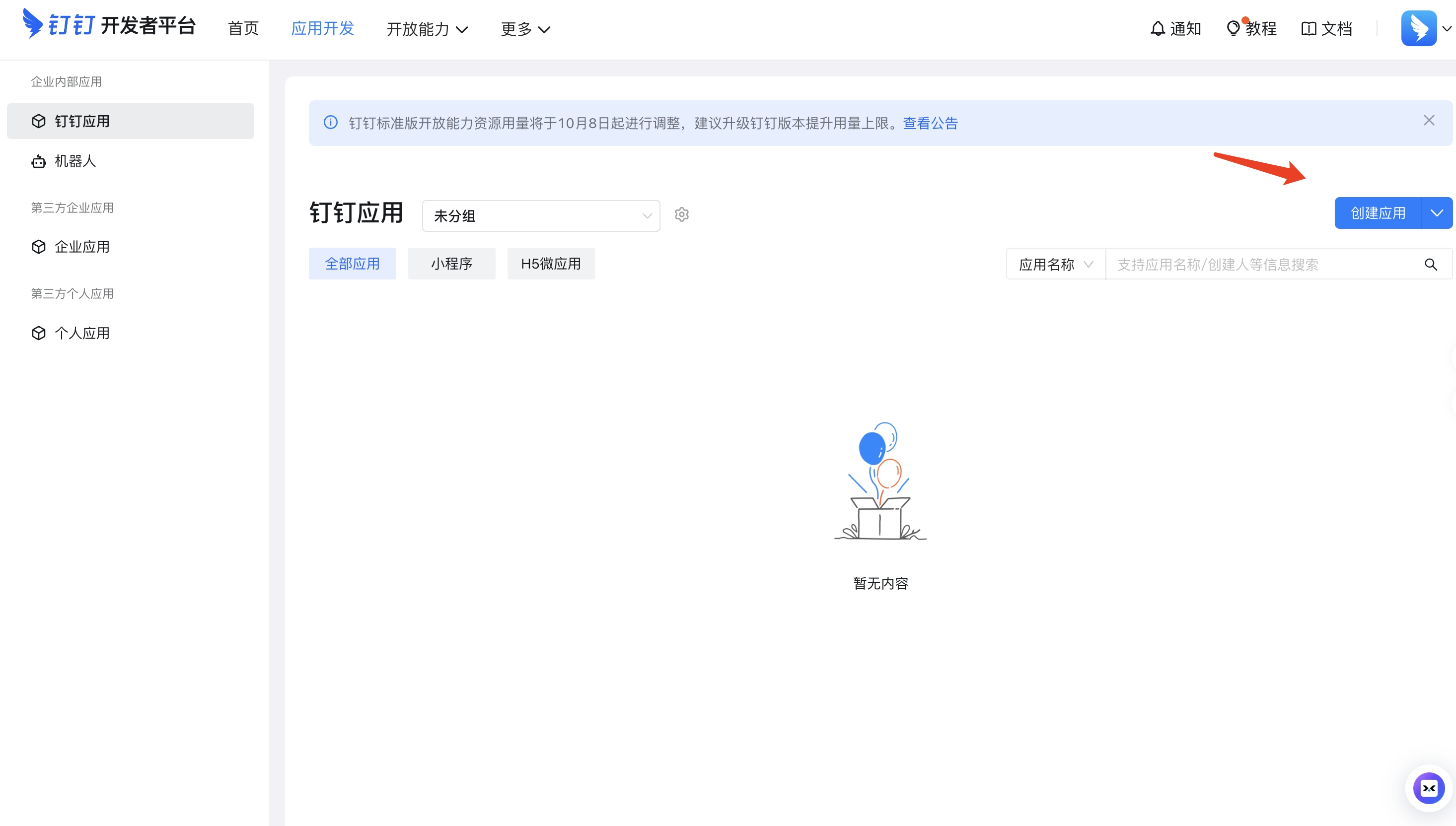
第1步:访问钉钉开放平台,创建应用
访问钉钉开放平台 应用管理 页面,点击 创建应用。
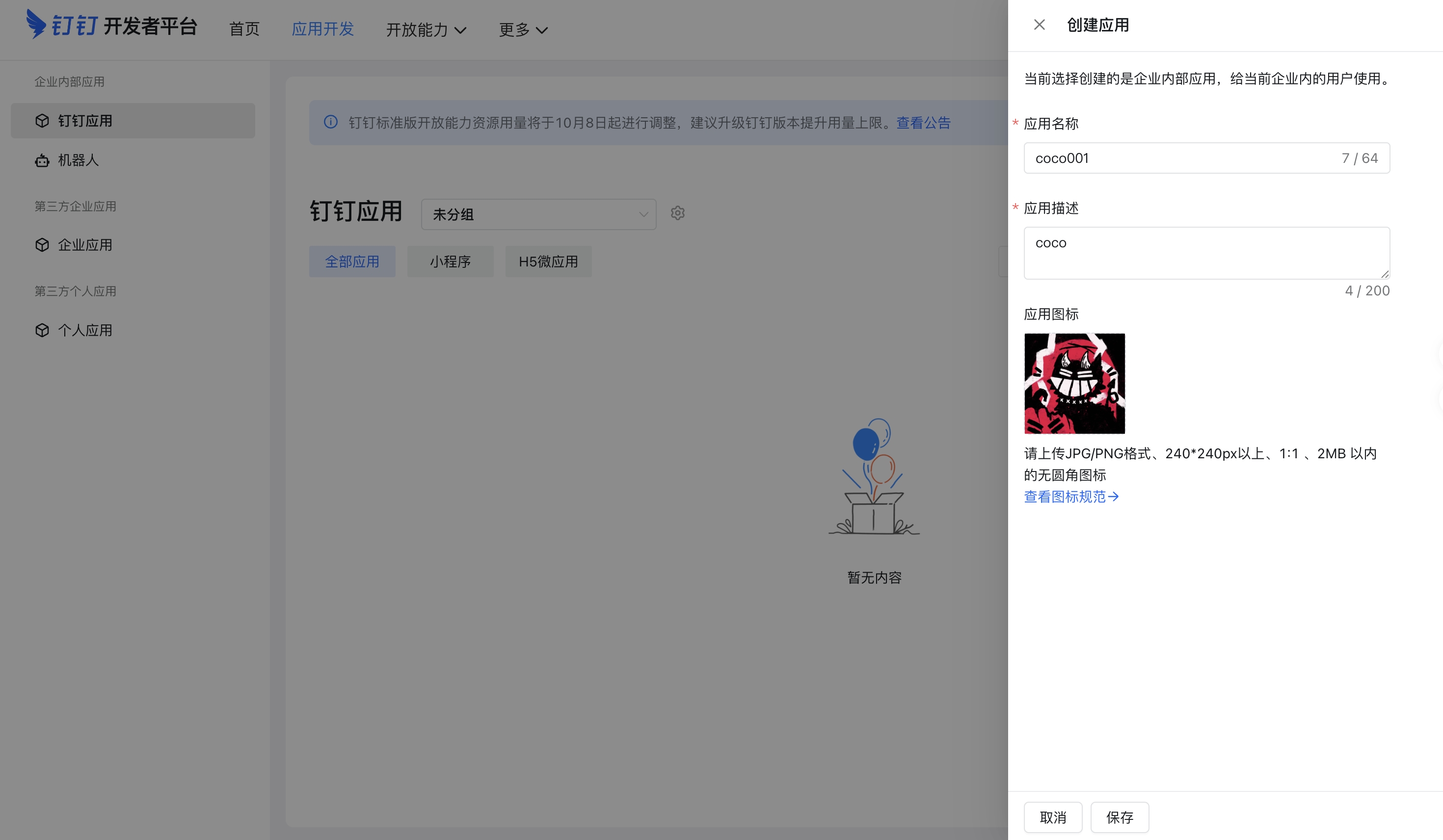
第2步:输入应用名称和描述
输入 应用名称(如 OpenMax AI员工)和 应用描述,点击 保存。
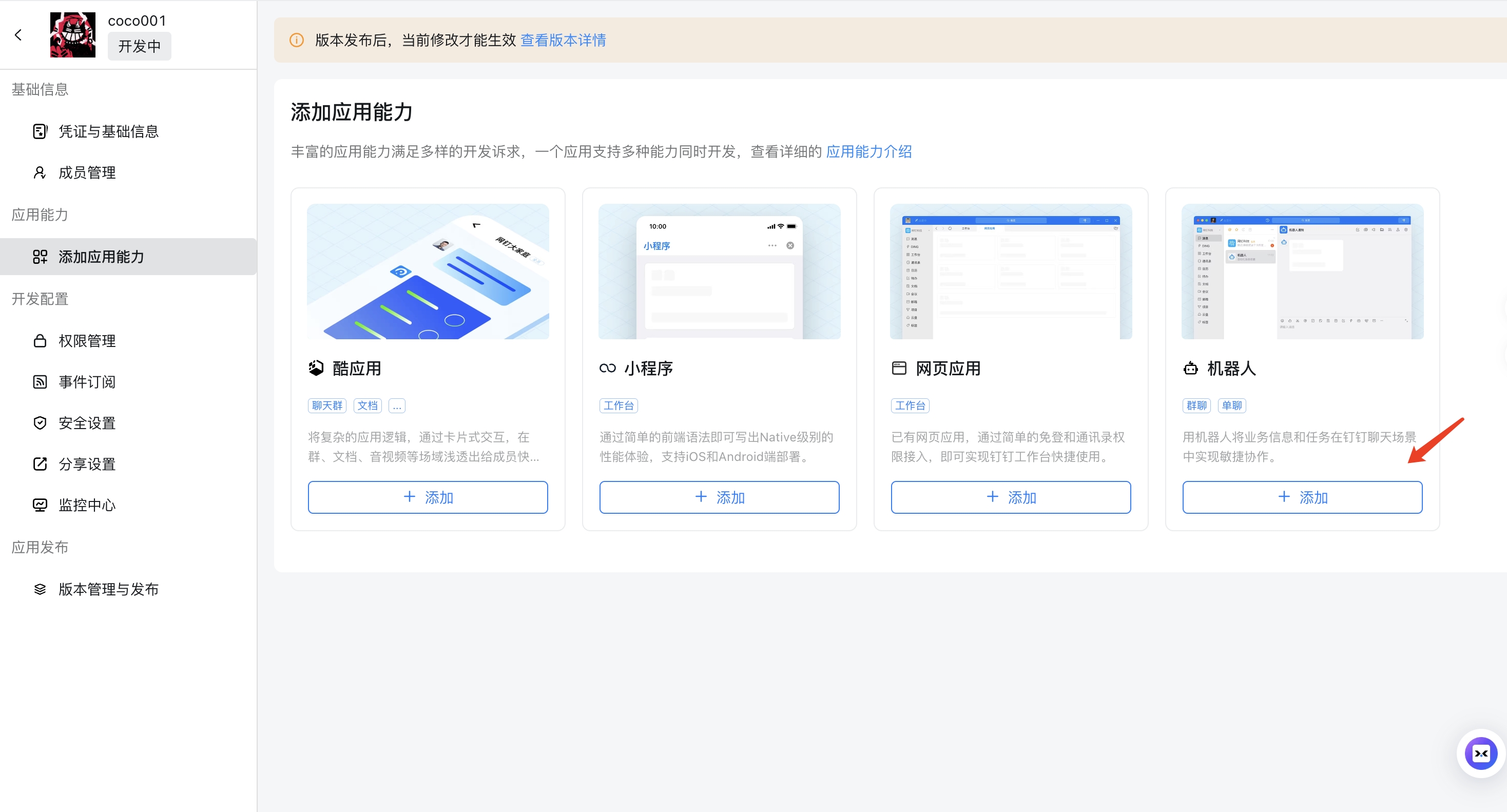
第3步:添加机器人能力
保存后自动跳转到「添加应用能力」页面,点击 添加机器人 能力。
第4步:配置机器人,选择 Stream 模式
打开机器人配置页面,填写必要的信息,消息接收模式 选择 Stream 模式,然后发布。
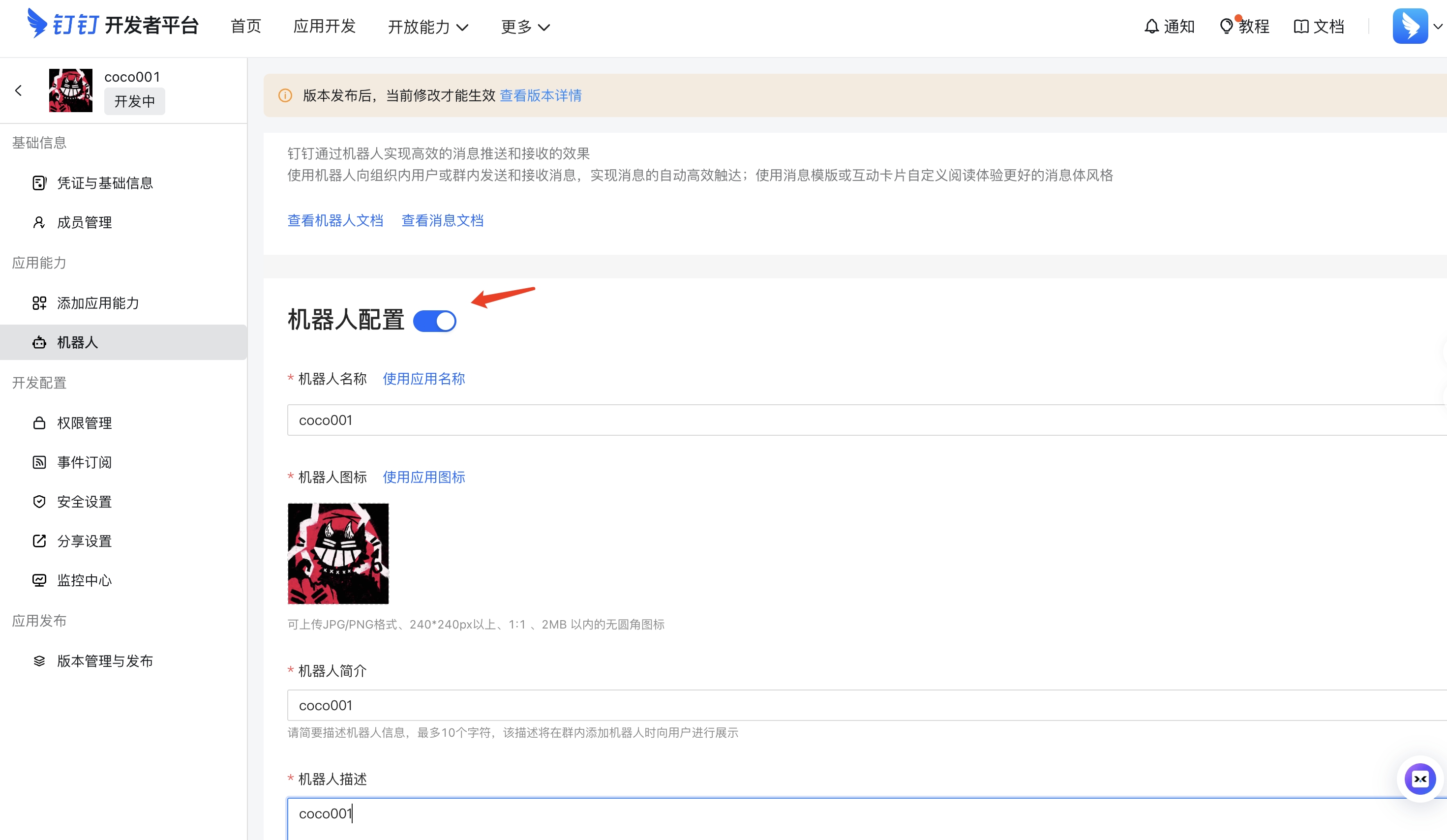
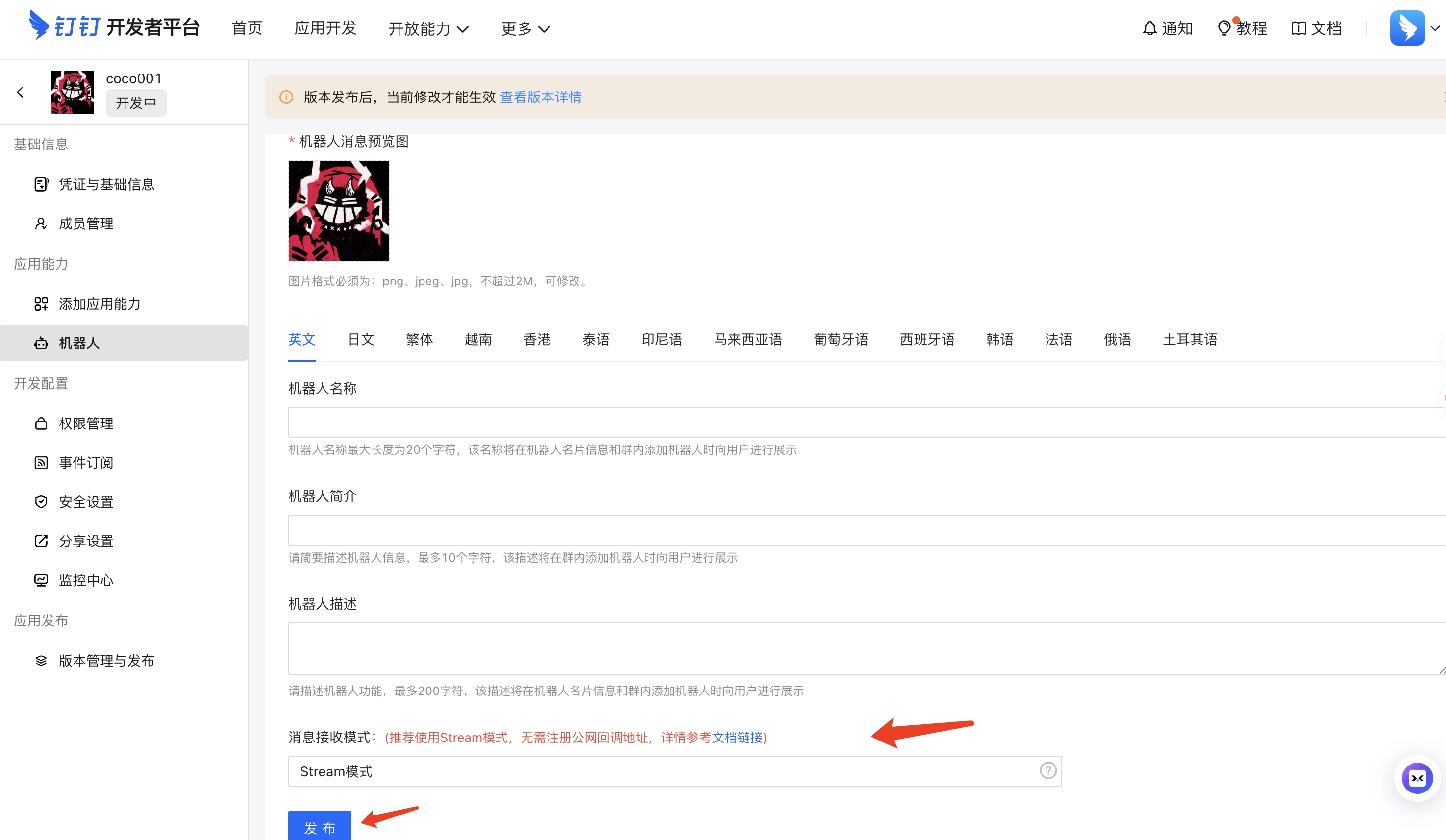
注意: Stream 模式通过 WebSocket 长连接接收消息,无需配置公网回调地址,部署更简单。
第5步:版本管理与发布
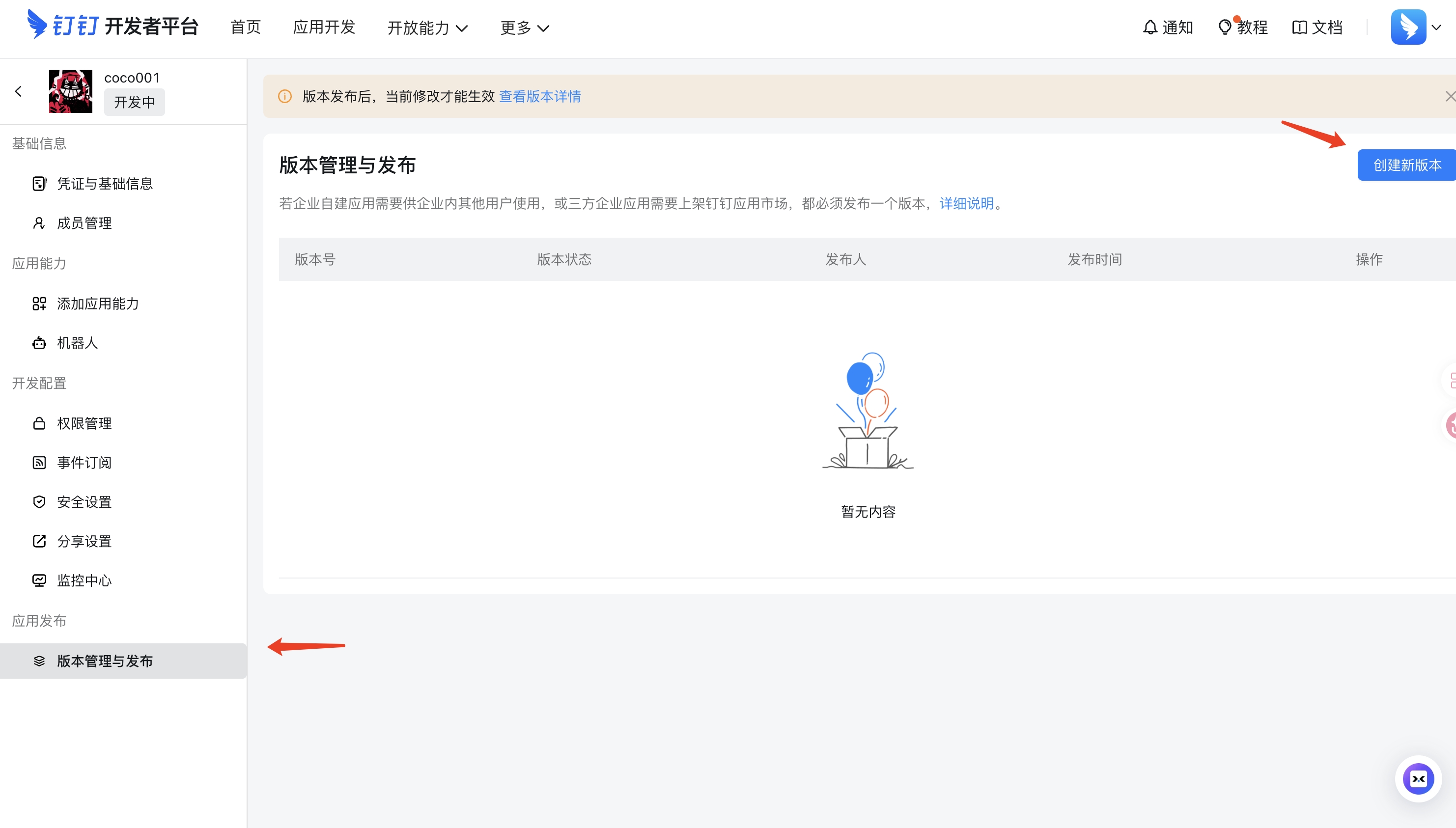
在左侧菜单选择 版本管理与发布,点击 创建新版本。
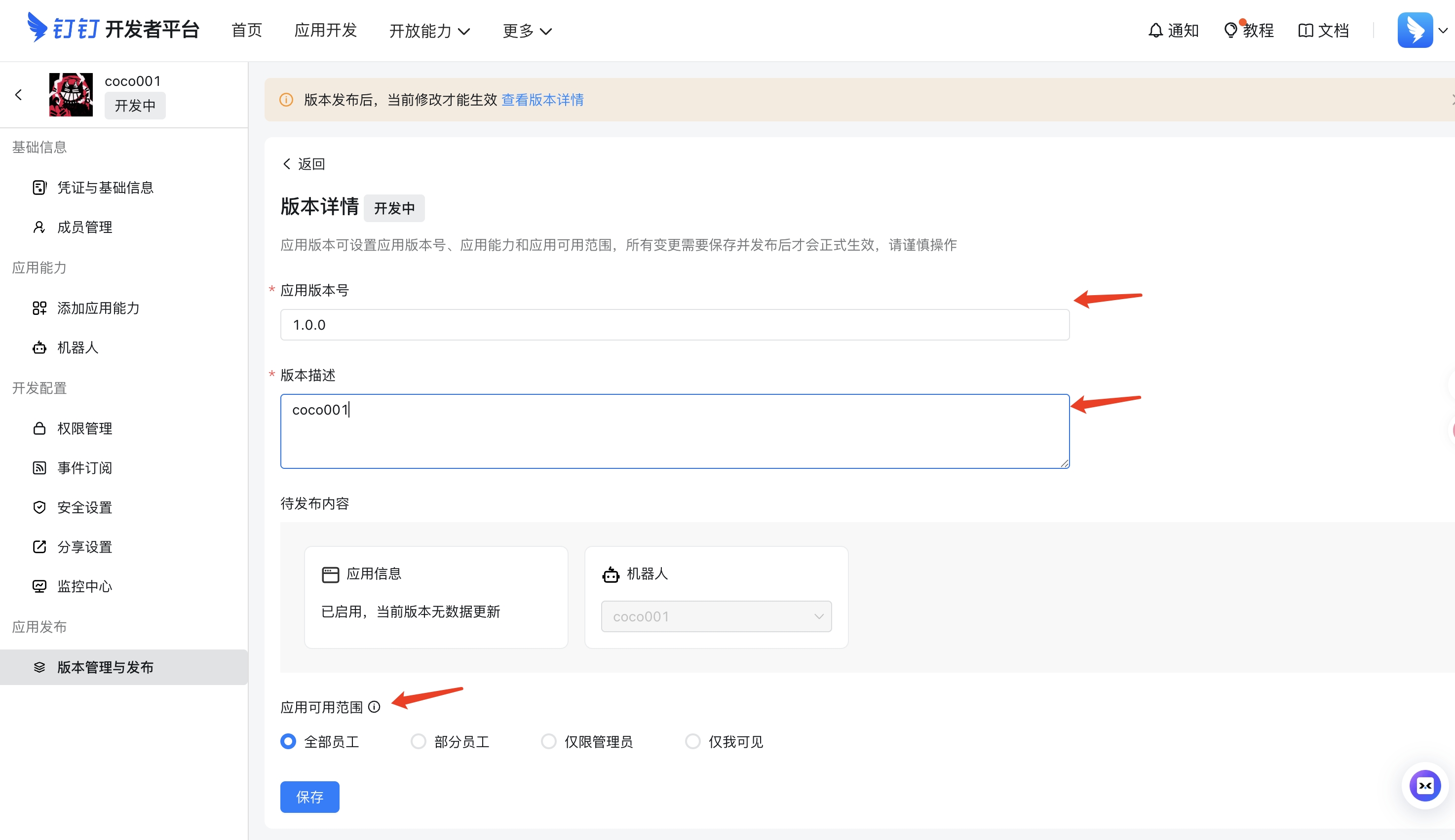
第6步:设置应用可见范围
填写版本信息,选择合适的 应用可见范围(决定哪些成员可以看到并使用这个 Bot),然后保存发布。
第7步:获取 AppKey、AppSecret、RobotCode
在应用详情页的「凭证与基础信息」中获取:
- AppKey — 应用唯一标识
- AppSecret — 点击「显示」查看
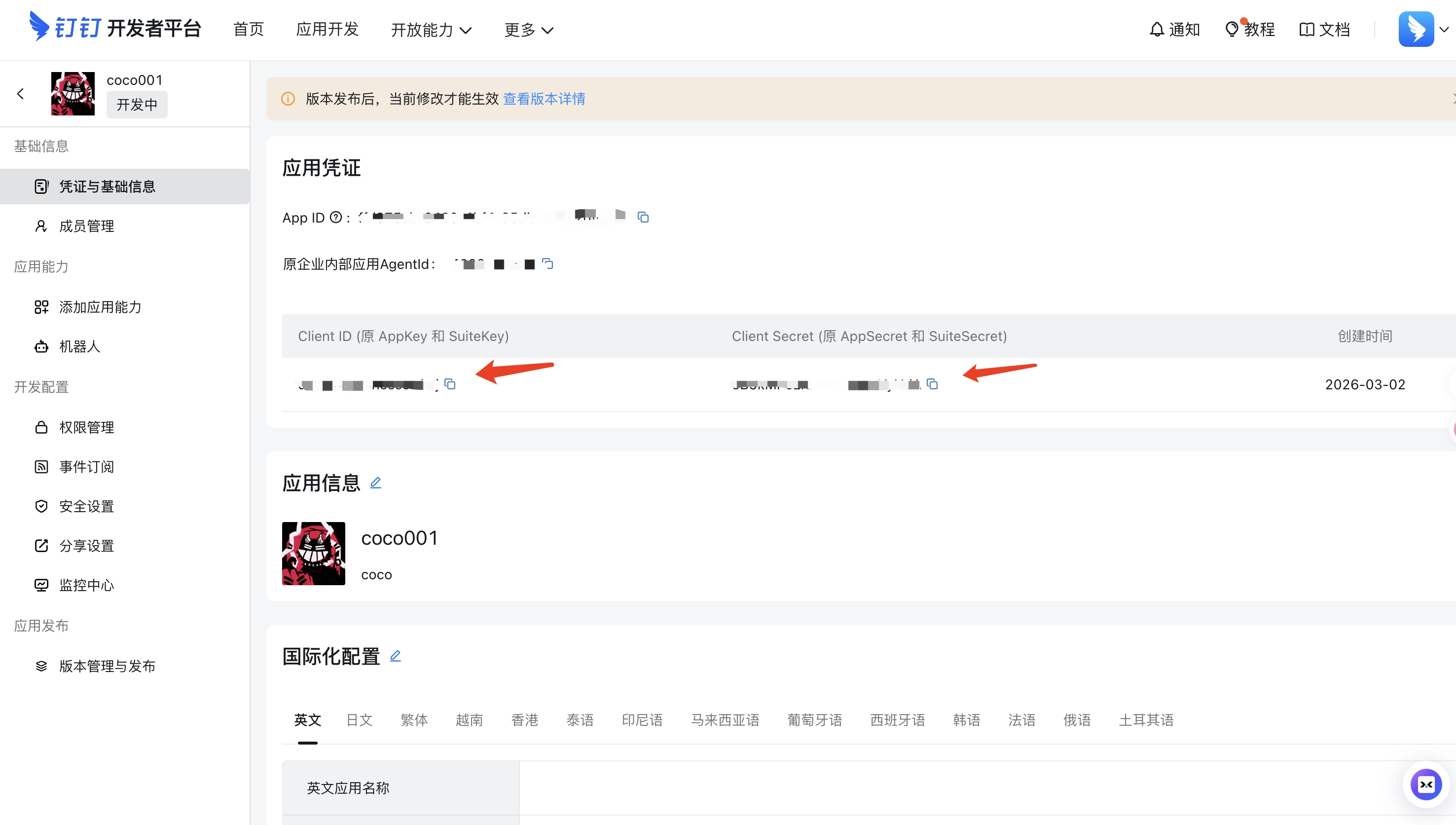
在机器人配置页面获取 RobotCode(通常与 AppKey 相同)。
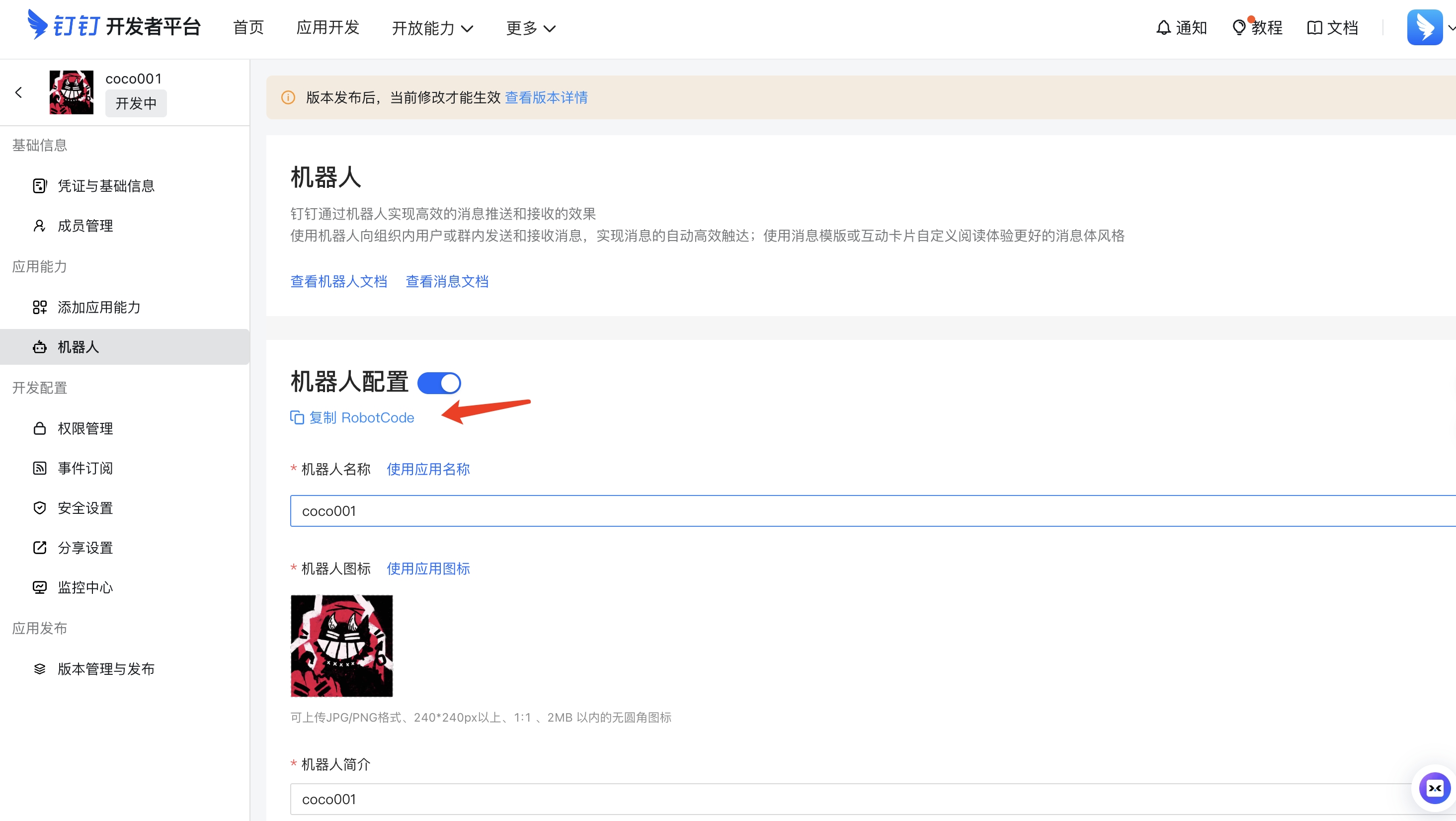
第8步:填写凭证到 Dashboard
将获取到的 AppKey、AppSecret、RobotCode 正确填写到 OpenMax Dashboard 的钉钉渠道配置页面中,点击连接即可。
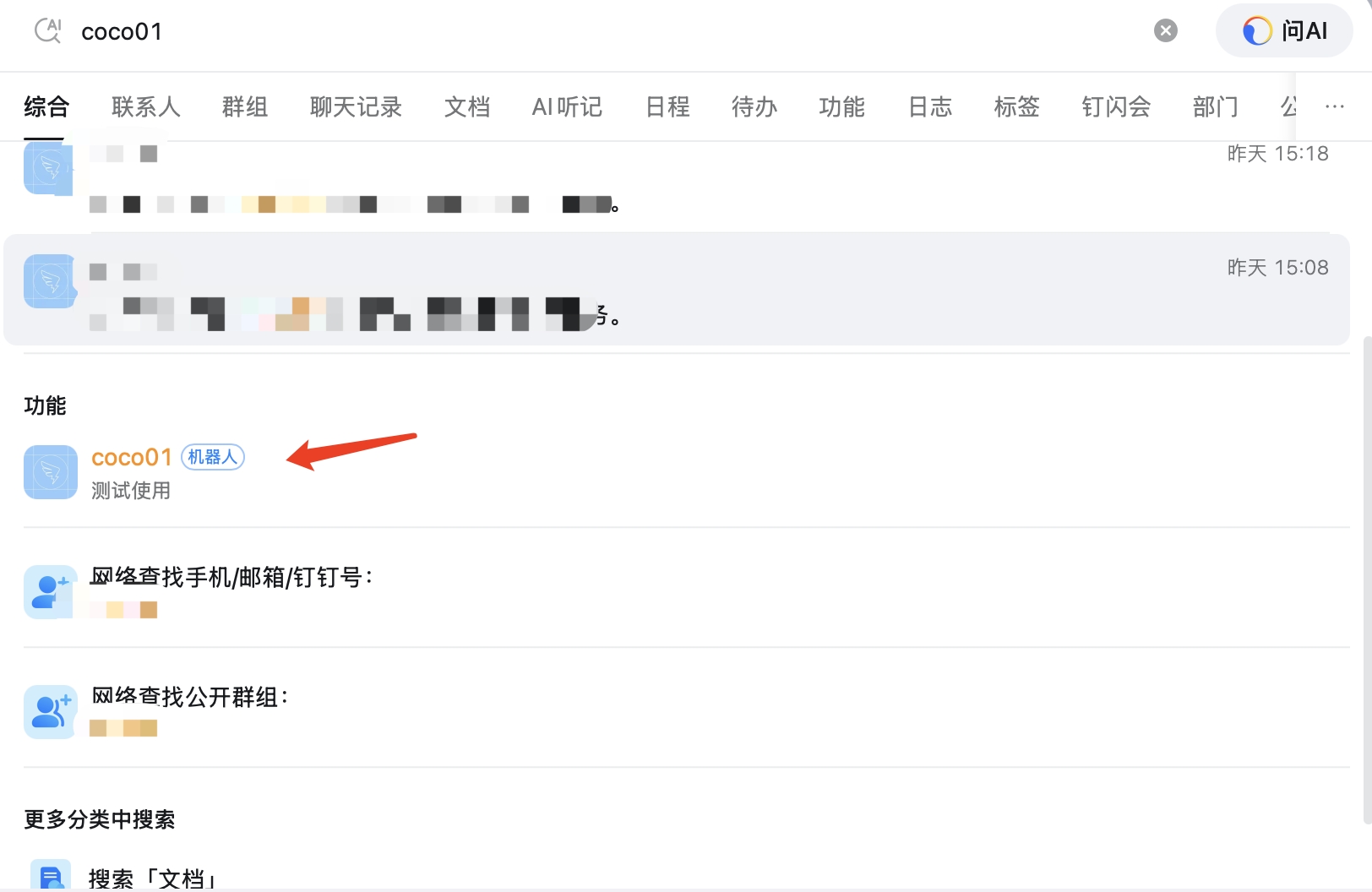
第9步:开始聊天
在钉钉中搜索对应的 Bot 名称,开始和 AI 机器人聊天。
群组使用: 在钉钉群聊中,@你的 Bot 即可与 AI 员工互动。
钉钉常见问题
| 问题 | 解决方案 |
|---|---|
| 应用对部分成员不可见 | 检查版本发布时的 可见范围 设置,确保所有使用者都已添加 |
| 群聊中机器人不响应 | 确认机器人已添加至群组,且使用 @mention 方式触发 |
| AppSecret 忘记 | 在应用凭证页面重新查看或重置 |
选项F:Slack 部署
预计耗时:8-12分钟
说明: Slack 是欧美企业广泛使用的团队协作平台。Slack 使用 Socket Mode(WebSocket 连接),无需配置公网回调地址,部署简便。
对接 Slack 需要 2 个配置项:
| 配置项 | 格式 | 说明 |
|---|---|---|
| Bot Token | xoxb-... | Bot User OAuth Token,用于调用 Slack API |
| App Token | xapp-... | App-Level Token,用于 Socket Mode 连接 |
第1步:创建 Slack App
- 访问 Slack App 管理页面 并登录
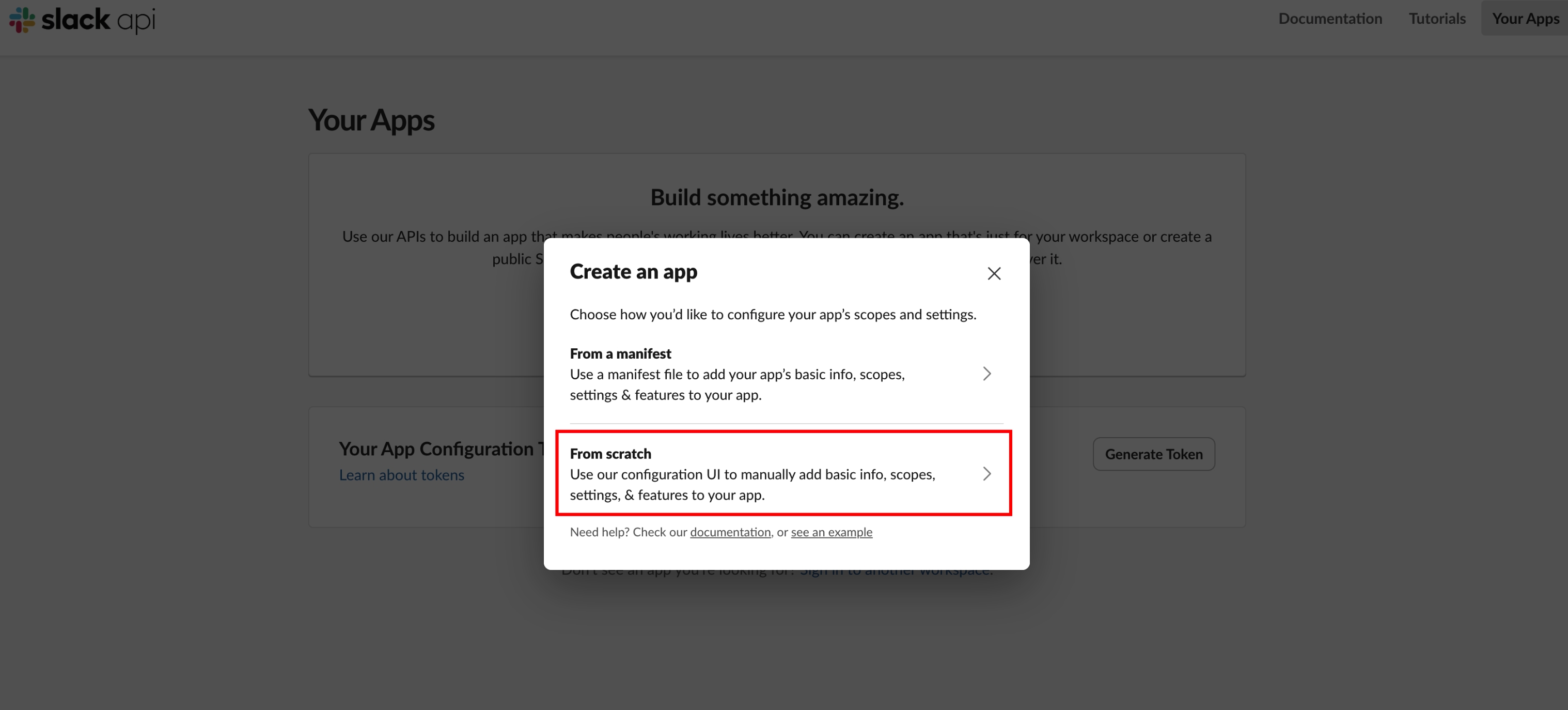
- 点击页面右上角的 Create New App
- 在弹出窗口中选择 From scratch(从零创建)
- 输入 App 名称(如
OpenMax AI Employee),选择要安装到的 Workspace - 点击 Create App 完成创建
第2步:开启 Socket Mode 并生成 App Token
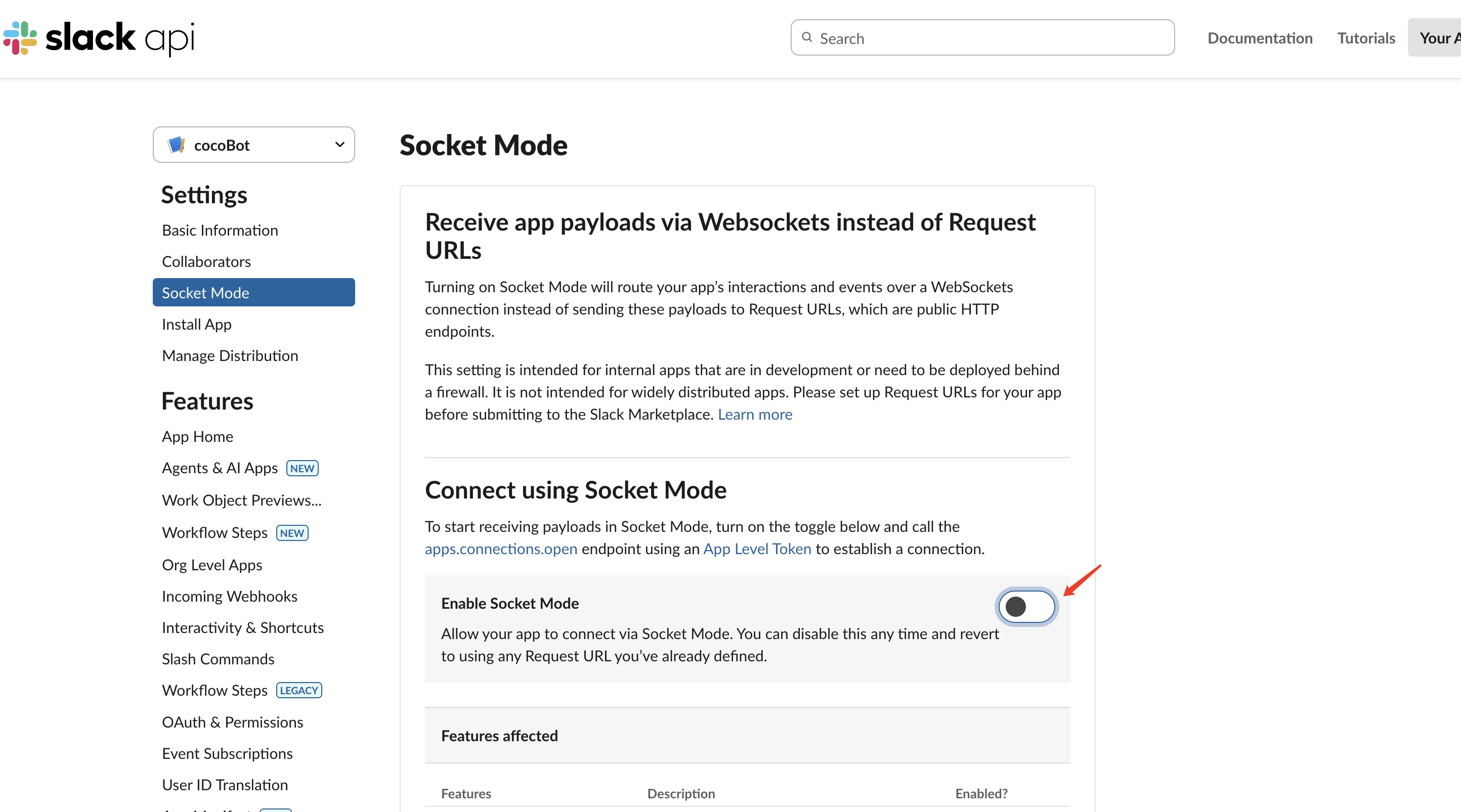
- 在 App 配置页面左侧导航栏,找到 Socket Mode
- 点击开启 Enable Socket Mode
- 开启后系统会提示生成 App-Level Token:
- 为 Token 起一个名称(如
zylos-socket) - 添加 Scope:搜索并勾选
connections:write - 点击 Generate 生成 Token
- 为 Token 起一个名称(如
- 复制并保存该 Token(格式为
xapp-...)
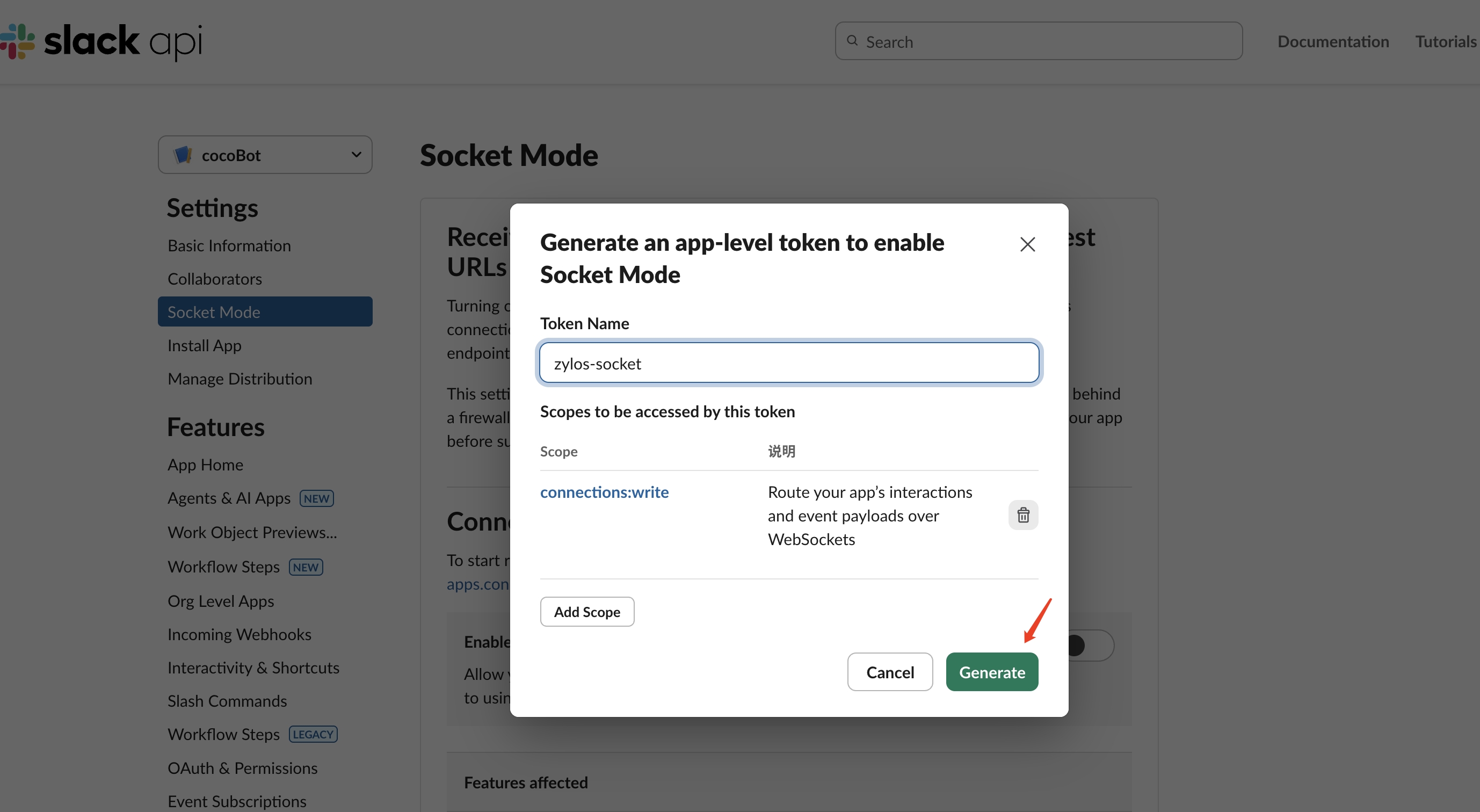
注意: 此 Token 生成后仅显示一次,请立即复制保存。如果丢失需要重新生成。
第3步:配置 Bot Token 权限 (Scopes)
- 左侧导航栏找到 OAuth & Permissions
- 下拉至 Scopes 模块
- 在 Bot Token Scopes 下点击 Add an OAuth Scope,逐一添加以下权限:
| 权限 | 说明 |
|---|---|
app_mentions:read | 读取 Bot 被 @mention 的消息 |
channels:history | 读取公共频道消息 |
channels:read | 查看频道基本信息 |
chat:write | 以 Bot 身份发送消息 |
files:read | 读取分享的文件 |
files:write | 上传文件 |
groups:history | 读取私有频道消息 |
groups:read | 查看私有频道基本信息 |
im:history | 读取私聊消息记录 |
im:read | 查看私聊基本信息 |
im:write | 发起私聊对话 |
reactions:read | 读取表情回复 |
reactions:write | 添加表情回复 |
users:read | 查看用户信息 |
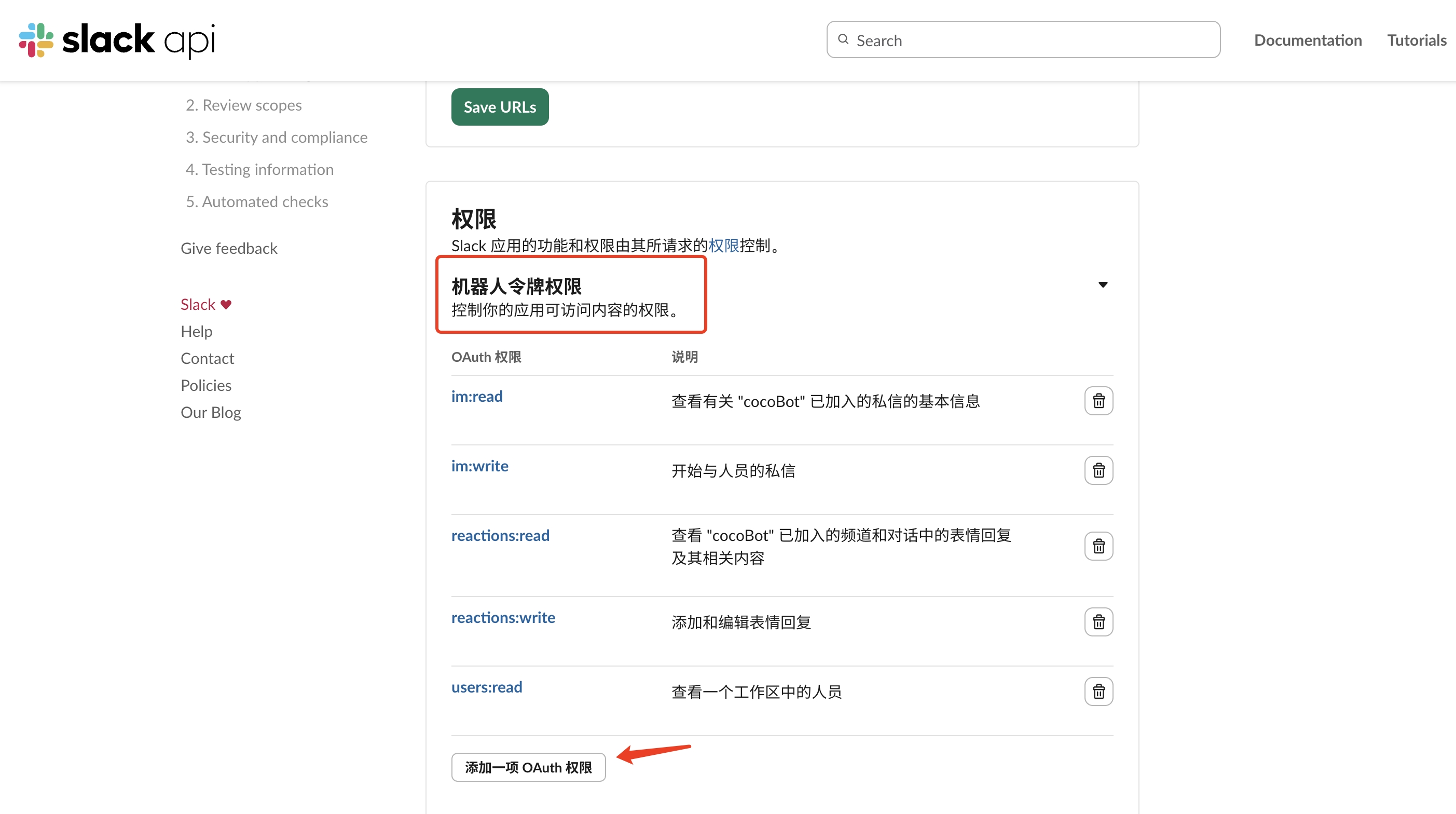
第4步:安装 App 到 Workspace
- 回到 OAuth & Permissions 页面顶部
- 点击 Install to Workspace(或 Reinstall to Workspace)
- 在弹出的授权窗口中确认权限,点击 Allow 完成安装
- 安装成功后,复制并保存 Bot User OAuth Token(格式为
xoxb-...)
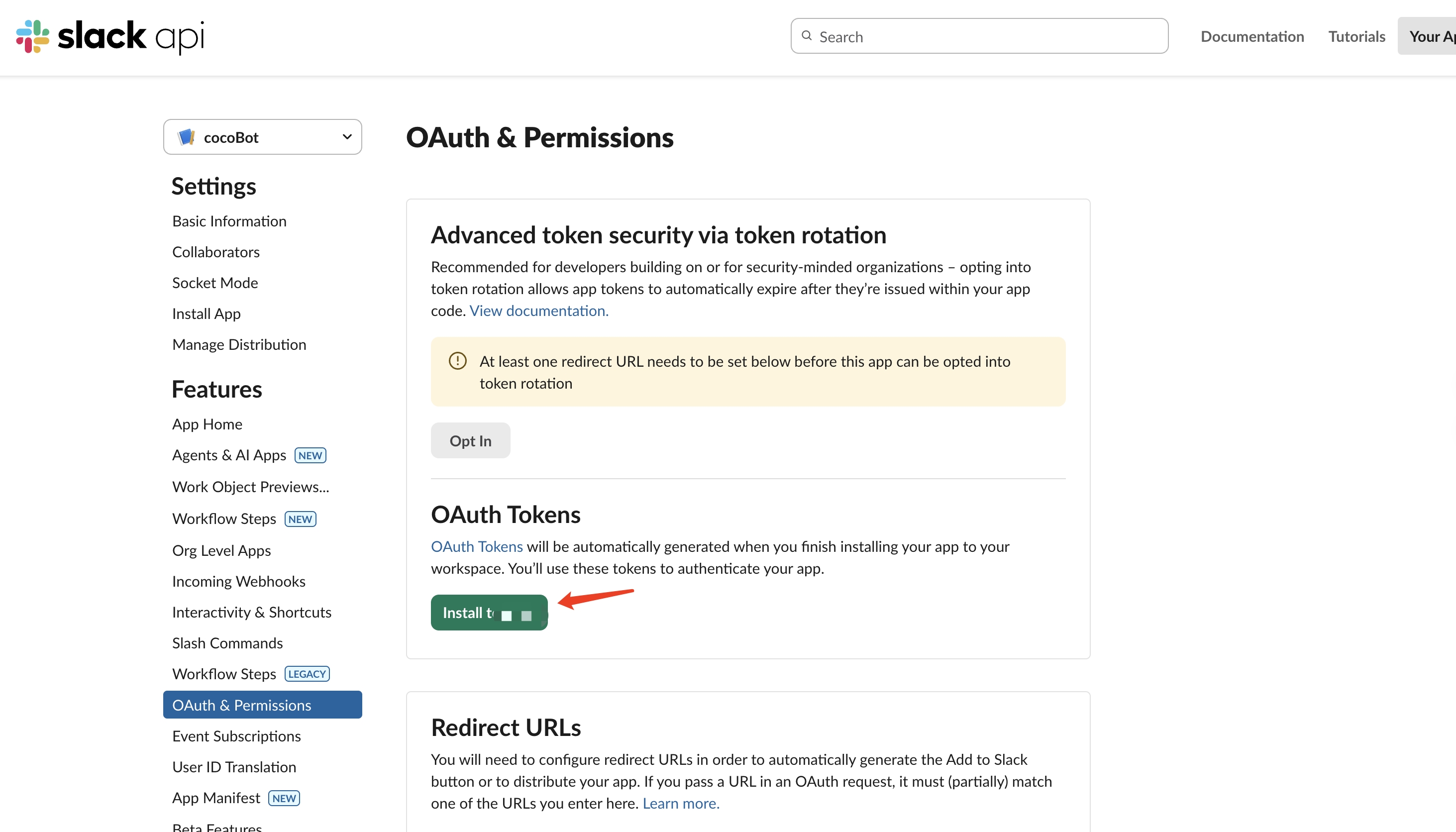
注意: 每次修改 Scopes 后都需要重新安装 App 到 Workspace,Token 会重新生成。请及时更新配置。
第5步:开启事件订阅 (Event Subscriptions)
- 左侧导航栏找到 Event Subscriptions
- 点击开启 Enable Events
- 展开 Subscribe to bot events,点击 Add Bot User Event,添加以下事件:
| 事件 | 说明 |
|---|---|
message.im | 接收私聊消息 |
message.channels | 接收公共频道消息 |
message.groups | 接收私有频道消息 |
app_mention | 接收 @mention 消息 |
- 添加完成后,点击页面底部 Save Changes 保存
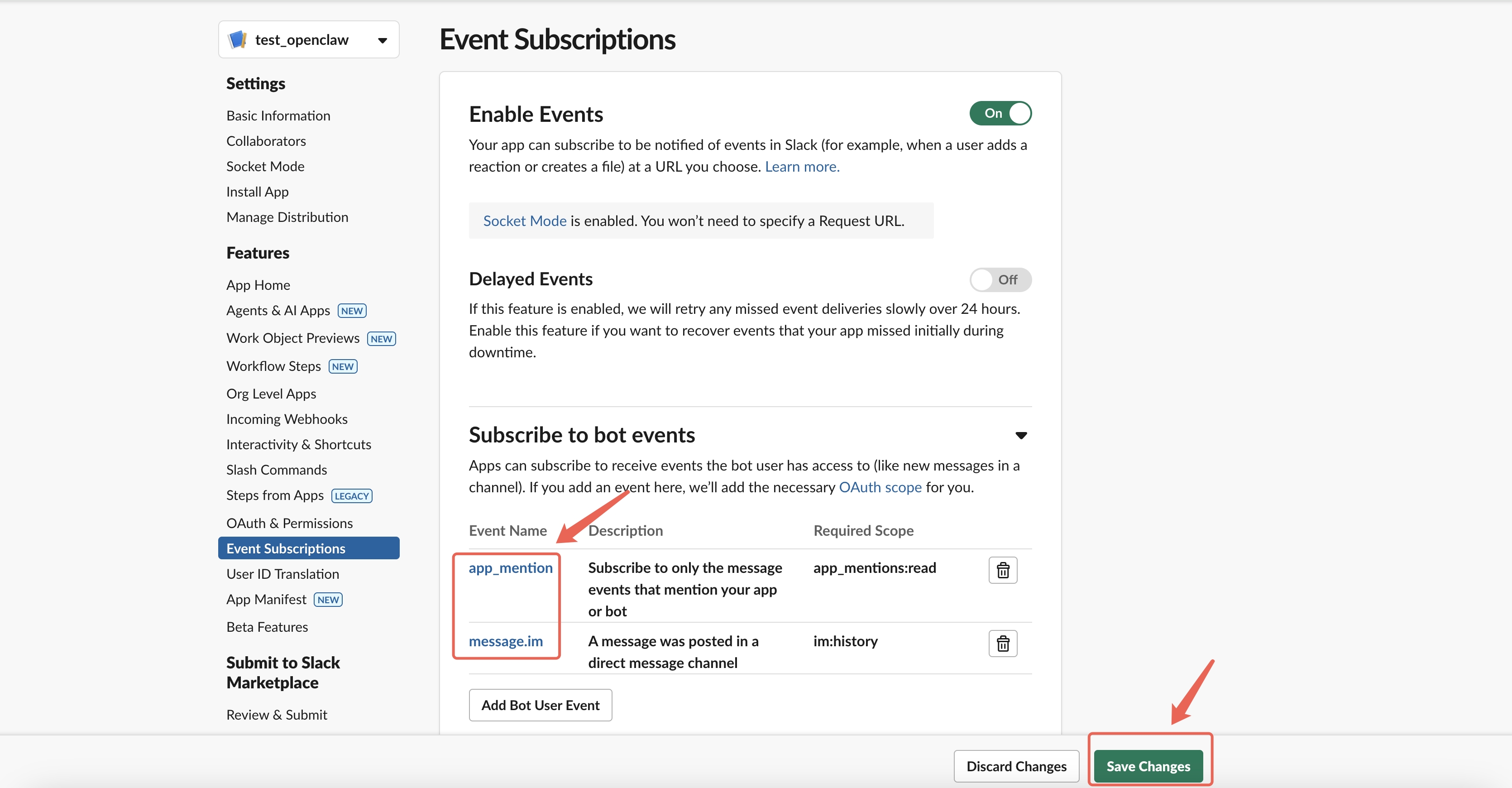
第6步:开启 App Home(允许私信)
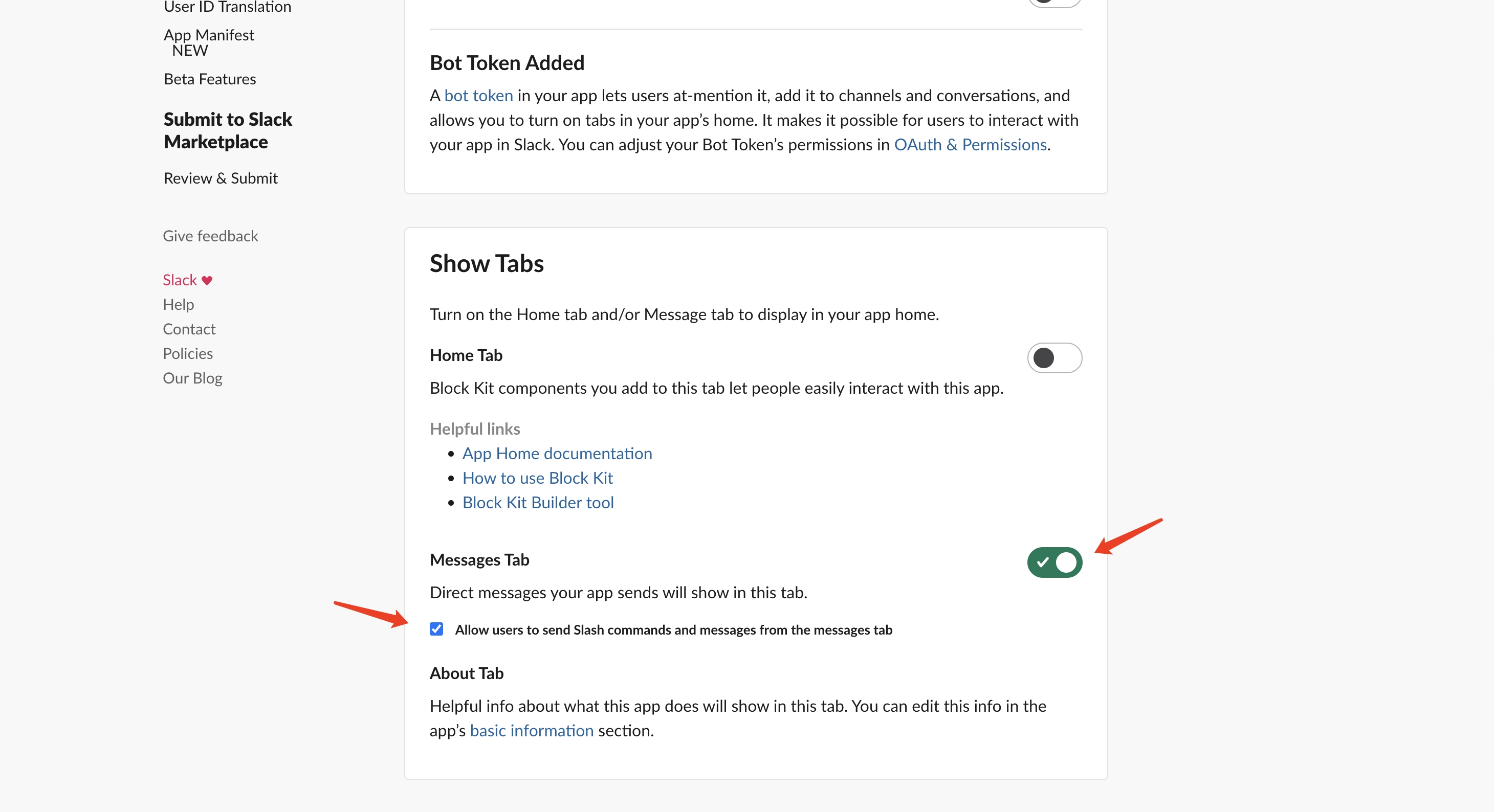
- 左侧导航栏找到 App Home
- 在 Show Tabs 区域:
- 勾选 Messages Tab
- 勾选下方的 Allow users to send Slash commands and messages from the messages tab
- 这样用户才能在 Slack 中直接给 Bot 发送私信
第7步:将 Token 发给 AI 员工
完成 Slack App 配置后,直接在对话中将两个 Token 发给你的 AI 员工即可完成接入。例如发送:
Bot Token:xoxb-xxxxxxxx App Token:xapp-xxxxxxxx
AI 员工会自动完成 Slack 渠道的连接配置。
第8步:开始聊天
- 在 Slack 中搜索 Bot 名称或在 Apps 列表中找到它
- 点击即可开始私聊对话,AI 员工即时响应
- 如需在频道中使用,先将 Bot 邀请到目标频道(在频道中输入
/invite @BotName) - 通过
@BotName提及即可触发回复 - 部署完成!
提示: Slack Bot 支持私聊和频道 @mention 两种方式,可同时在多个频道使用。
Slack 常见问题
| 问题 | 解决方案 |
|---|---|
| Bot 不响应 | 通过对话重新向 AI 员工发送 Bot Token 和 App Token |
| Slack 中看不到 Bot | 确认 App 已安装到 Workspace(第4步)且 App Home 已配置(第6步) |
| 频道中 Bot 不响应 | Bot 需先被邀请到频道,使用 /invite @BotName |
| 修改权限后 Token 失效 | 每次修改 Scopes 后需重新安装 App,然后更新 Dashboard 中的 Token |
| 无法给 Bot 发私信 | 确认 App Home 中已开启 Messages Tab |
选项G:WhatsApp 部署
预计用时:约5分钟
说明: WhatsApp 通过扫码关联设备方式接入,无需 API 密钥、开发者账号或应用配置。
在找官方 WhatsApp Business API? 本选项通过二维码关联一个普通 WhatsApp 账号。如需在 Meta 官方 Cloud API 上使用经过验证的企业号码(无需扫码或关联手机),请查看 WhatsApp Business(官方 API)。
重要提醒:必须使用新的专属号码
为了让这个 AI 员工像独立 Bot 一样正常使用,请务必绑定一个新的、专属的 WhatsApp 号码。
为什么不能直接用你现在常用的 WhatsApp?
如果直接绑定你自己的 WhatsApp,这个账号会同时扮演“你本人”和“Bot”两个身份,通常会导致只能自己给自己发消息,别人也无法把它当成独立 Bot 正常对话。
为什么要注册一个新号码?
Bot 需要独立身份。只有使用专属号码,其他人才能把它当作单独账号来发消息、拉群、@它,并正常互动。
无需填写凭证,只需准备:
| 所需项目 | 说明 |
|---|---|
| OpenMax AI 员工 | OpenMax Dashboard 中已创建的实例 |
| WhatsApp 账号 | 一台已安装并登录 WhatsApp 的手机 |
| 约5分钟 | 完成部署所需时间 |
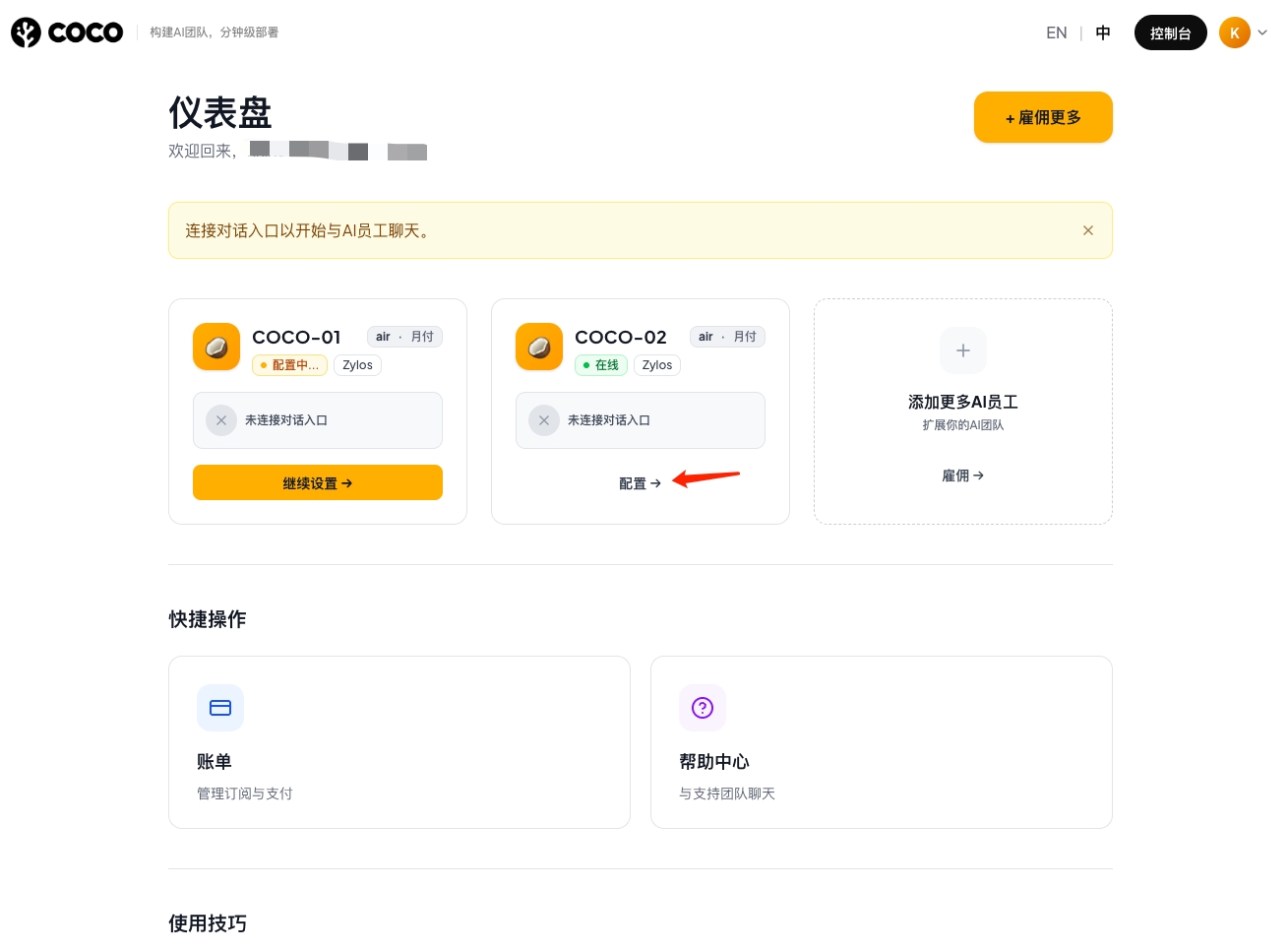
第1步:创建 AI 员工并进入配置页面
- 登录 OpenMax Dashboard
- 创建新的 AI 员工,或选择已有实例
- 点击员工卡片上的 配置 → 进入实例详情页
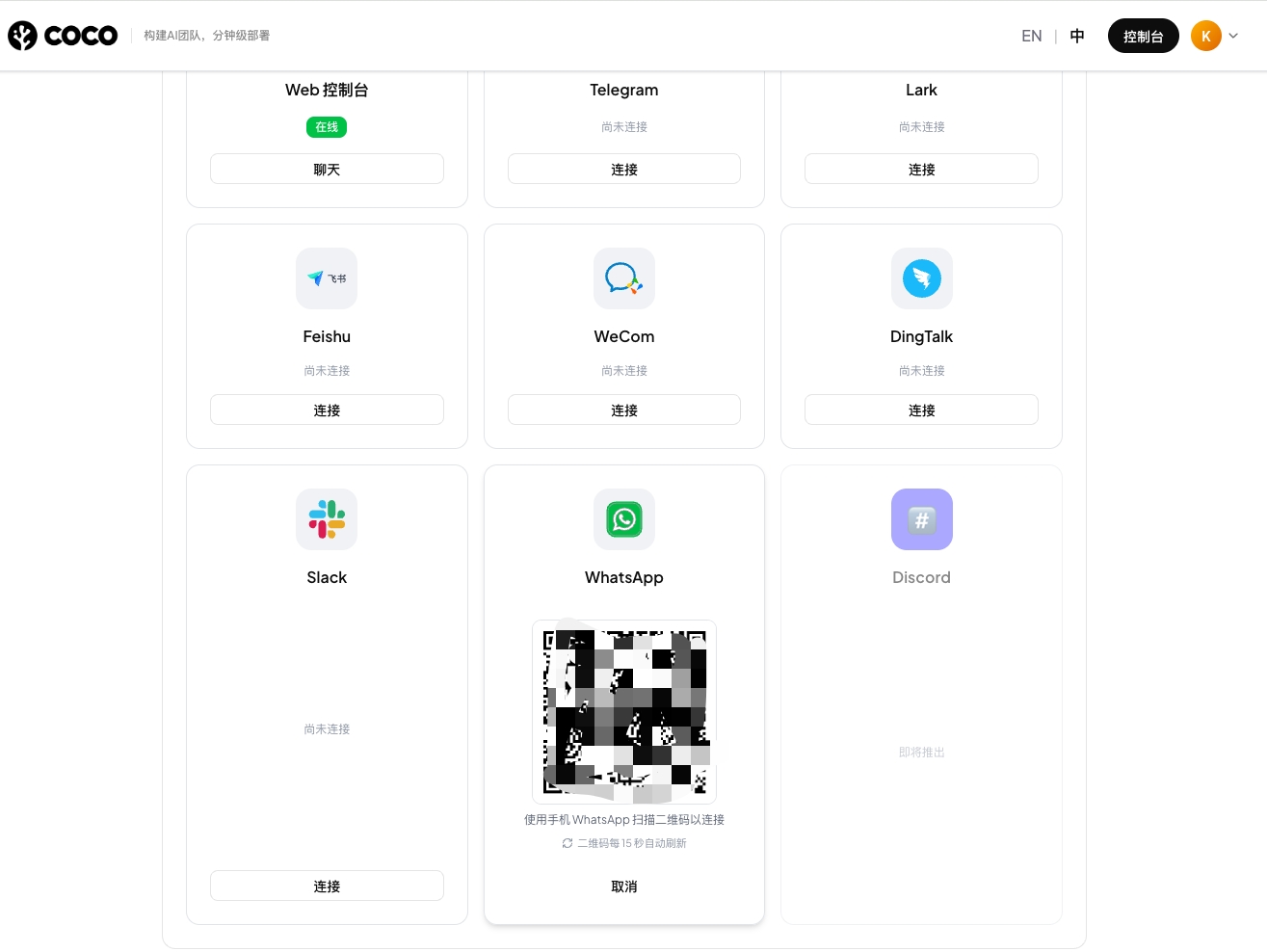
第2步:点击 WhatsApp「连接」,等待二维码生成
- 在实例详情页的渠道列表中,找到 WhatsApp 卡片
- 点击 连接 按钮
- 系统将在后台准备 WhatsApp 会话,二维码需要 几十秒 生成,请耐心等待
- 生成后,二维码每15秒自动刷新
注意: 等待期间请勿关闭页面或重复点击,否则可能触发重复请求。
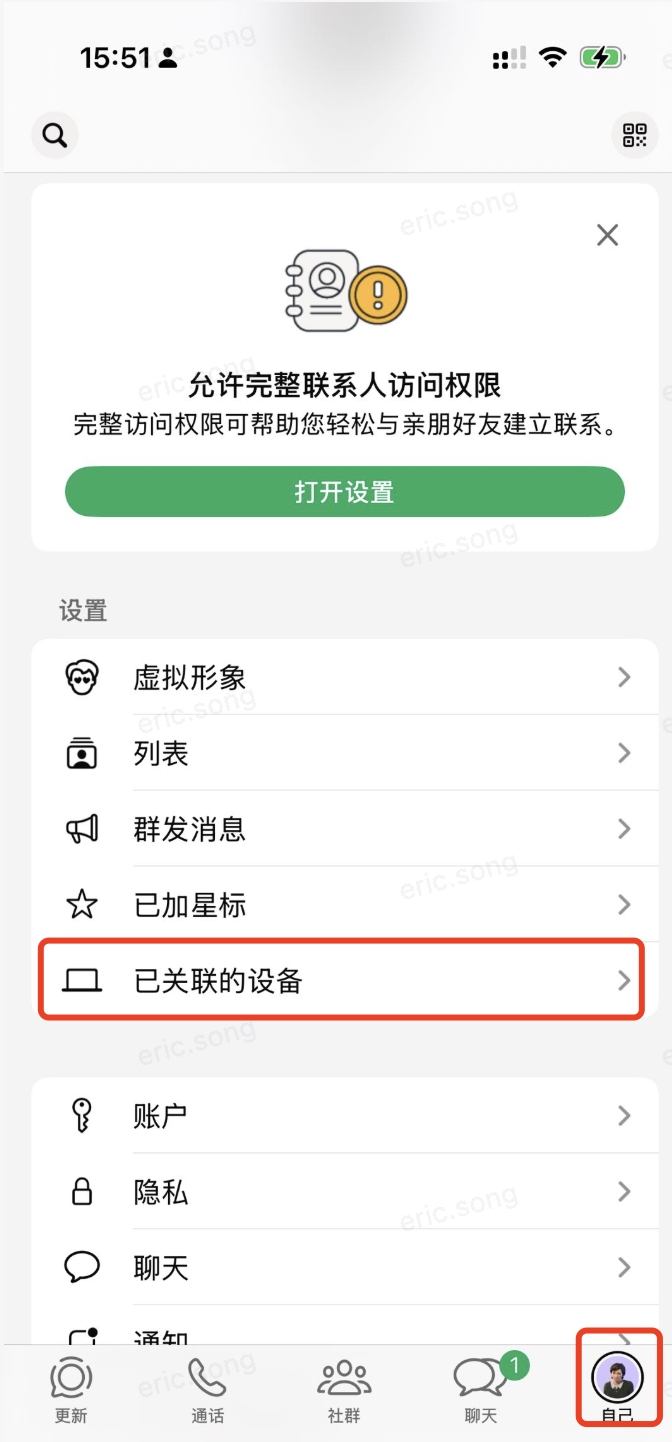
第3步:打开手机 WhatsApp,进入「已关联的设备」
- 打开手机上的 WhatsApp
- 点击右下角的 自己(个人头像)
- 在设置列表中,点击 已关联的设备
第4步:点击「关联设备」并扫描二维码
- 在「关联设备」页面,点击底部的 关联设备 按钮
- 手机摄像头打开——对准第2步中 Dashboard 显示的二维码扫描
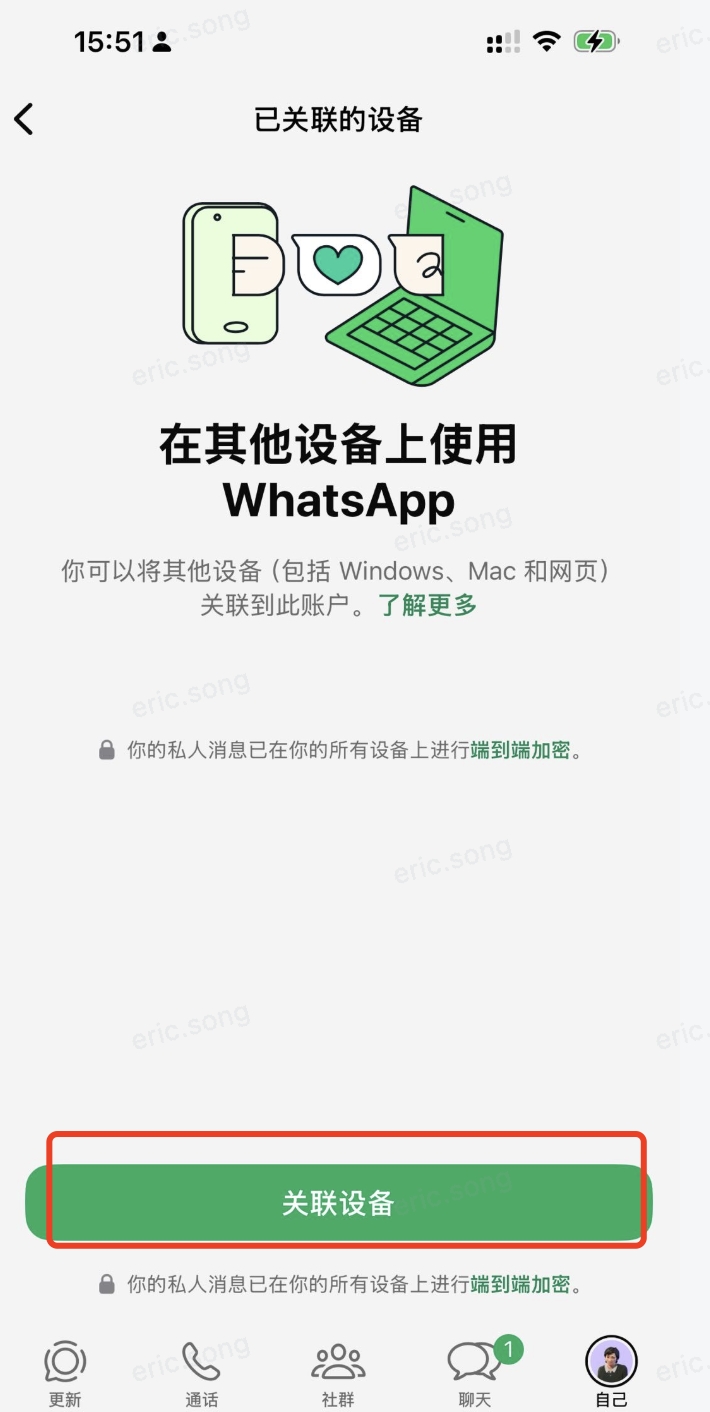
提示: 若二维码已过期,Dashboard 会自动刷新,扫描最新显示的二维码即可。
第5步:验证连接并管理聊天权限
扫码成功后,Dashboard 自动检测到连接,WhatsApp 卡片会显示为 已连接(Connected)。
验证 Bot 是否正常工作
连接成功后,你就是该 Bot 的 Owner(管理员)。在 WhatsApp 中搜索自己的账号,给自己发一条消息,Bot 会自动回复你。
让其他人与 Bot 聊天
默认只有 Owner 可以和 Bot 对话。如需允许其他人使用,有两种模式:
- Allowlist 模式:仅指定号码可对话
- Open 模式:所有人都可对话
可直接通过自然语言对 Bot 下指令:
- Allowlist 示例:
打开 allowlist 模式,将 +86 188xxxx8888 加入到列表中 - Open 示例:
打开 open 模式,任何人都可以 DM 你
注意: WhatsApp 关联设备会在手机长时间离线后自动断开。断开后回到 Dashboard 重新扫码即可恢复。
选项H:Microsoft Teams 部署
预计耗时:15-20 分钟
说明: Microsoft Teams 是 Microsoft 365 企业广泛使用的协作平台。部署需要创建 Azure Bot 资源、配置权限,并通过 Teams Developer Portal 发布应用。无需服务器或编程技能——Azure 免费层即可满足。
开始之前
请确认你已具备以下条件:
- 一个 Microsoft Entra(Azure AD)租户 —— 使用 Microsoft 365 的组织都已经有。
- 一个有效的 Azure 订阅 —— 创建 Azure Bot 资源时必需。本教程全程使用 F0(免费) 定价层,且 Teams 属于标准渠道、不按消息计费,因此整个部署过程 Azure 费用为 0。组织已有订阅的直接使用;没有的可以开通即用即付订阅(开通需绑定信用卡,但本部署的账单为 $0),或使用 Azure 免费试用。
- Microsoft 365 管理员配合 —— 第5步需要全局管理员为 Graph API 权限授予管理员同意;将应用发布到整个组织(后续步骤)需要 Teams 管理员审批。
都免费为什么还要订阅? Azure 订阅只是创建资源的"容器",订阅本身不收费——只按资源用量计费,而本部署的 Azure Bot 在 F0 层计费为 $0。
需要收集的凭据
部署过程中你将陆续收集 4 个凭据,最后统一填入 OpenMax Dashboard:
| 凭据 | 获取位置 |
|---|---|
| App ID | Azure Bot → 配置(第2步) |
| Tenant ID | Azure Bot → 配置(第2步) |
| App Password | 客户端密码的值(第4步) |
| App Catalog ID | Teams Developer Portal → Basic information(后续步骤) |
第1步:创建 Azure Bot
登录 Azure Portal。你需要一个有效的 Azure 订阅——还没有的话,见上文"开始之前"。
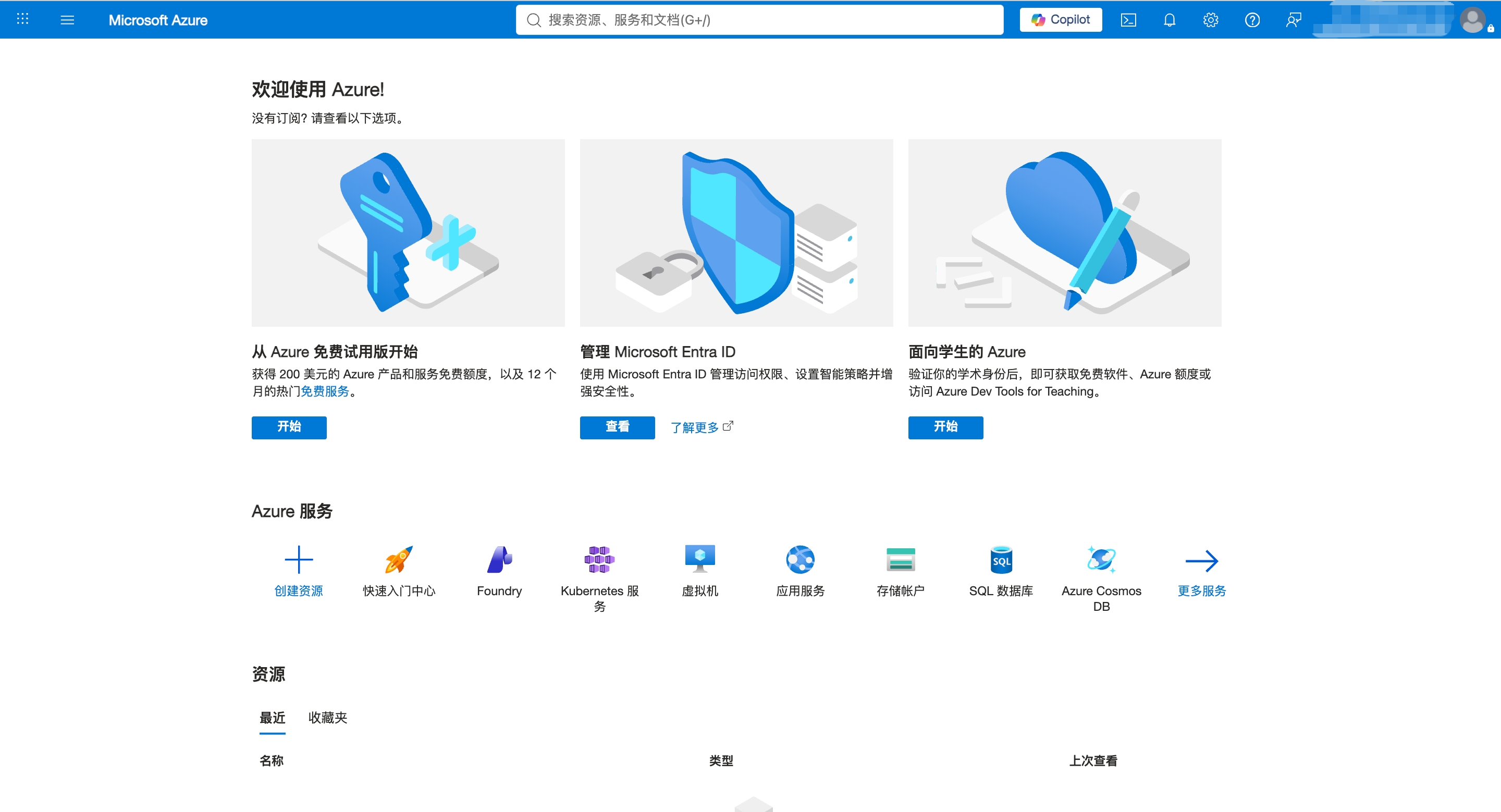
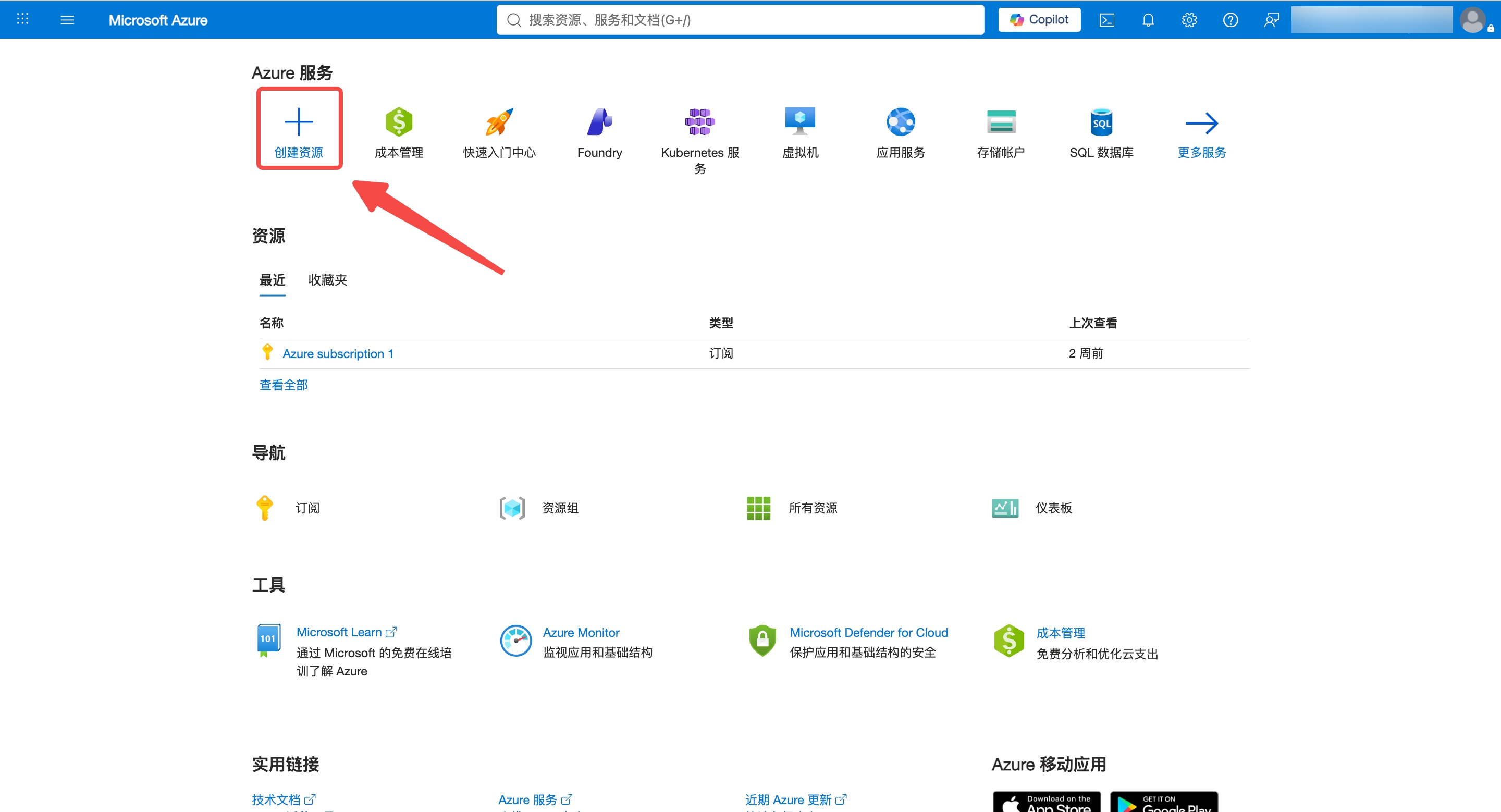
订阅就绪后,点击 创建资源。
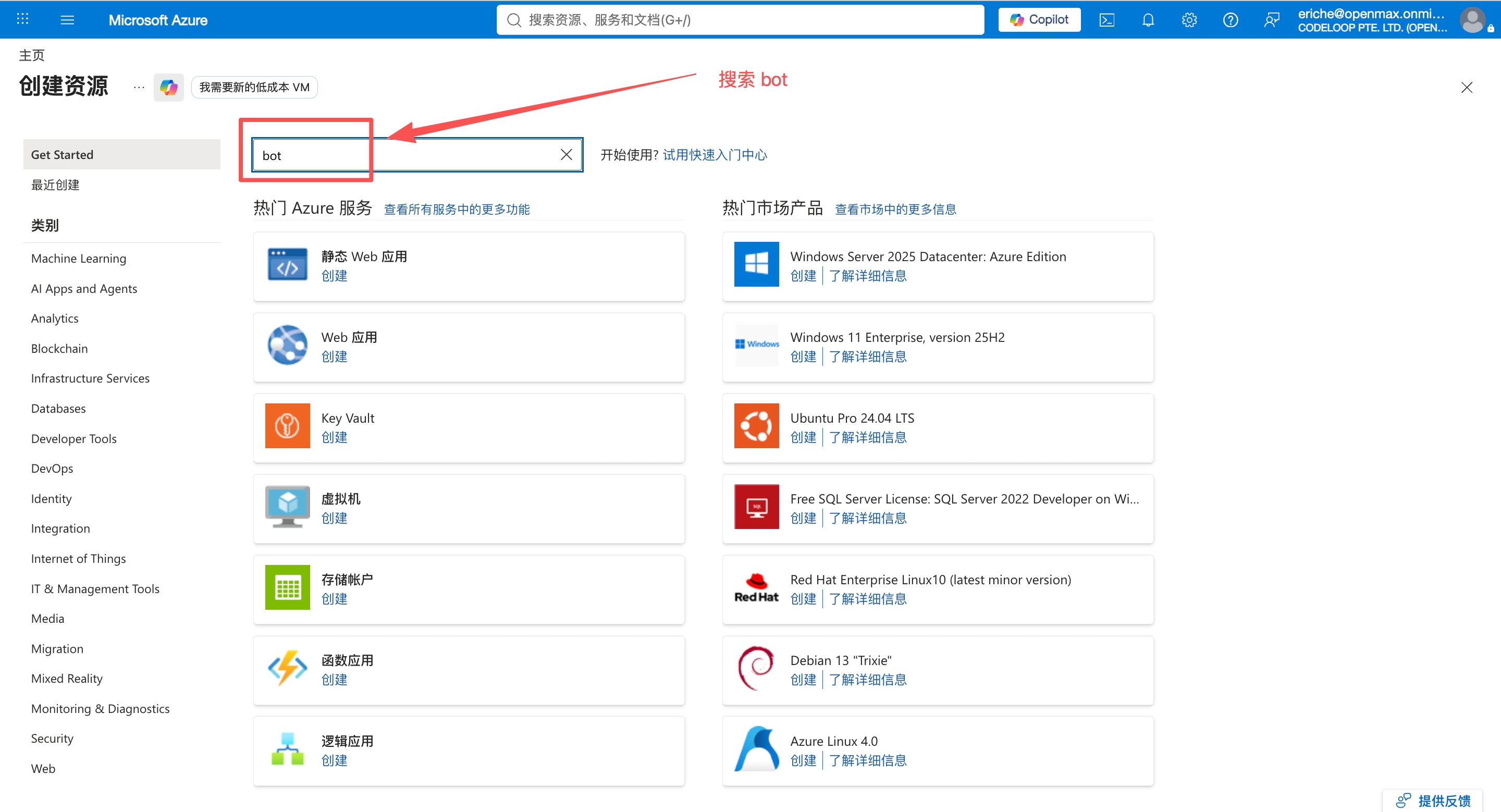
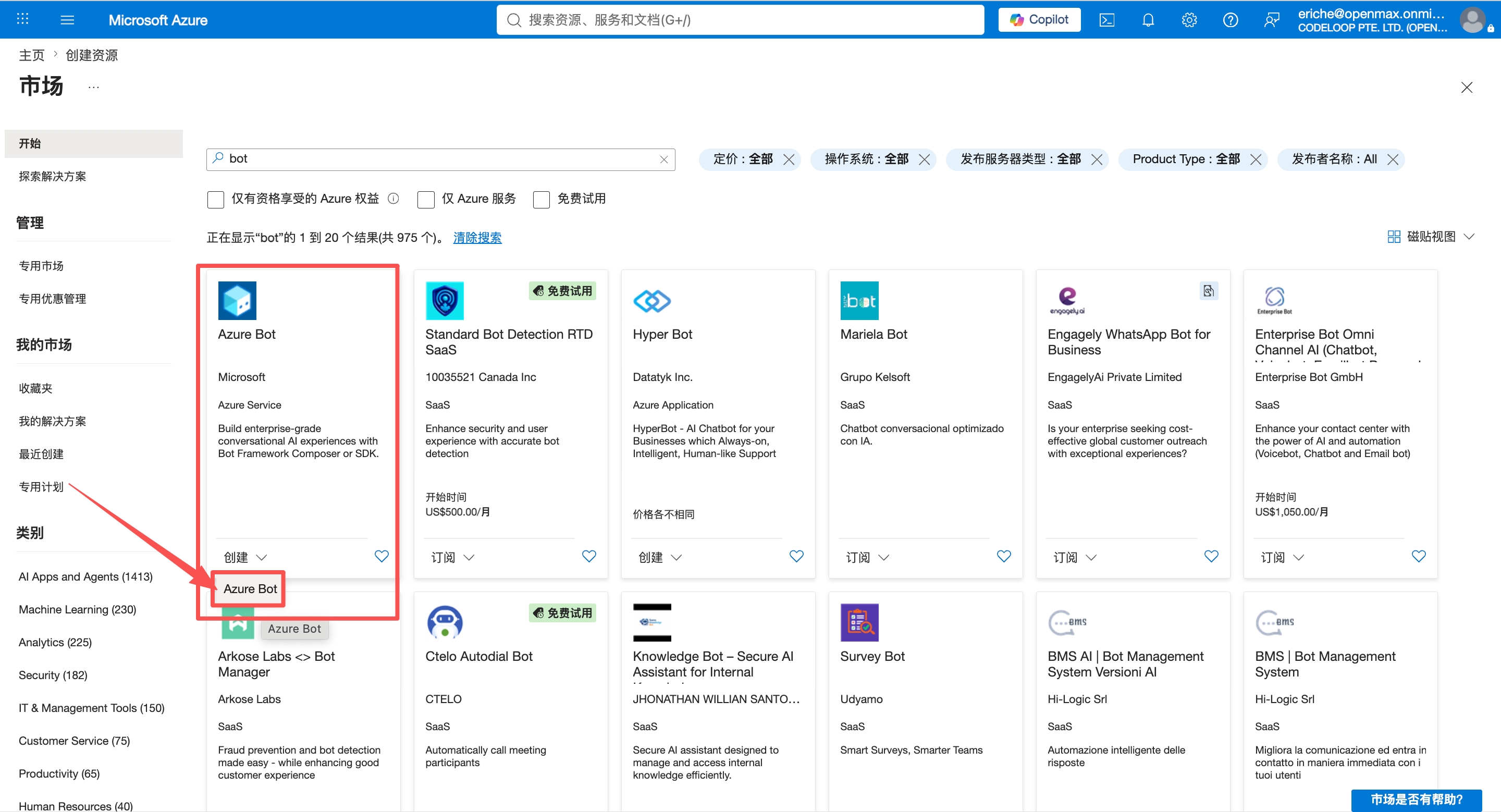
搜索 bot,找到 Azure Bot,点击 创建 → Azure Bot。
首次使用需要创建资源组:点击"资源组"下方的 新建,名称可填
openmax,点击 确定。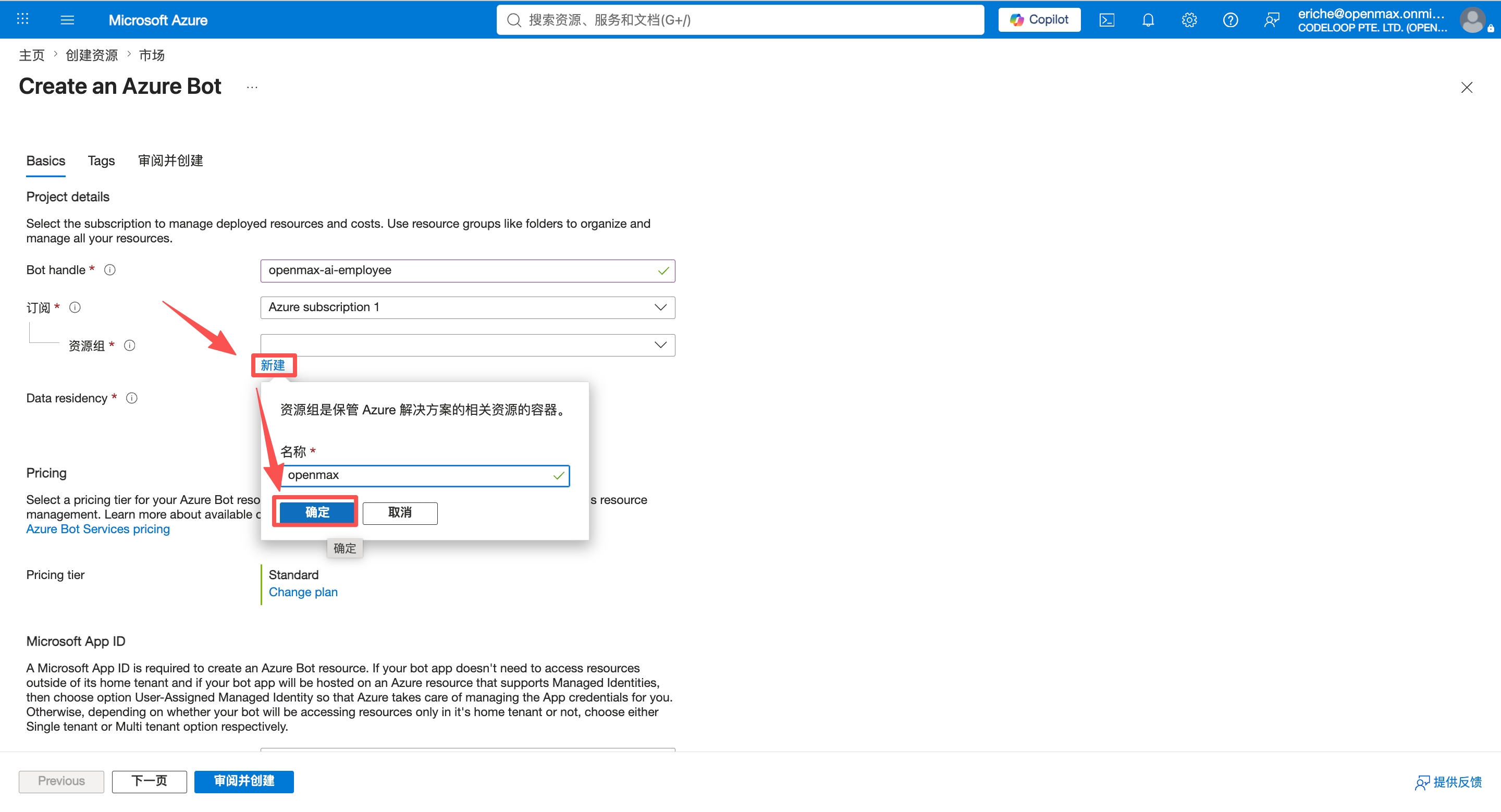
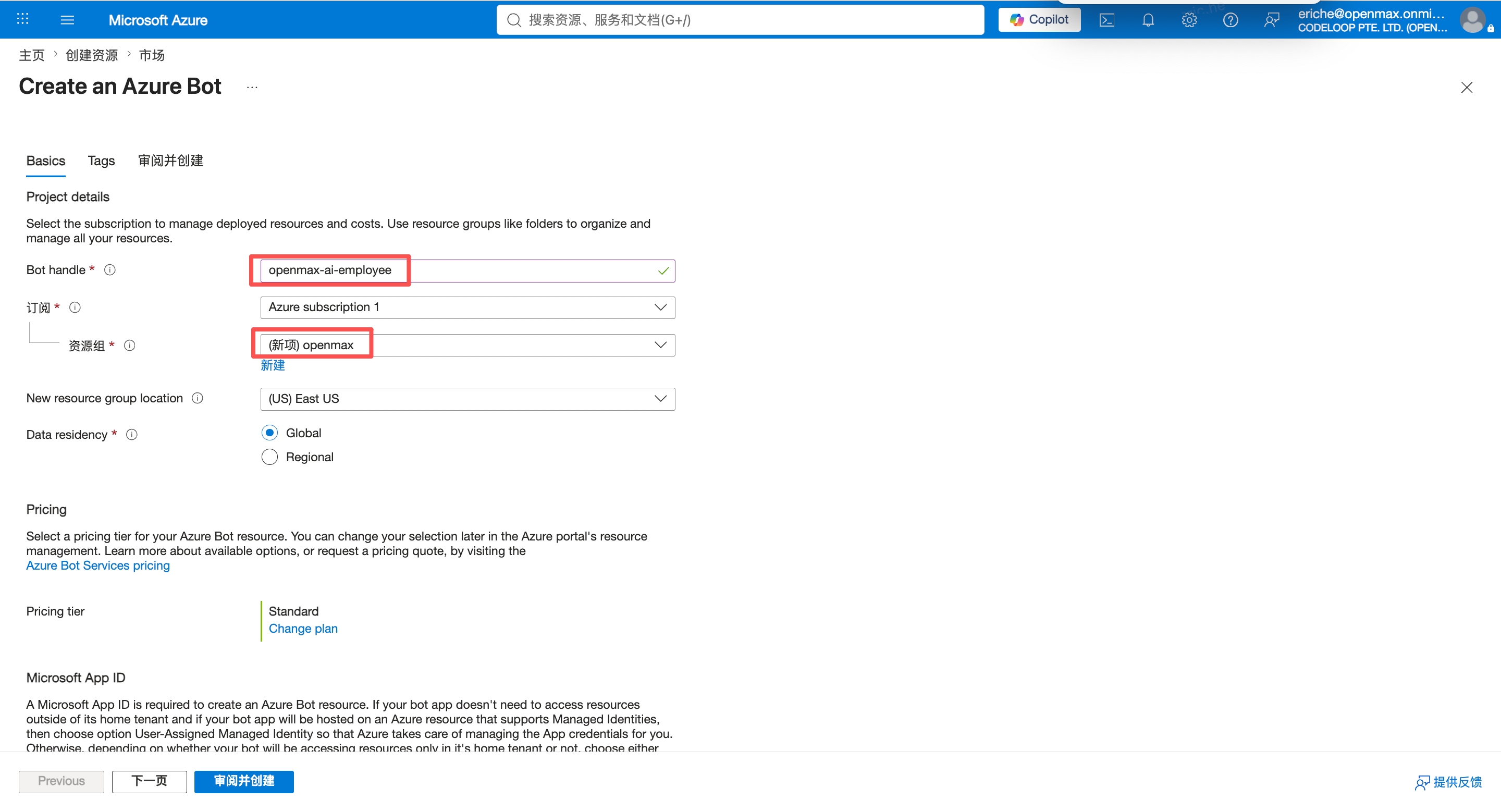
填写表单:
- Bot handle:唯一名称,如
openmax-ai-employee - 订阅 / 资源组:选择你的订阅和资源组(即上一步新建的)
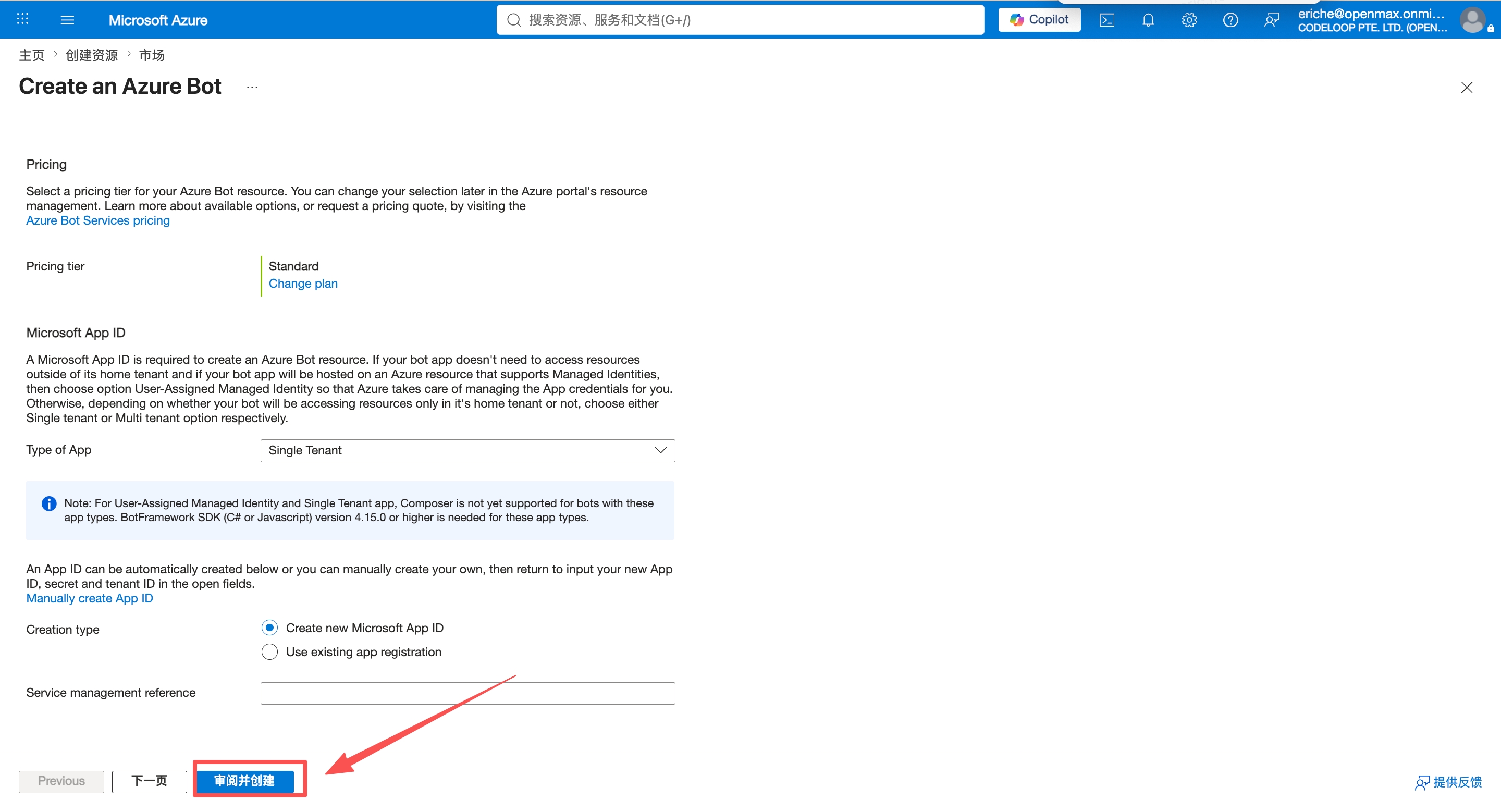
- Pricing tier(定价层):选择 Free (F0) (截图中显示 Standard;对 Teams 渠道两个档位都是 $0 计费,但 F0 更稳妥)
- Type of App:Single Tenant
- Creation type:Create new Microsoft App ID
然后点击 审阅并创建,验证通过后点击 创建。
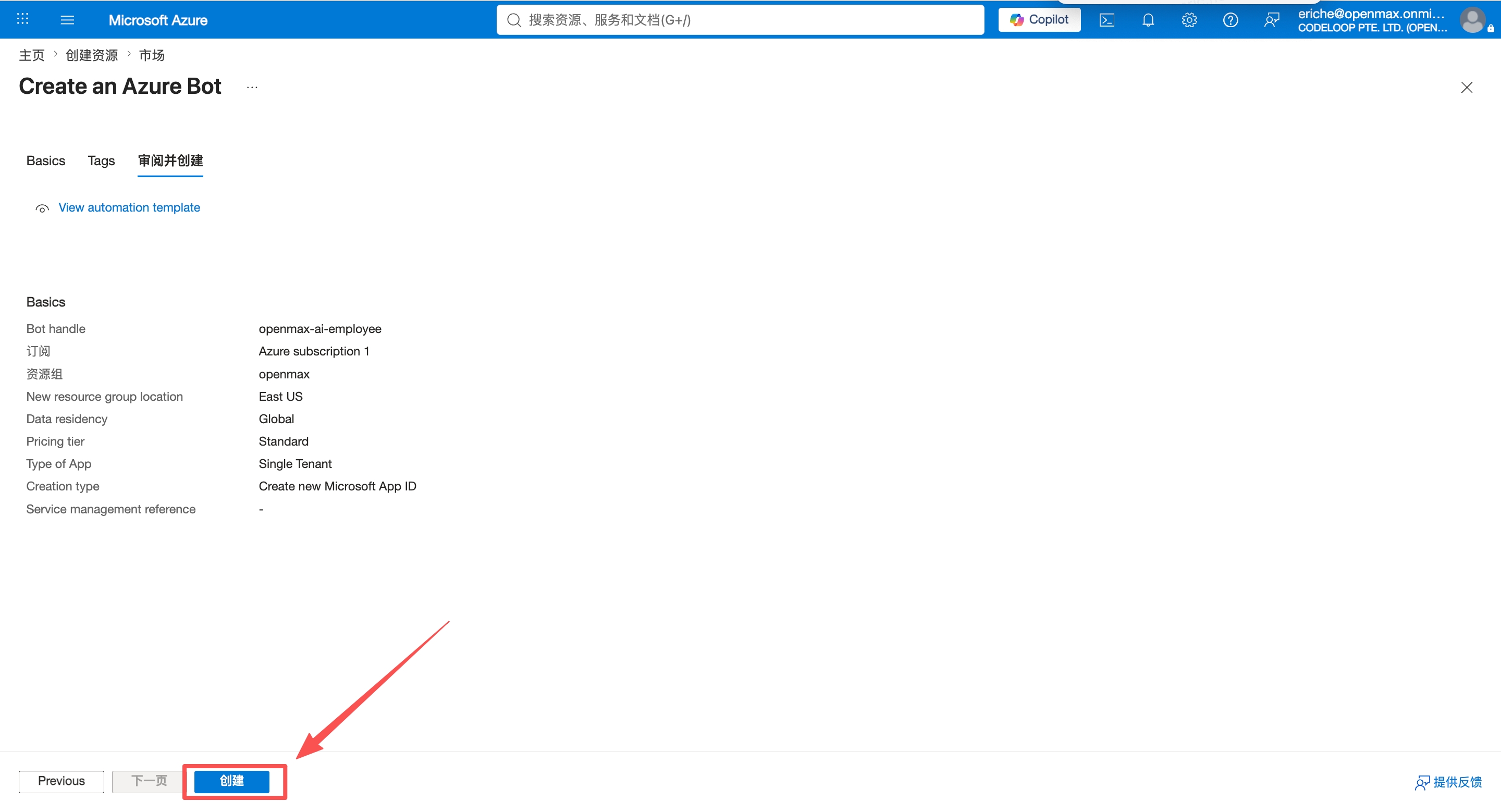
- Bot handle:唯一名称,如
部署完成后,点击 转到资源。
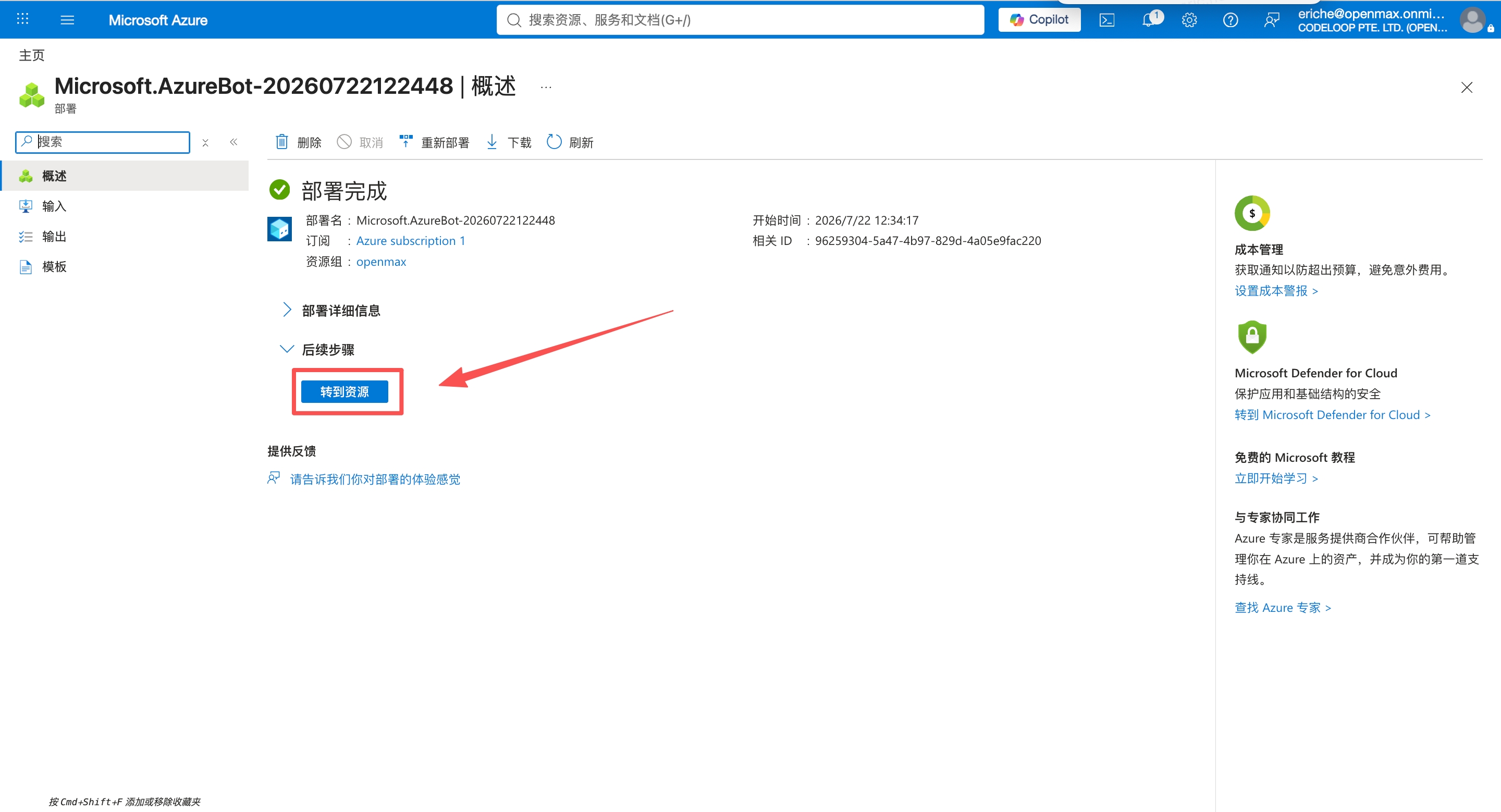
创建 Azure Bot 时会自动在 Microsoft Entra ID 中创建一个应用注册(App Registration)——第4步和第5步会用到它。
第2步:配置消息传递终结点并记录凭据
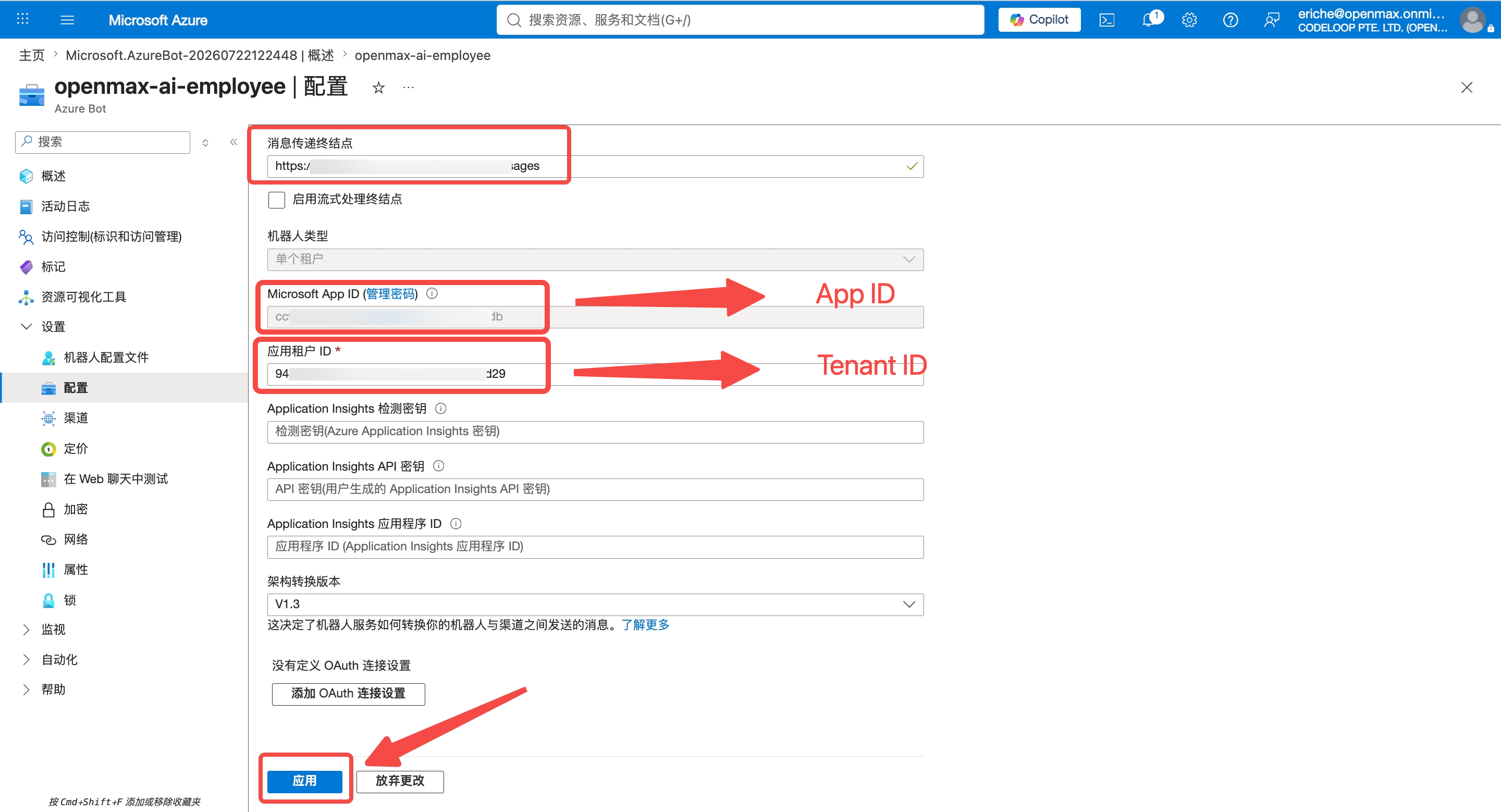
在 Azure Bot 资源中,点击 设置 → 配置。你将在这里填写终结点,并把两个凭据复制到 OpenMax Dashboard。
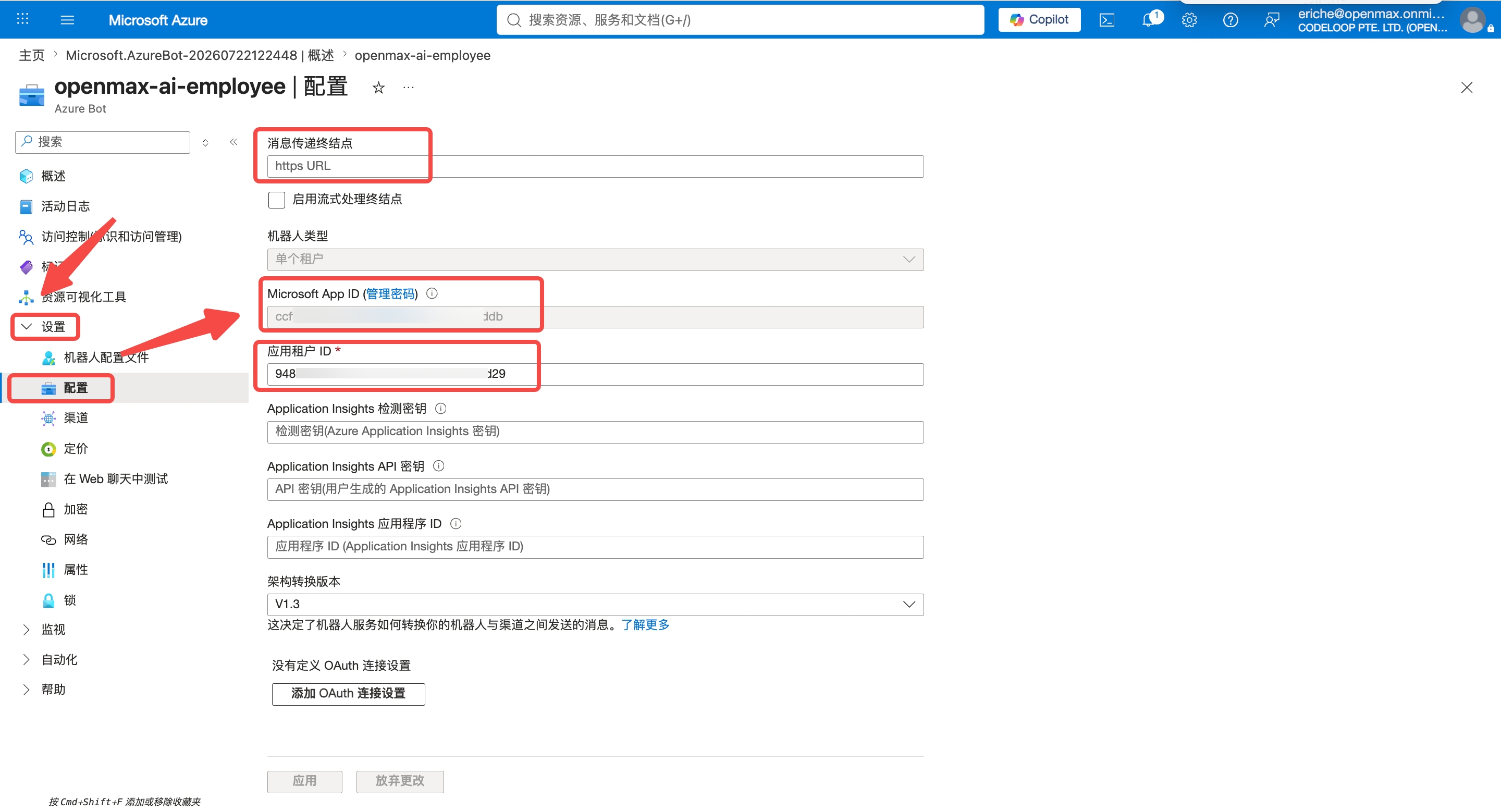
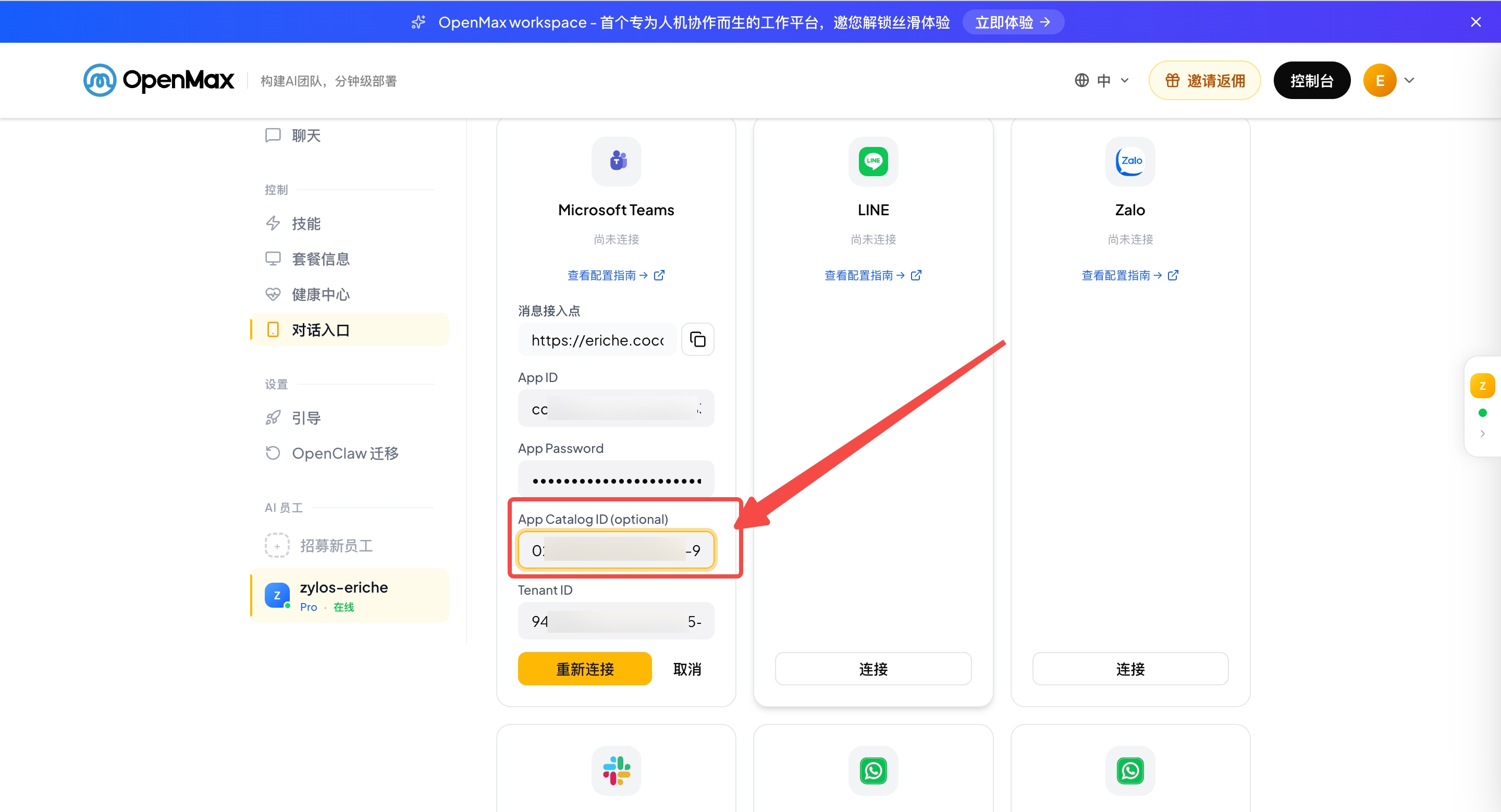
打开 OpenMax Dashboard,进入员工详情页的对话入口页面,在 Microsoft Teams 卡片上复制消息接入点 URL(形如
https://<你的-agent-域名>/ms-teams/api/messages),粘贴到 Azure 配置页的消息传递终结点。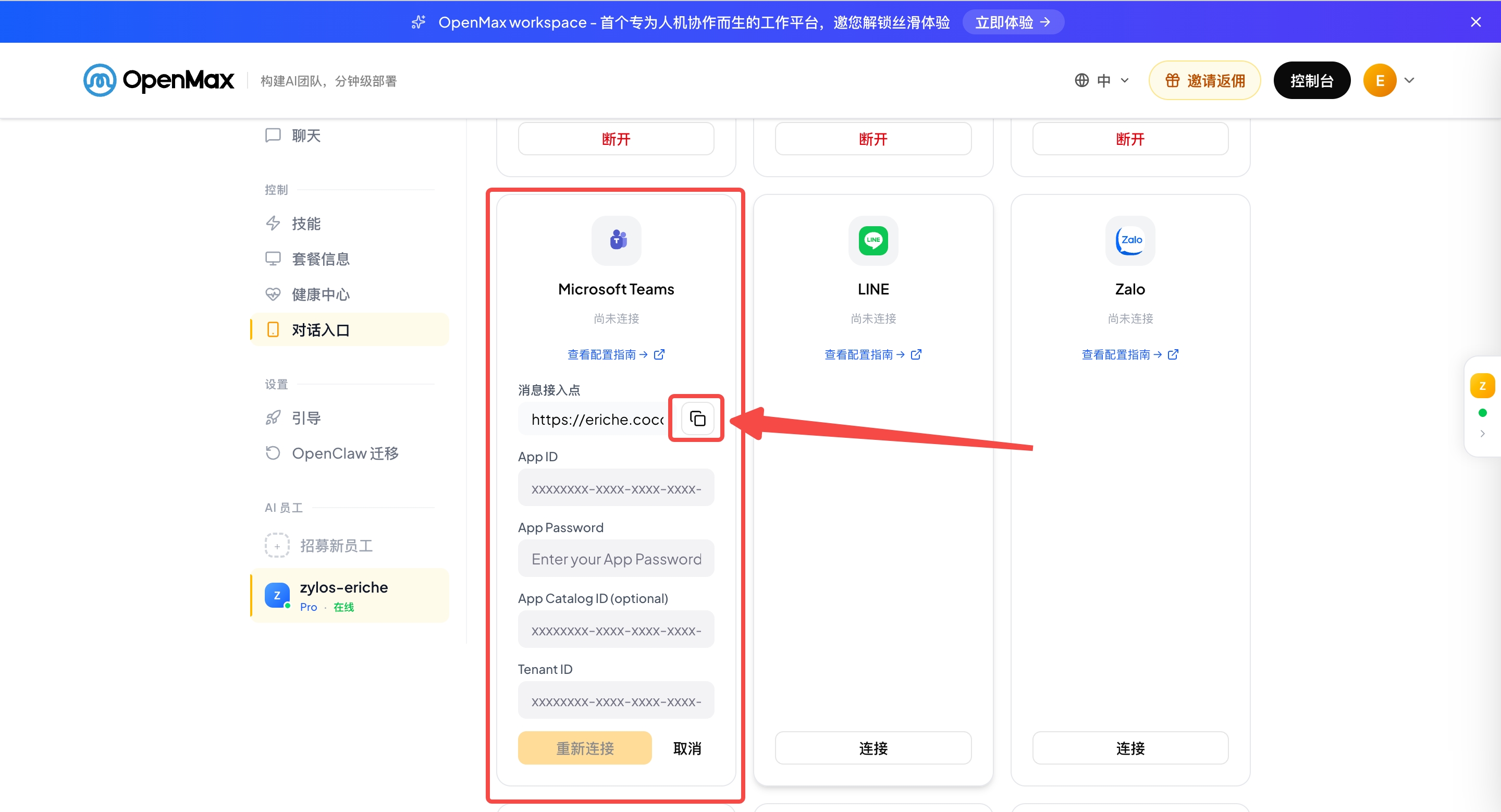
记下 Microsoft App ID(即你的 App ID)和应用租户 ID(即你的 Tenant ID),分别填入 OpenMax Dashboard Microsoft Teams 卡片的对应字段。
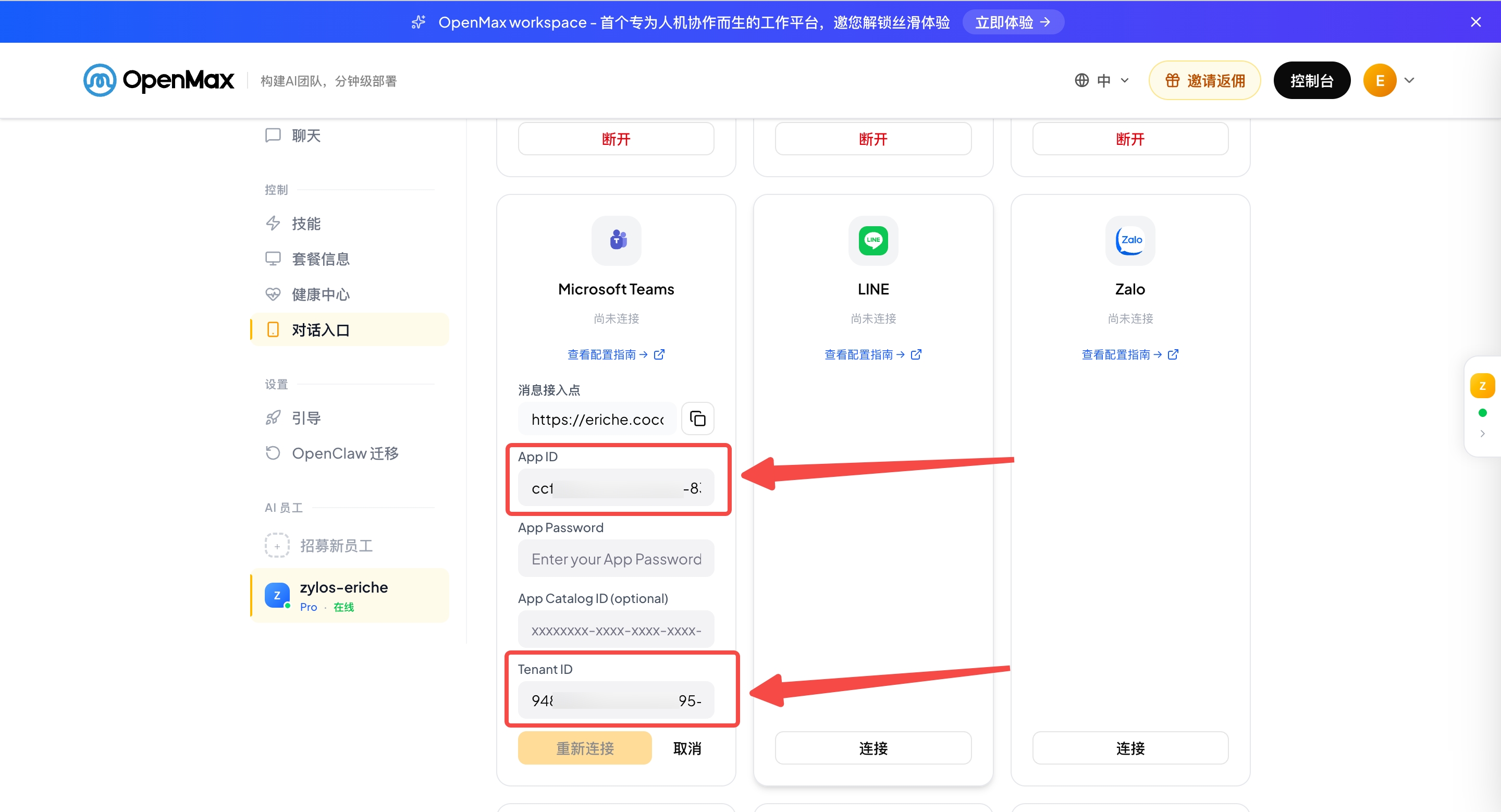
全部填好后,点击 应用。
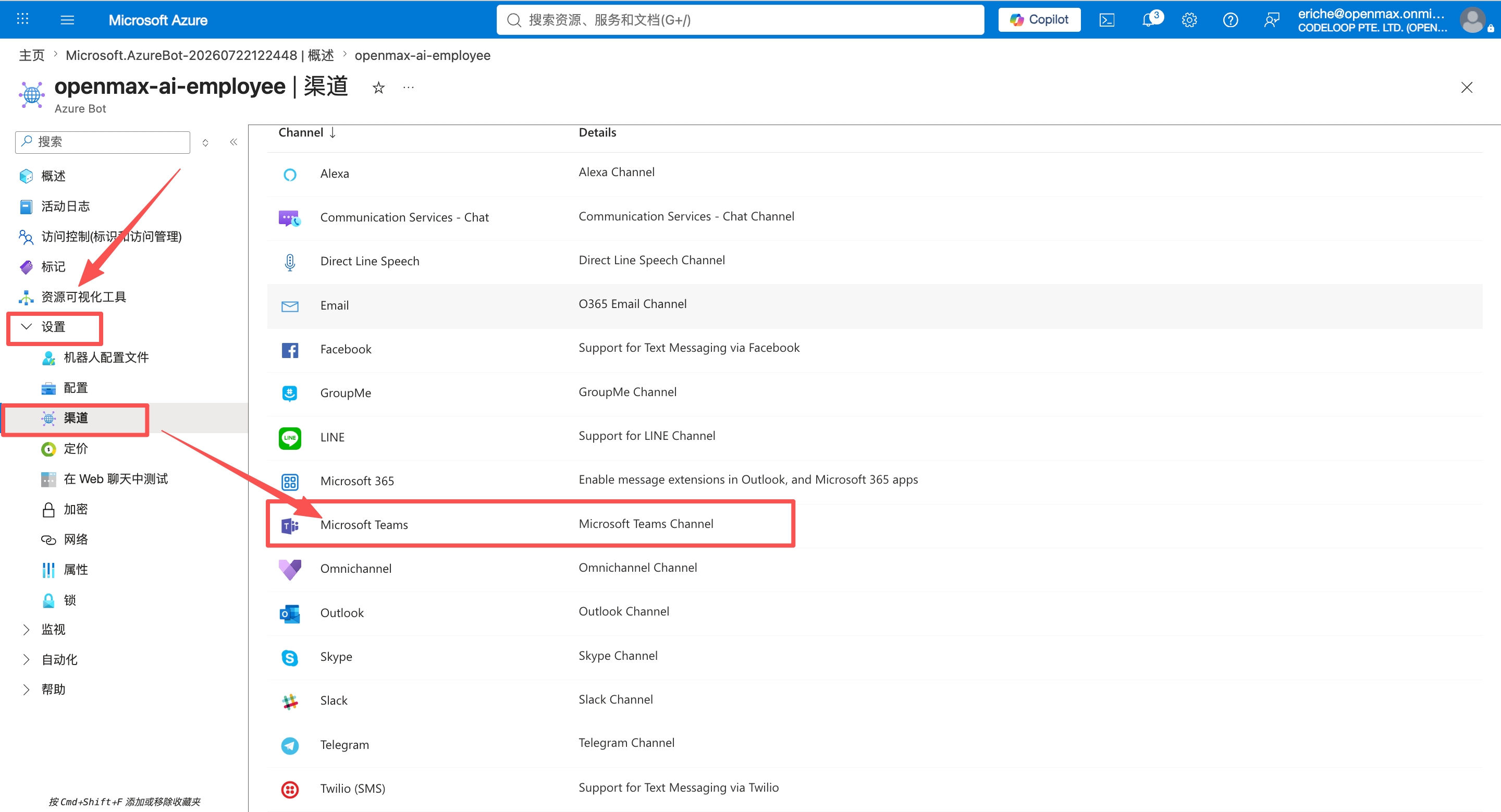
第3步:启用 Microsoft Teams 渠道
必需且最容易遗漏——不做这一步,Teams 中会报"Invalid Bot"错误。
在 Azure Bot 资源中,点击 设置 → 渠道,找到 Microsoft Teams。
阅读并接受服务条款(勾选后点击 Agree)。
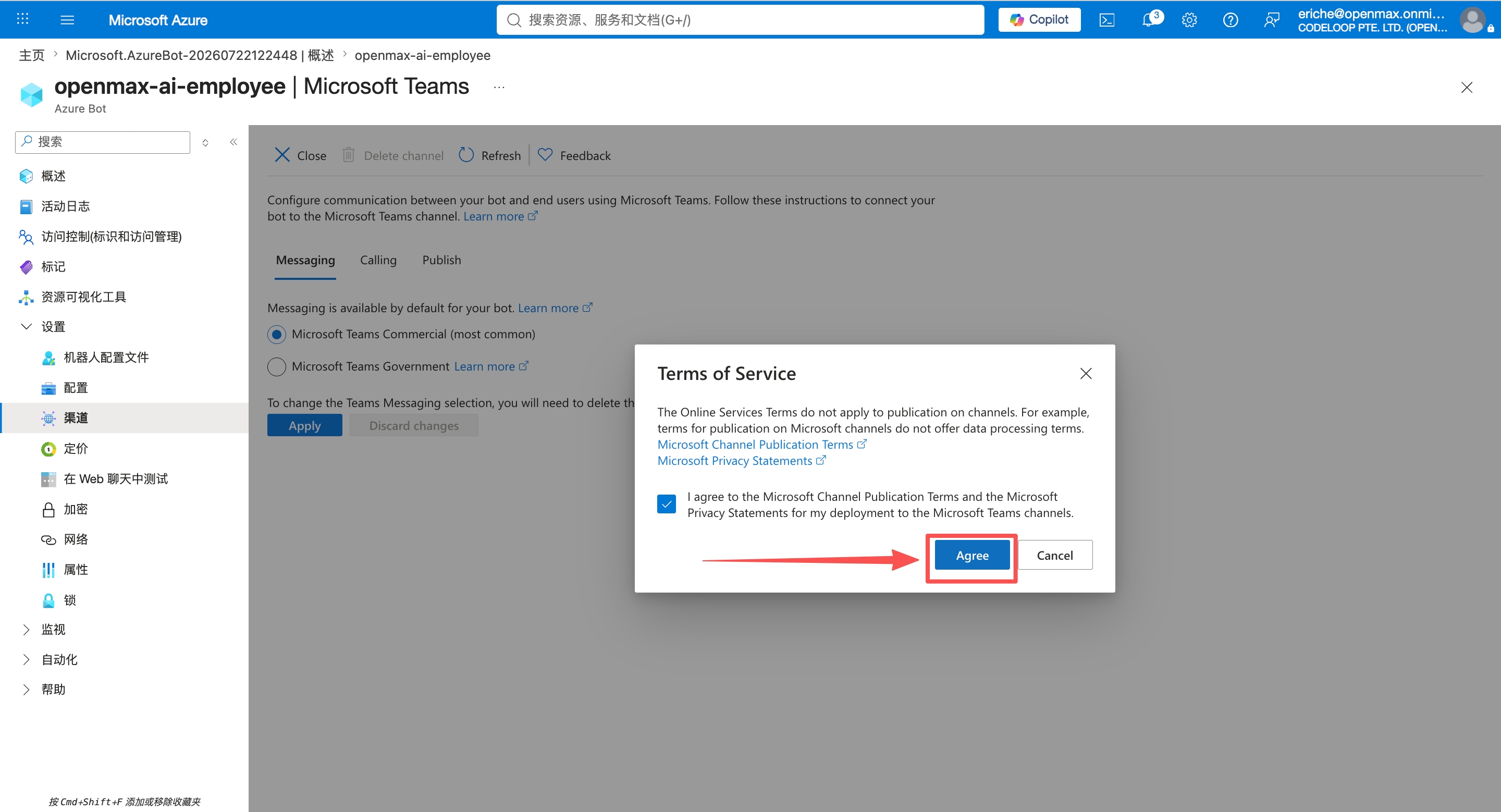
点击 Apply。之后渠道列表中 Microsoft Teams 应显示为 Running(运行中)。
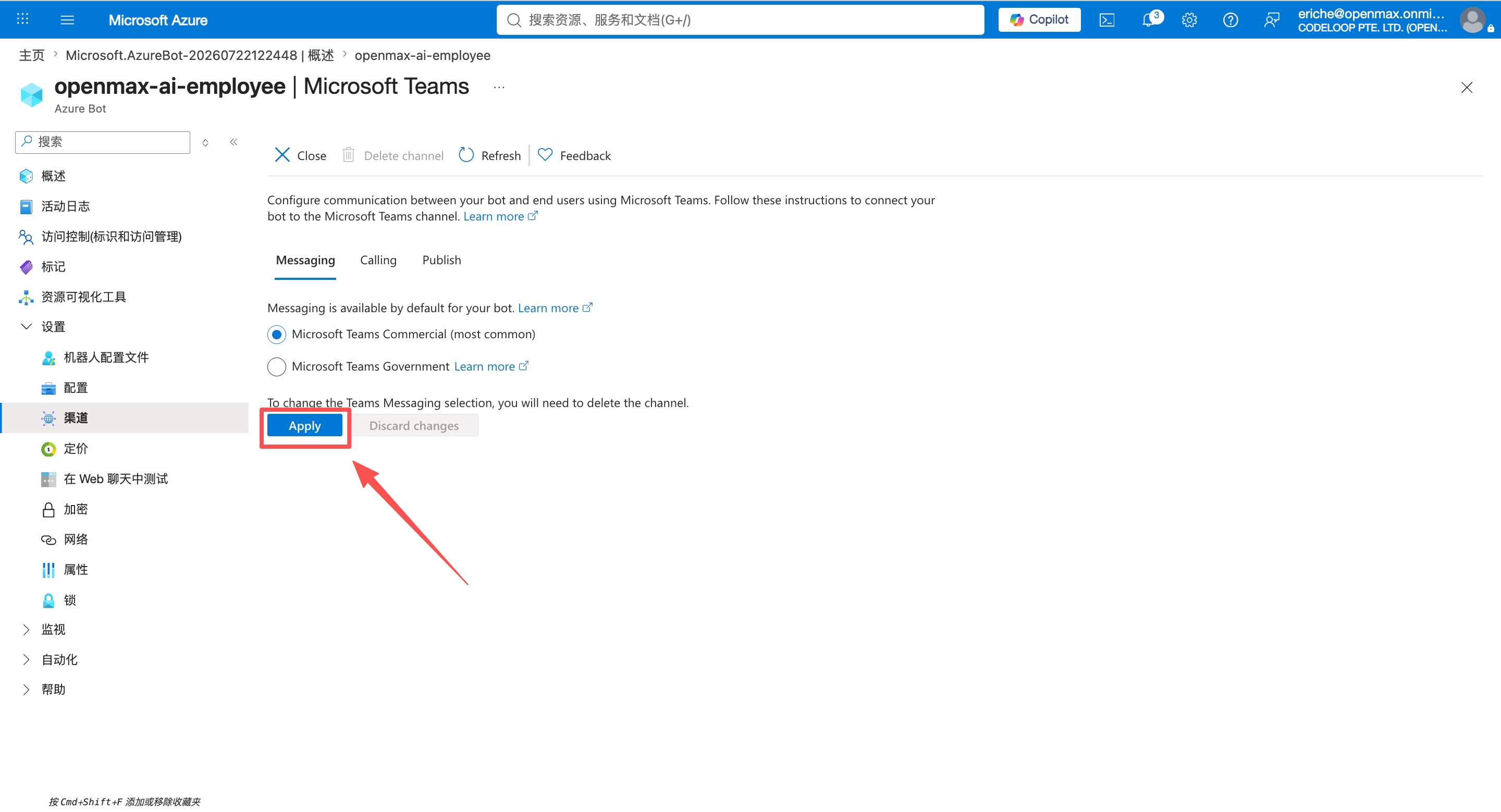
第4步:创建客户端密码(App Password)
进入 设置 → 配置,点击 Microsoft App ID 旁的 管理密码(会打开应用注册的"证书和密码"页面)。
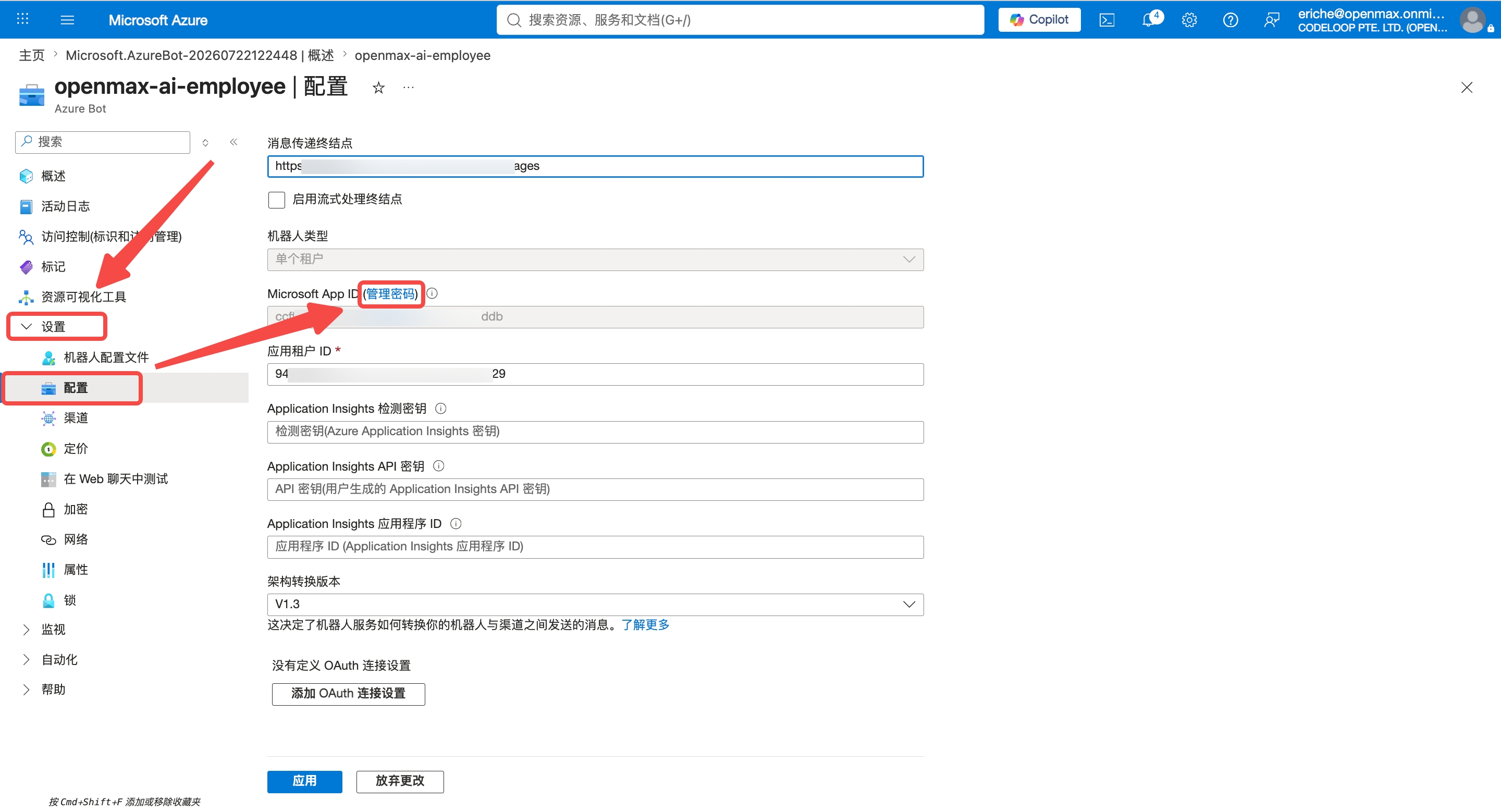
点击 新客户端密码,输入说明(如
OpenMax Bot Secret),选择过期时间,点击 添加。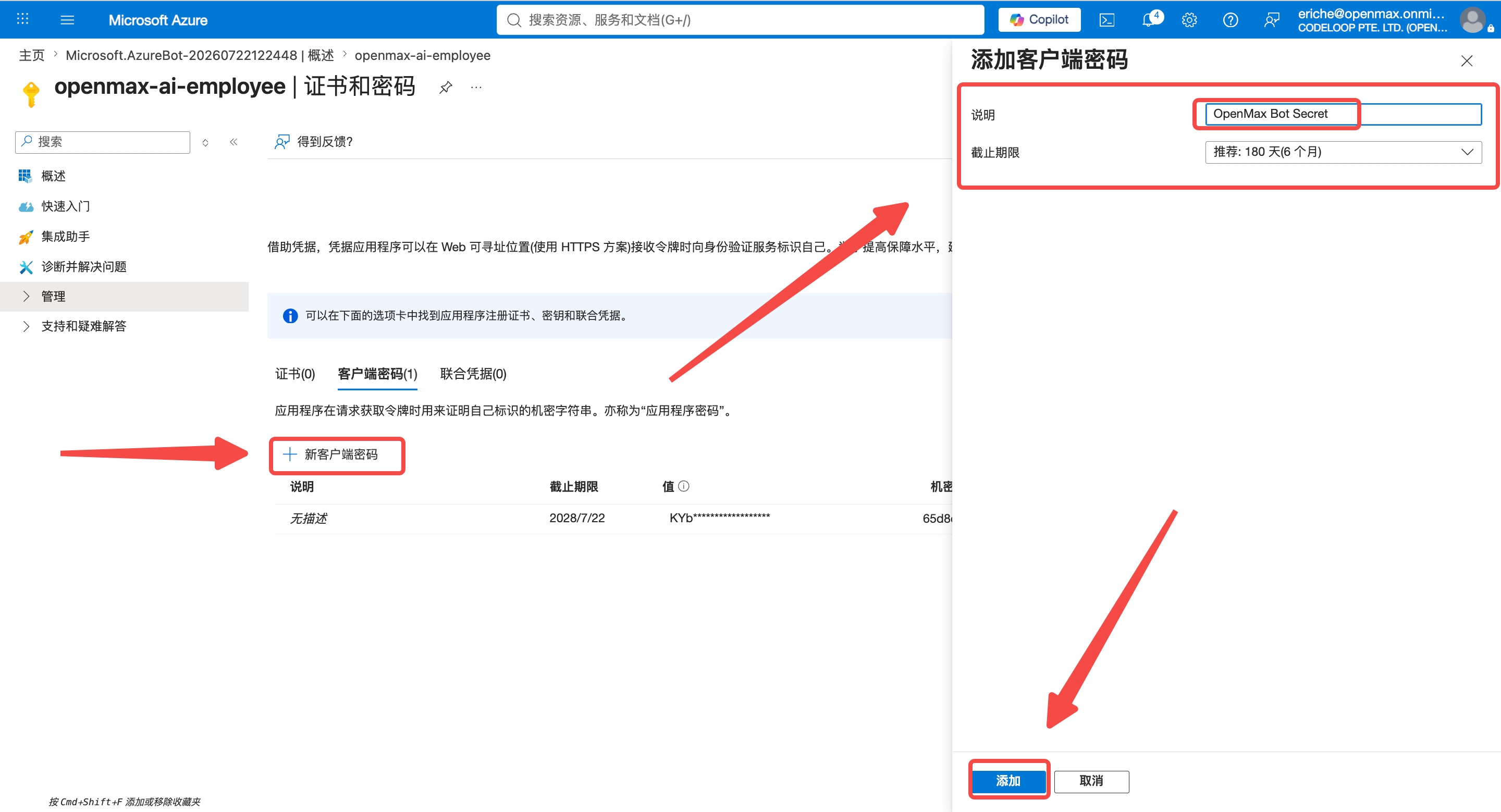
立即复制密码的"值"——它只显示这一次,离开页面后无法再查看。 这就是你的 App Password,请先妥善保存,然后粘贴到 OpenMax Dashboard 的 App Password 字段。
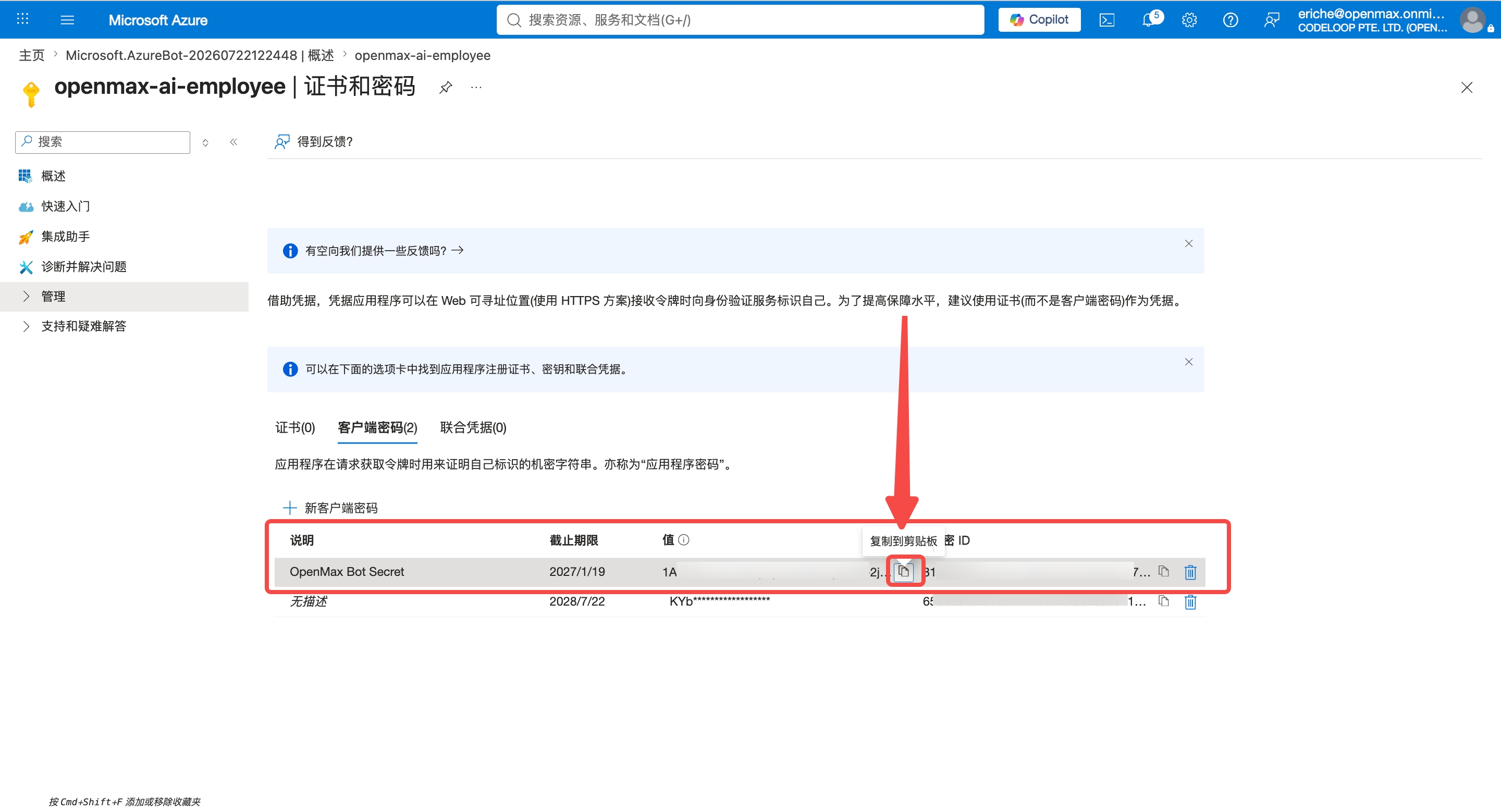
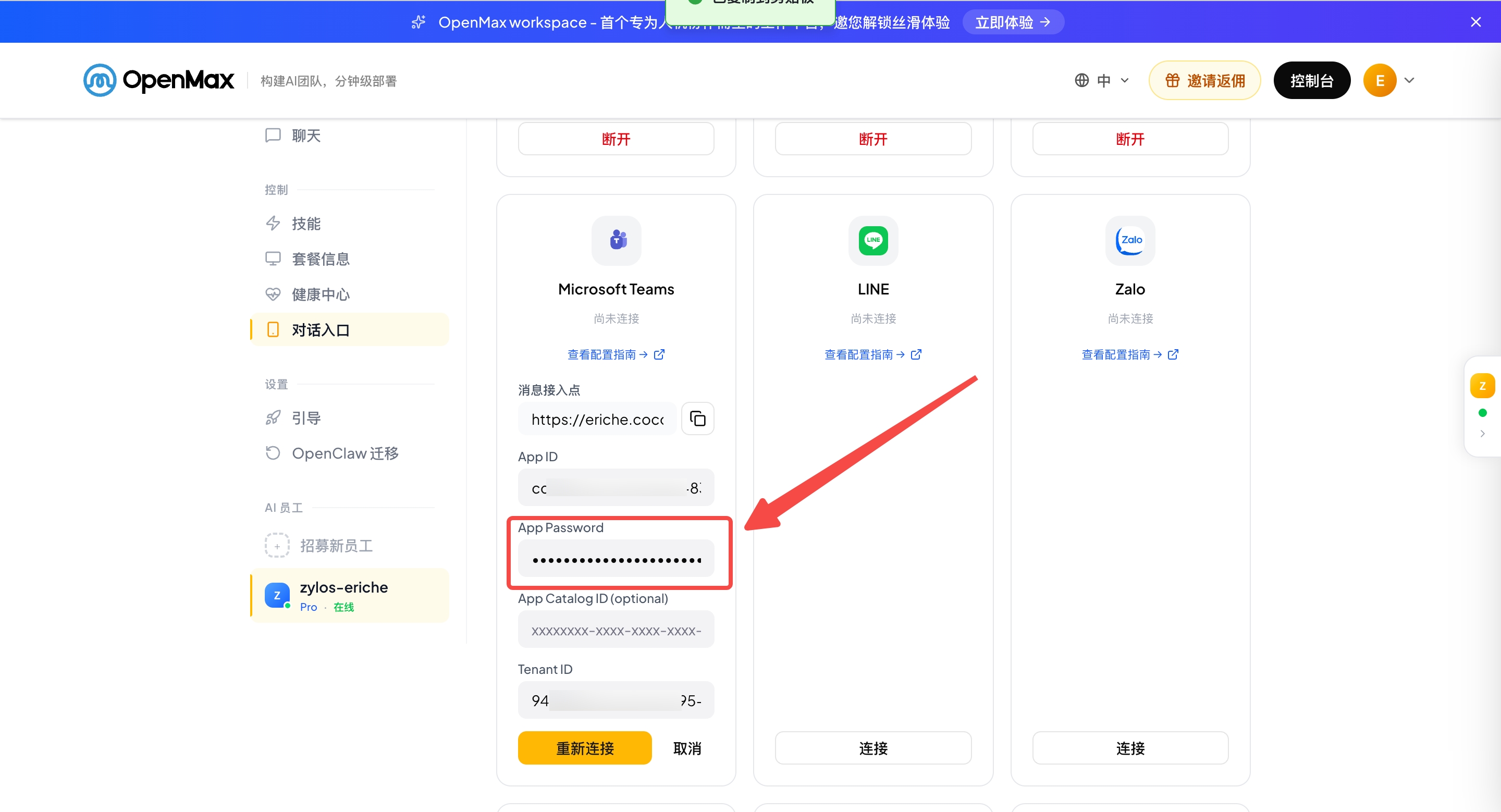
⚠️ 注意复制的是值那一列,不是"机密 ID"。
第5步:配置 Graph API 权限
在应用注册页面,点击 管理 → 清单(如有提示,选择 Microsoft Graph 应用清单(新))。找到
"requiredResourceAccess": [],把下面的内容粘贴到[]里: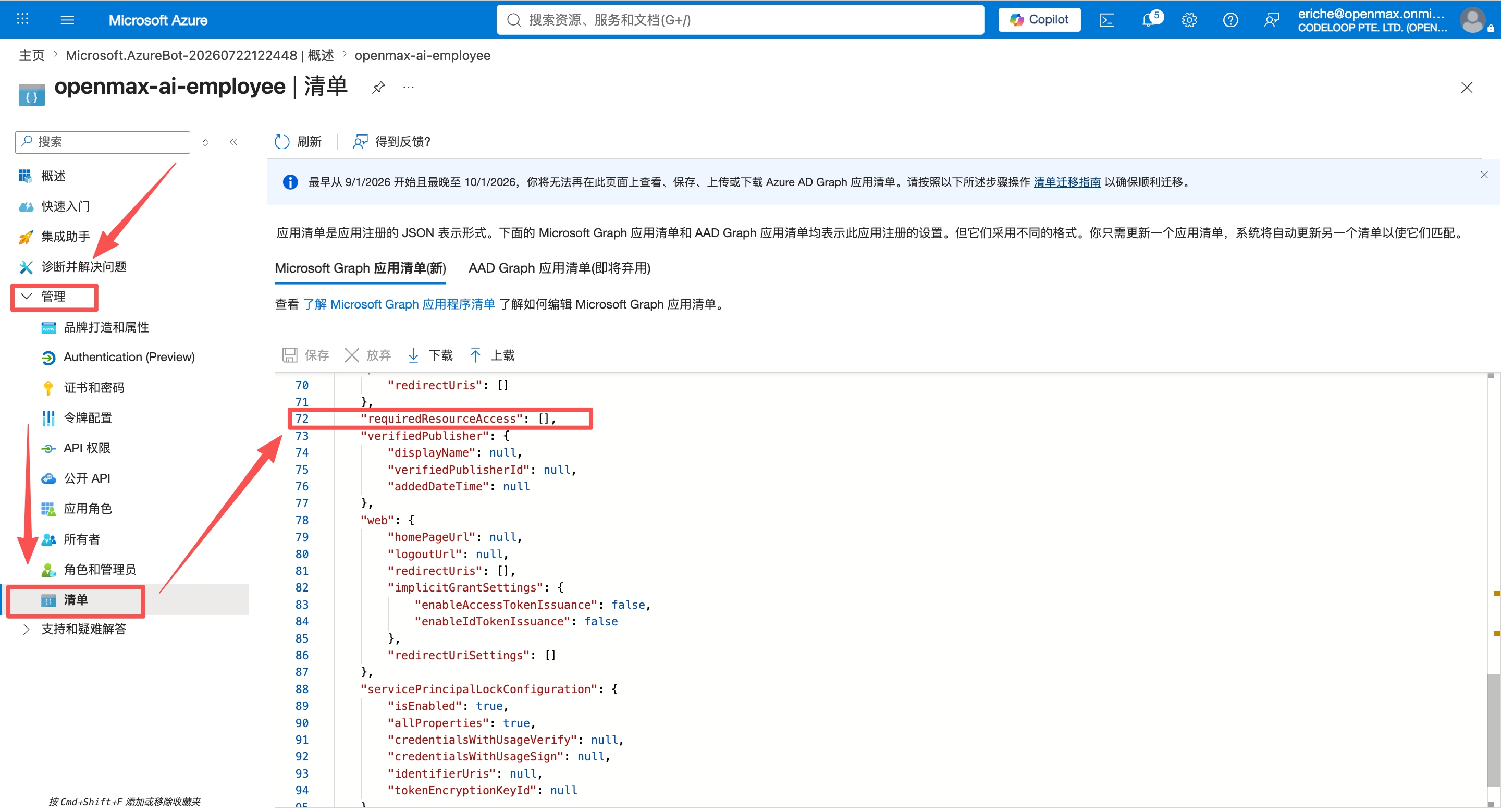
[
  {
    "resourceAppId": "00000003-0000-0000-c000-000000000000",
    "resourceAccess": [
      { "id": "01d4889c-1287-42c6-ac1f-5d1e02578ef6", "type": "Role" },
      { "id": "6b7d71aa-70aa-4810-a8d9-5d9fb2830017", "type": "Role" },
      { "id": "7b2449af-6ccd-4f4d-9f78-e550c193f0d1", "type": "Role" },
      { "id": "df021288-bdef-4463-88db-98f22de89214", "type": "Role" },
      { "id": "9ff7295e-131b-4d94-90e1-69fde507ac11", "type": "Scope" },
      { "id": "ebf0f66e-9fb1-49e4-a278-222f76911cf4", "type": "Scope" },
      { "id": "767156cb-16ae-4d10-8f8b-41b657c8c8c8", "type": "Scope" },
      { "id": "df85f4d6-205c-4ac5-a5ea-6bf408dba283", "type": "Scope" },
      { "id": "7427e0e9-2fba-42fe-b0c0-848c9e6a8182", "type": "Scope" }
    ]
  }
]
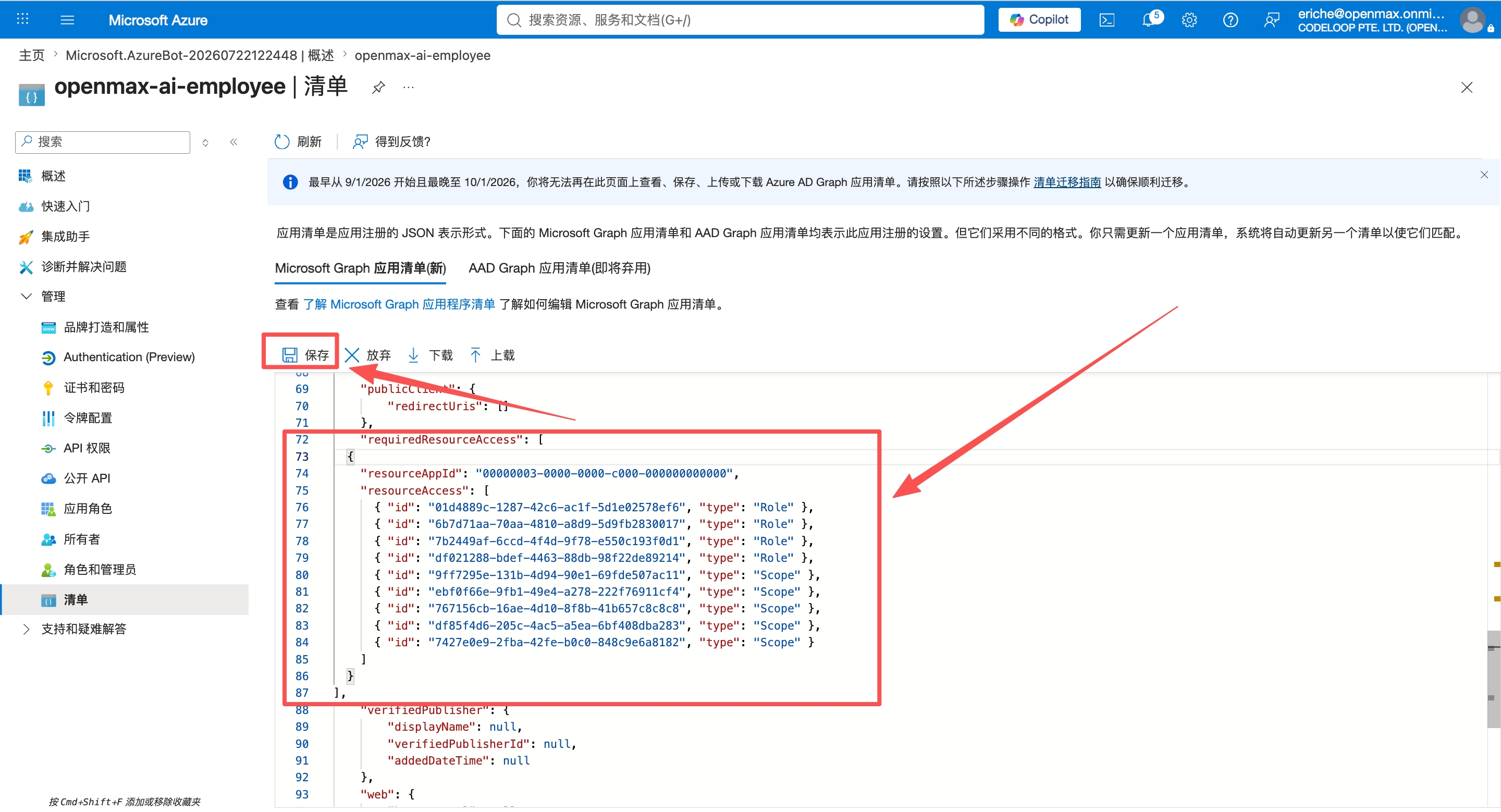
粘贴后,点击 保存。
点击 管理 → API 权限,然后点击 代表 [你的组织] 授予管理员同意 并确认。(这需要全局管理员帐户——见"开始之前"。)
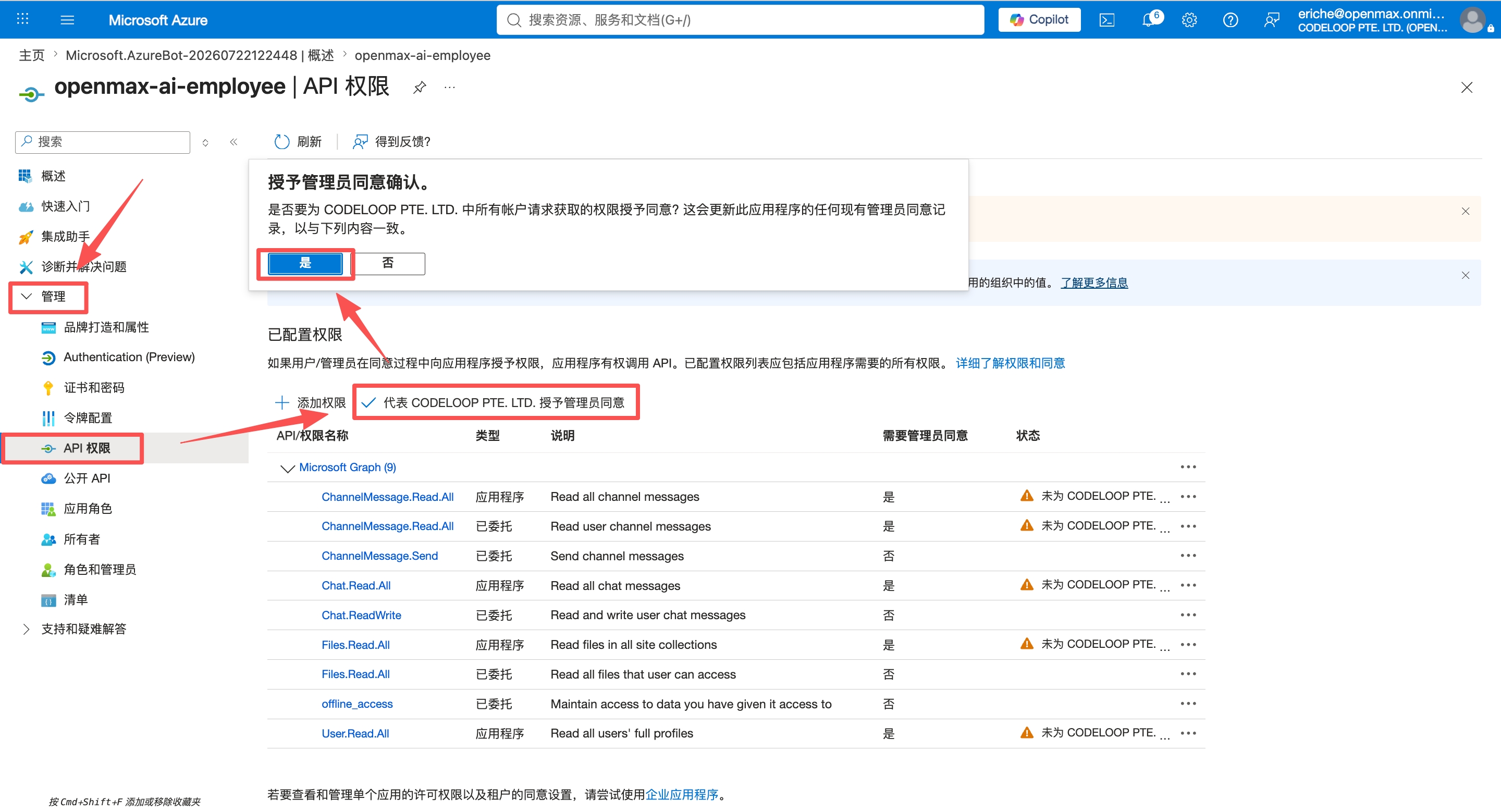
同意授予后,所有权限的状态都会变成绿色,如下图。
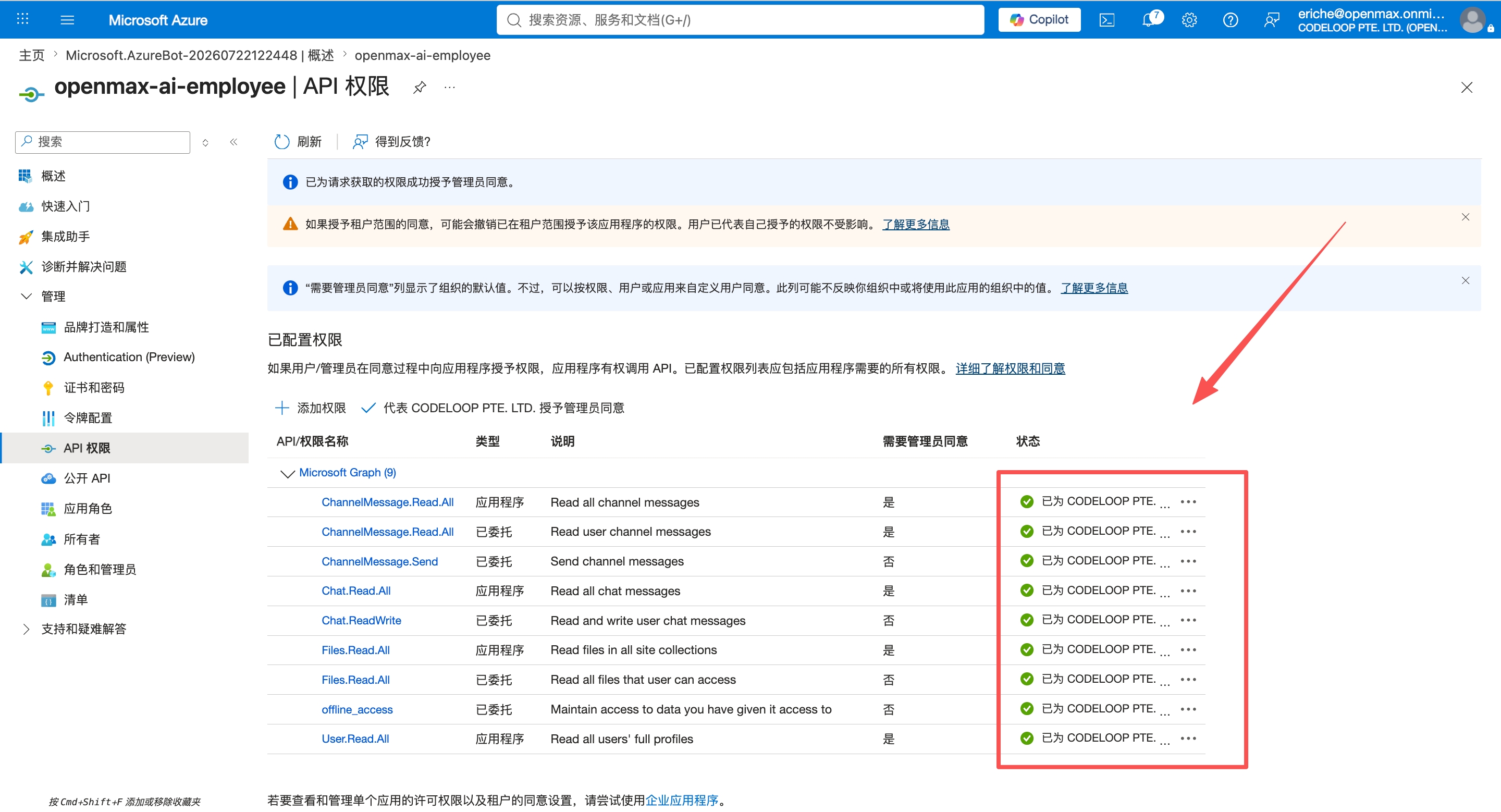
这些权限用于支持文件下载、聊天历史、表情回应和智能模式。没有管理员同意,这些功能将无法使用。
为表情回应添加重定向 URI
要启用表情回应(💬 思考中指示、👍 等),需添加一个重定向 URI:
- 在应用注册页面,进入身份验证(Authentication)。
- 点击 + 添加平台 → Web。
- 输入重定向 URI:
https://<你的-agent-域名>/ms-teams/auth/callback(与第2步消息传递终结点使用同一域名)。 - 点击配置。
第6步:在 Teams 开发人员门户创建应用
打开 Teams 开发人员门户,点击首页的 新建应用。
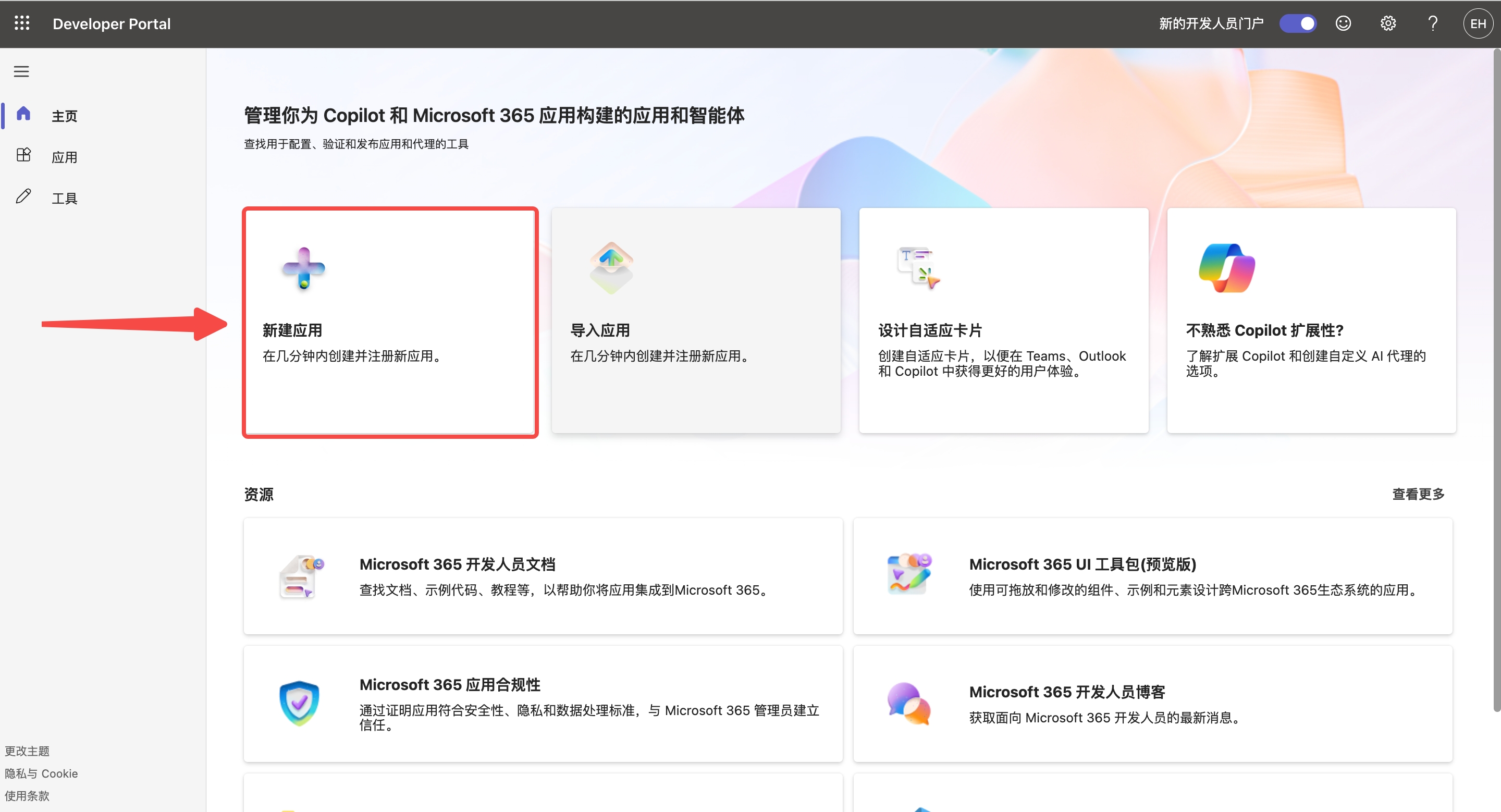
输入应用名称(如
OpenMax AI Employee),清单版本保持默认(Latest Stable),点击 创建。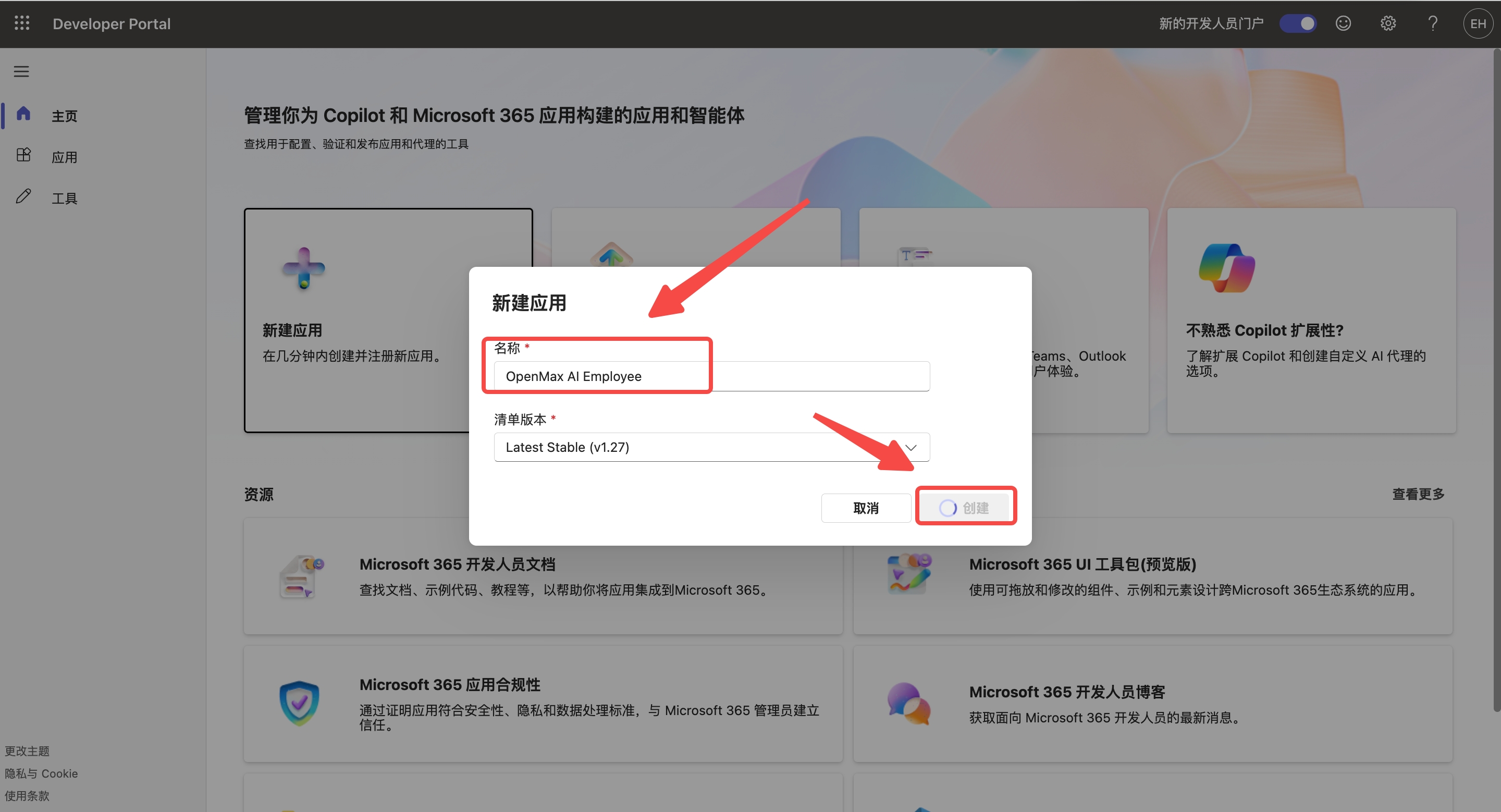
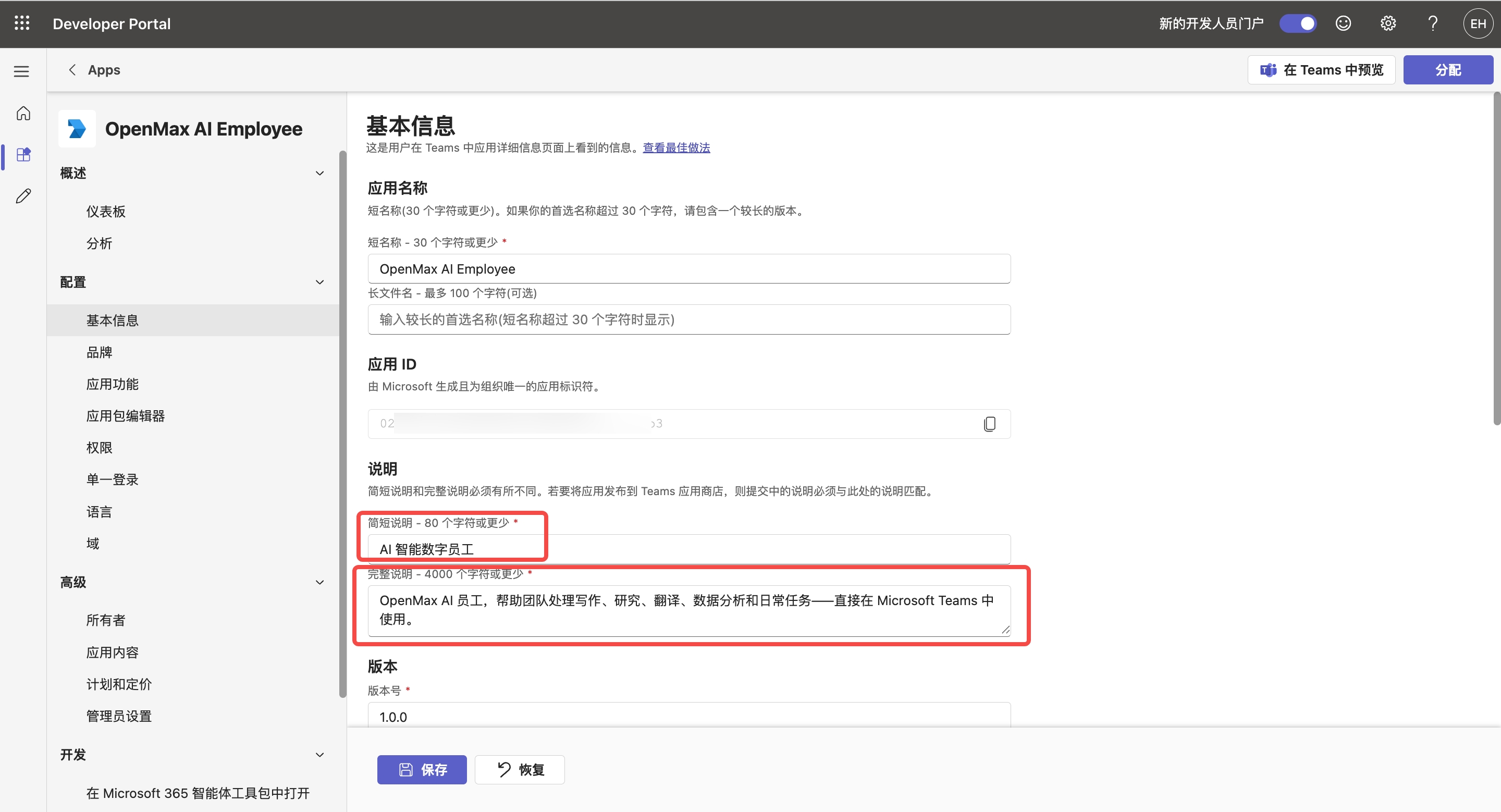
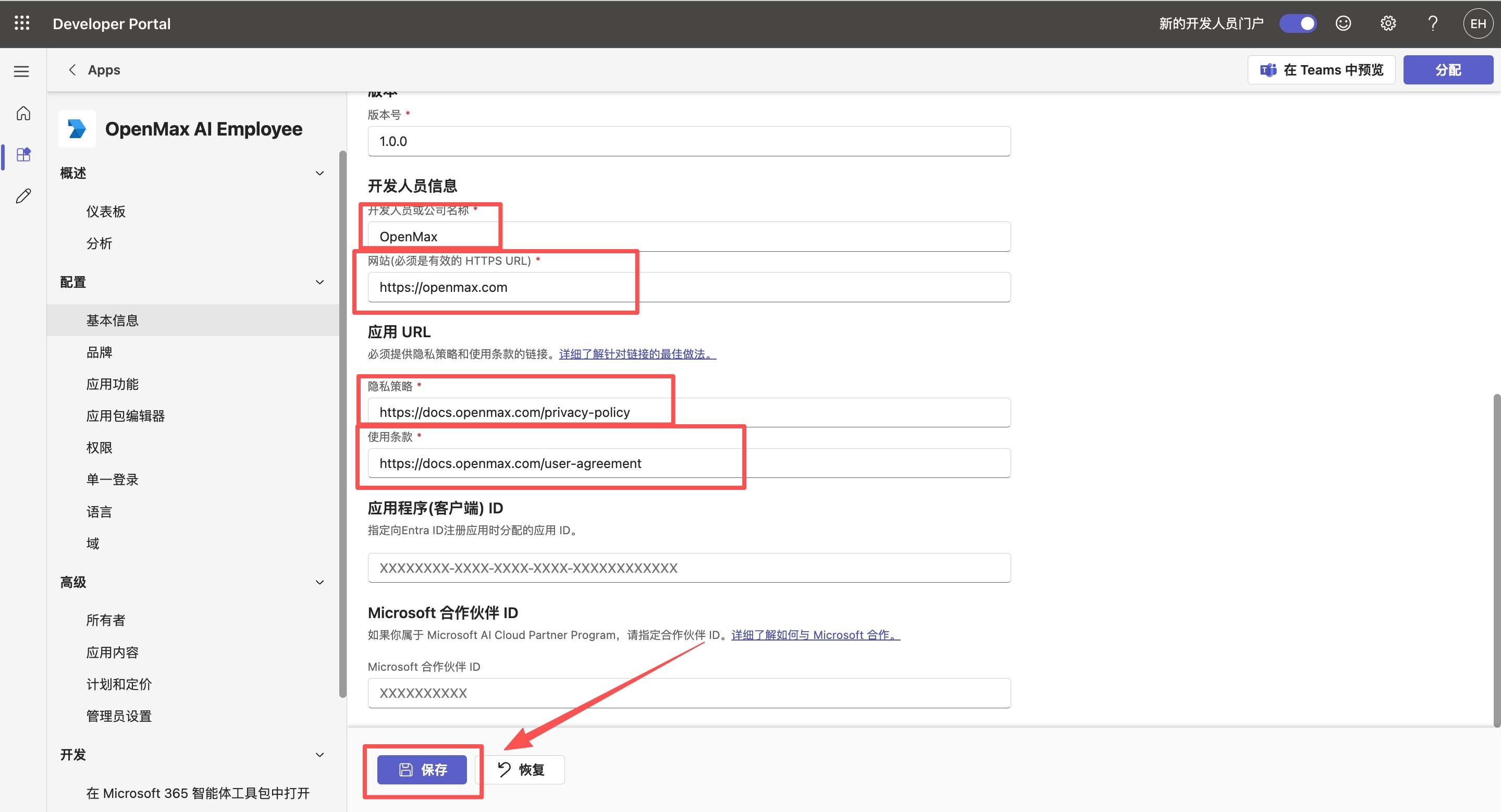
在 配置 → 基本信息 页顶部,复制 应用 ID —— 这就是你的 App Catalog ID。把它填入 OpenMax Dashboard Microsoft Teams 卡片的 App Catalog ID 字段。
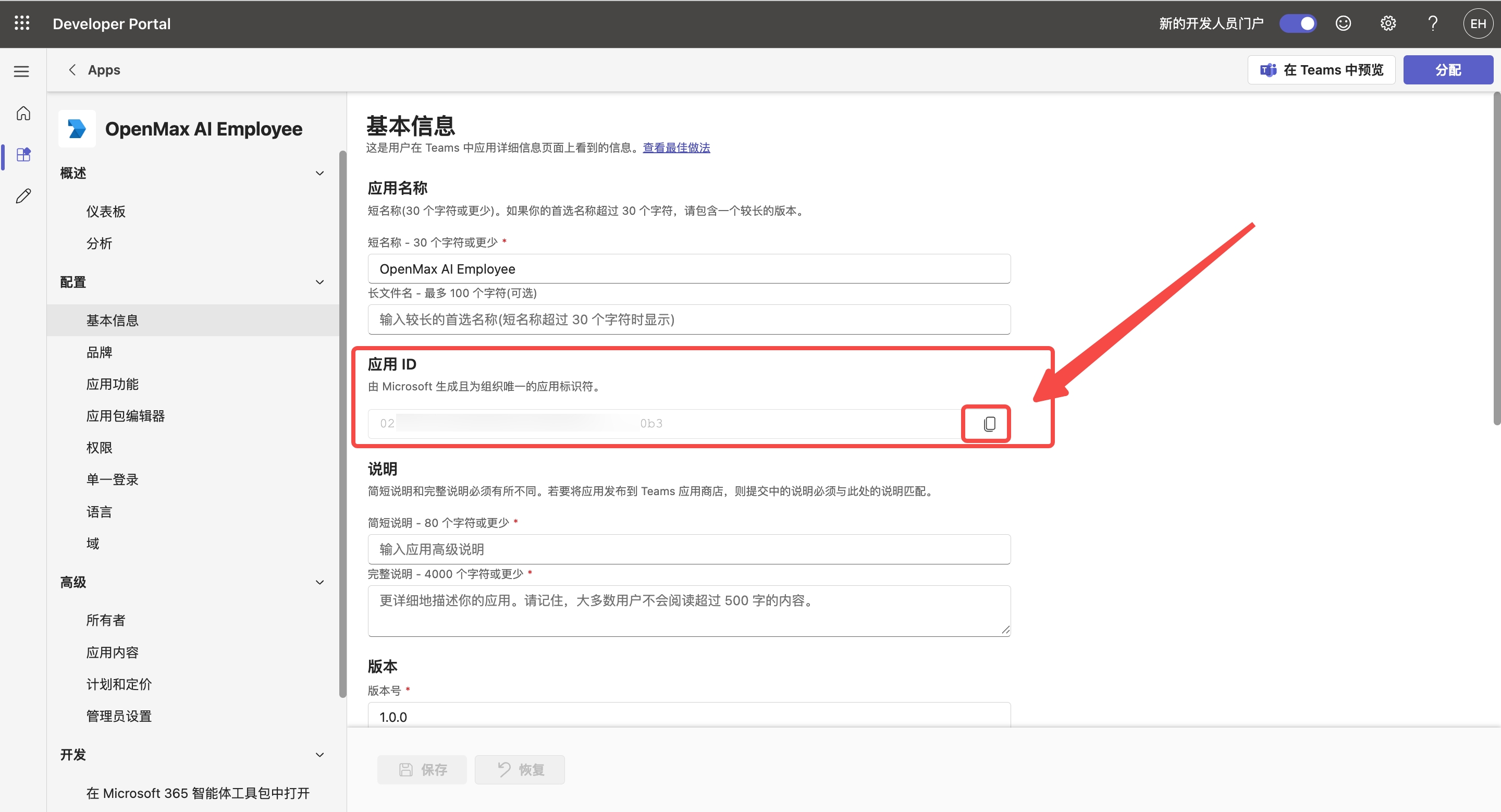
填写必填字段:
- 简短说明:如
AI 智能数字员工 - 完整说明:如
OpenMax AI 员工,帮助团队处理写作、研究、翻译、数据分析和日常任务——直接在 Microsoft Teams 中使用。 - 开发人员或公司名称:
OpenMax - 网站:
https://openmax.com - 隐私策略:
https://docs.openmax.com/privacy-policy - 使用条款:
https://docs.openmax.com/user-agreement
然后点击 保存。
- 简短说明:如
第7步:配置应用清单(Manifest)
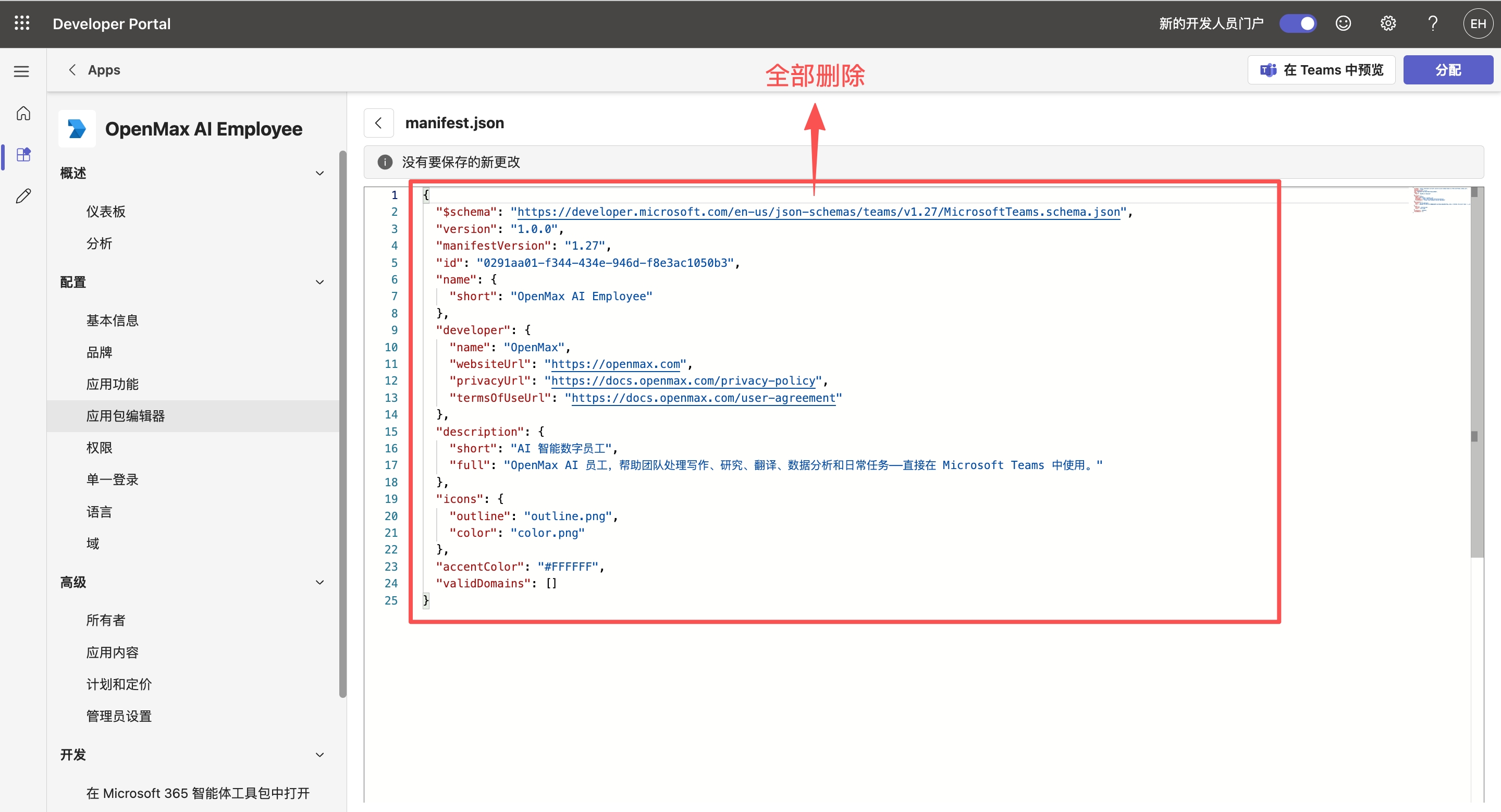
点击 配置 → 应用包编辑器,打开 manifest.json。
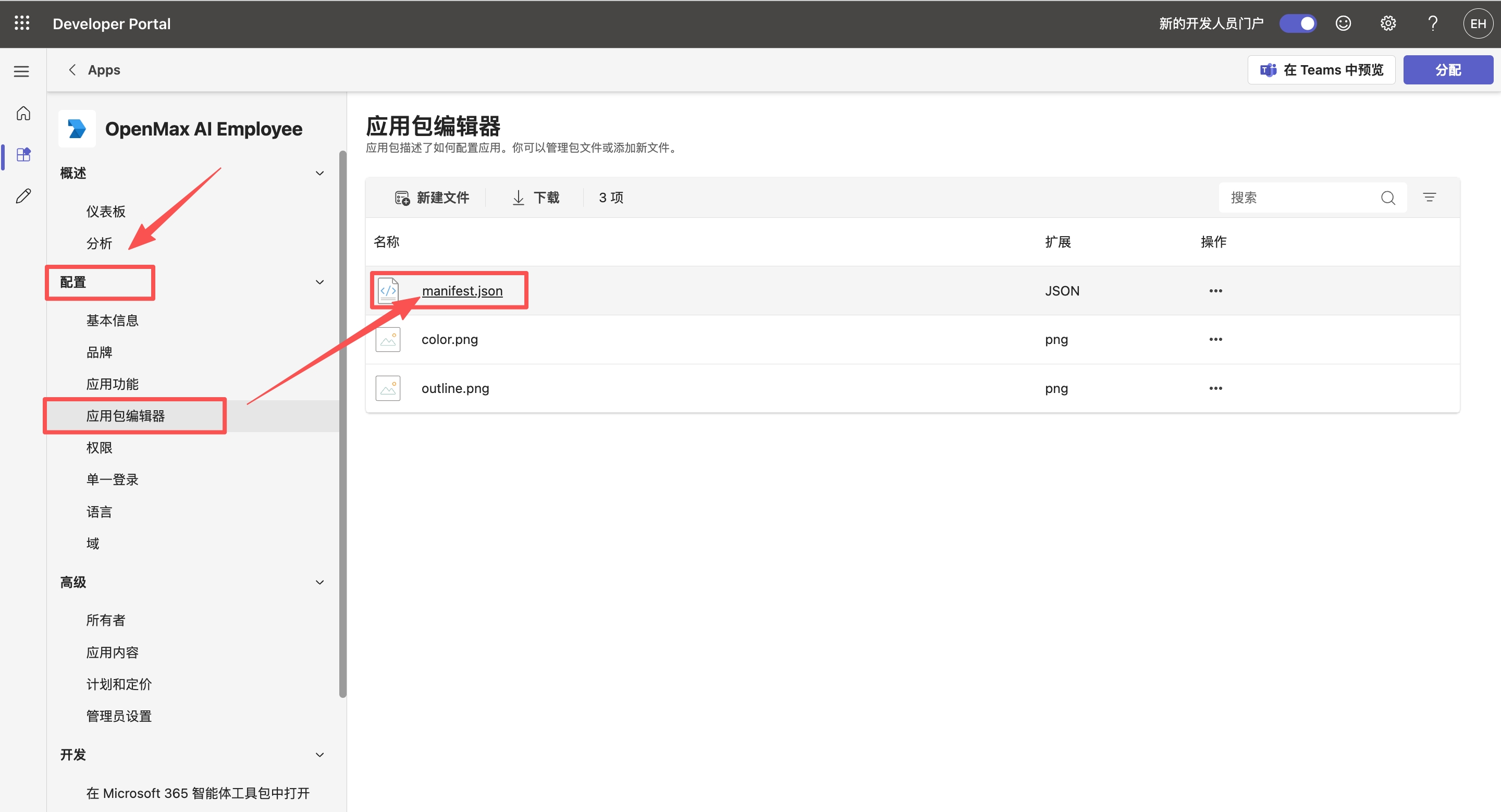
全部删除编辑器中的默认内容,然后粘贴下面的清单:
{
  "$schema": "https://developer.microsoft.com/en-us/json-schemas/teams/v1.19/MicrosoftTeams.schema.json",
  "version": "1.0.0",
  "manifestVersion": "1.19",
  "id": "<TEAMS_APP_ID>",
  "name": { "short": "OpenMax AI Employee" },
  "developer": {
    "name": "OpenMax",
    "websiteUrl": "https://openmax.com",
    "privacyUrl": "https://docs.openmax.com/privacy-policy",
    "termsOfUseUrl": "https://docs.openmax.com/user-agreement"
  },
  "description": {
    "short": "AI-powered digital employee",
    "full": "OpenMax AI employee that helps your team with writing, research, translation, data analysis, and daily tasks — right inside Microsoft Teams."
  },
  "icons": { "outline": "outline.png", "color": "color.png" },
  "accentColor": "#FFD646",
  "bots": [{
    "botId": "<AZURE_APP_ID>",
    "scopes": ["personal", "team", "groupChat"],
    "isNotificationOnly": false,
    "supportsCalling": false,
    "supportsVideo": false,
    "supportsFiles": true
  }],
  "permissions": ["messageTeamMembers"],
  "validDomains": [],
  "webApplicationInfo": {
    "id": "<AZURE_APP_ID>",
    "resource": "https://graph.microsoft.com"
  },
  "authorization": {
    "permissions": {
      "resourceSpecific": [
        { "name": "ChatMessage.Read.Chat", "type": "Application" },
        { "name": "ChannelMessage.Read.Group", "type": "Application" }
      ]
    }
  }
}
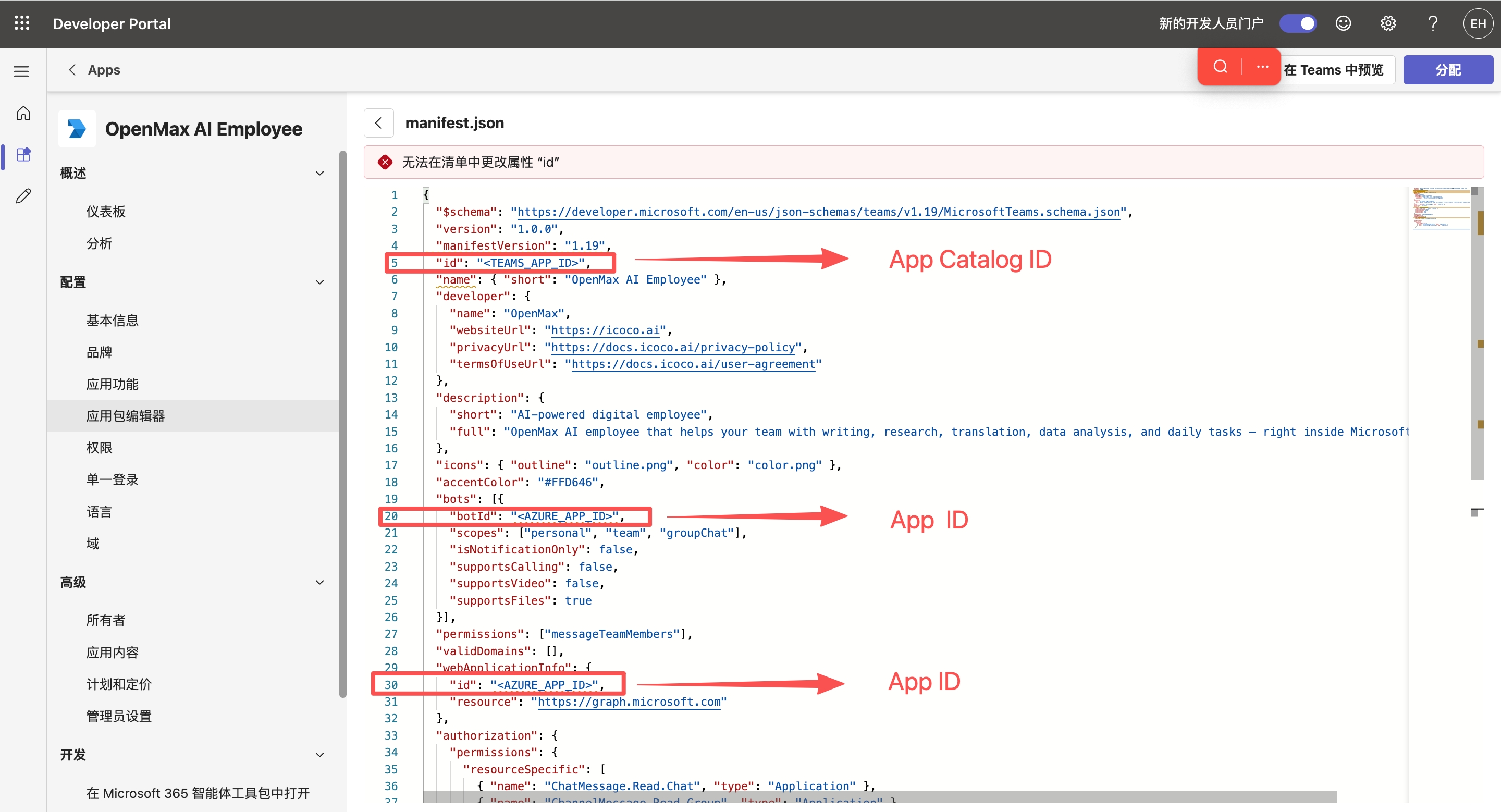
替换占位符:
<TEAMS_APP_ID>(1 处)→ 你的 App Catalog ID<AZURE_APP_ID>(2 处:bots[0].botId和webApplicationInfo.id)→ 你的 App ID(Microsoft App ID)
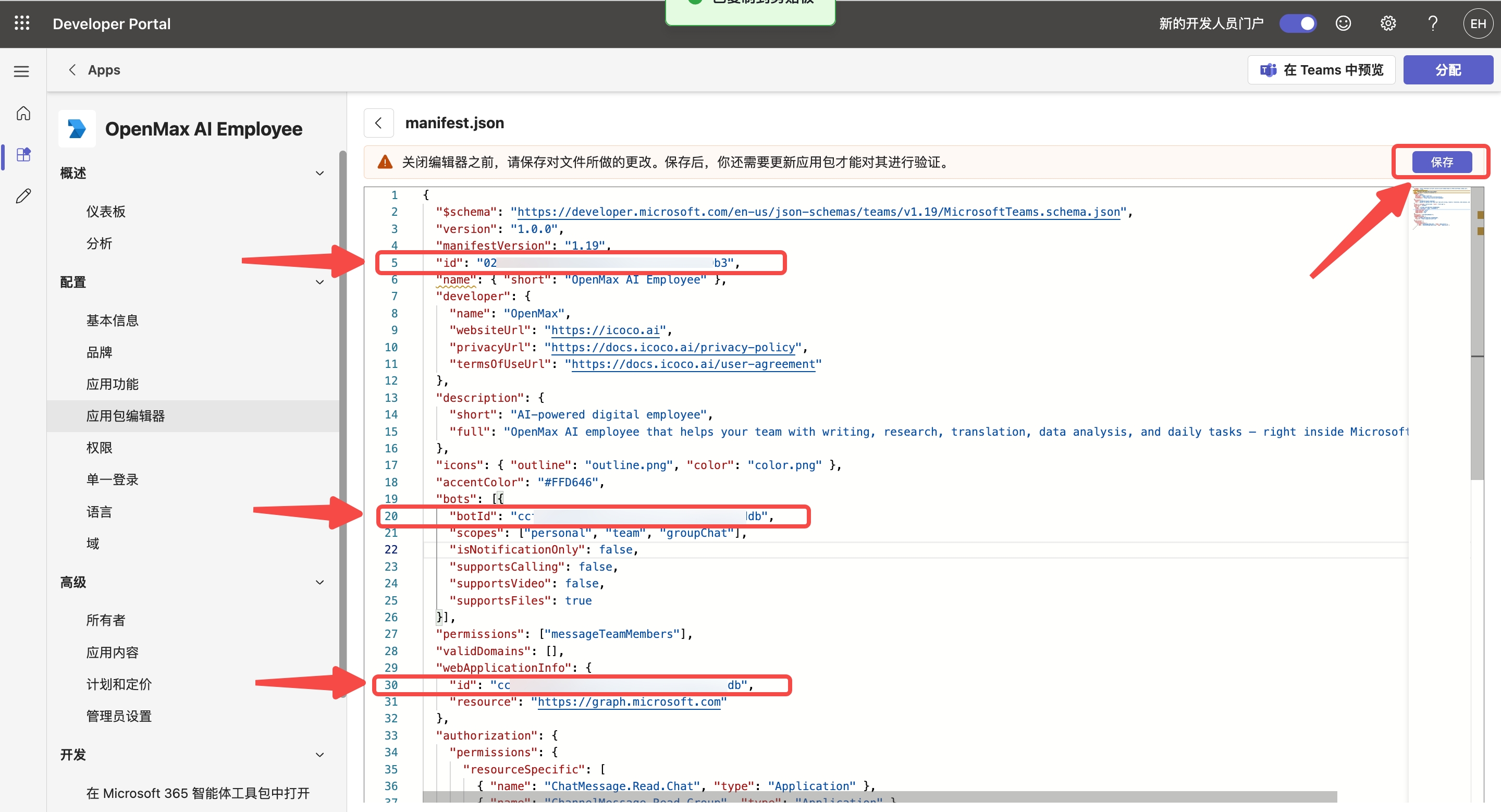
替换之后,点击右上角的 保存,如下图:
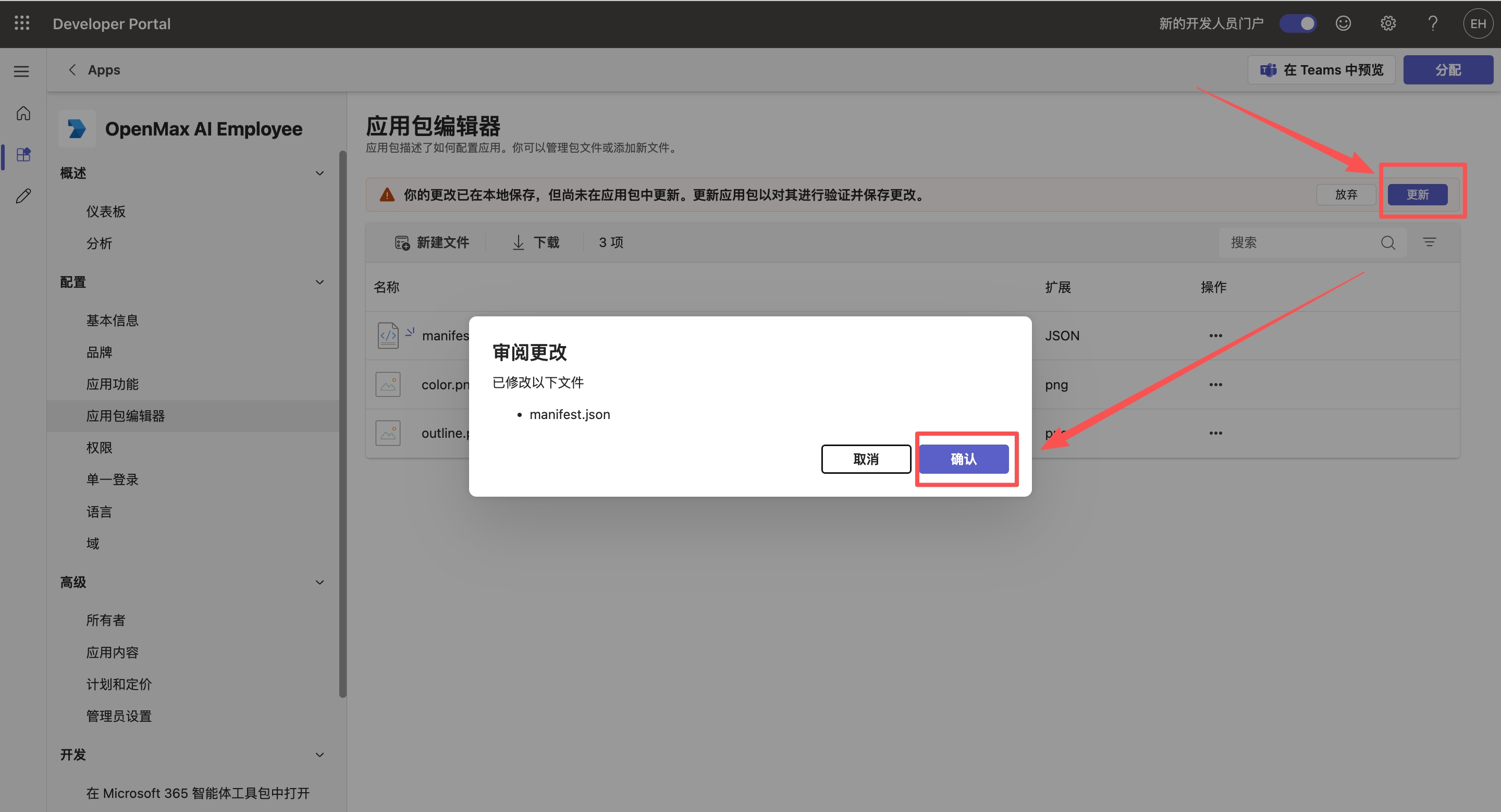
粘贴后如果顶部出现红色报错「无法在清单中更改属性 "id"」,不用担心——把
<TEAMS_APP_ID>替换成你的 App Catalog ID 后报错即消失(id必须保持为你应用自己的 ID)。点击 更新,在「审阅更改」弹窗中点击 确认。
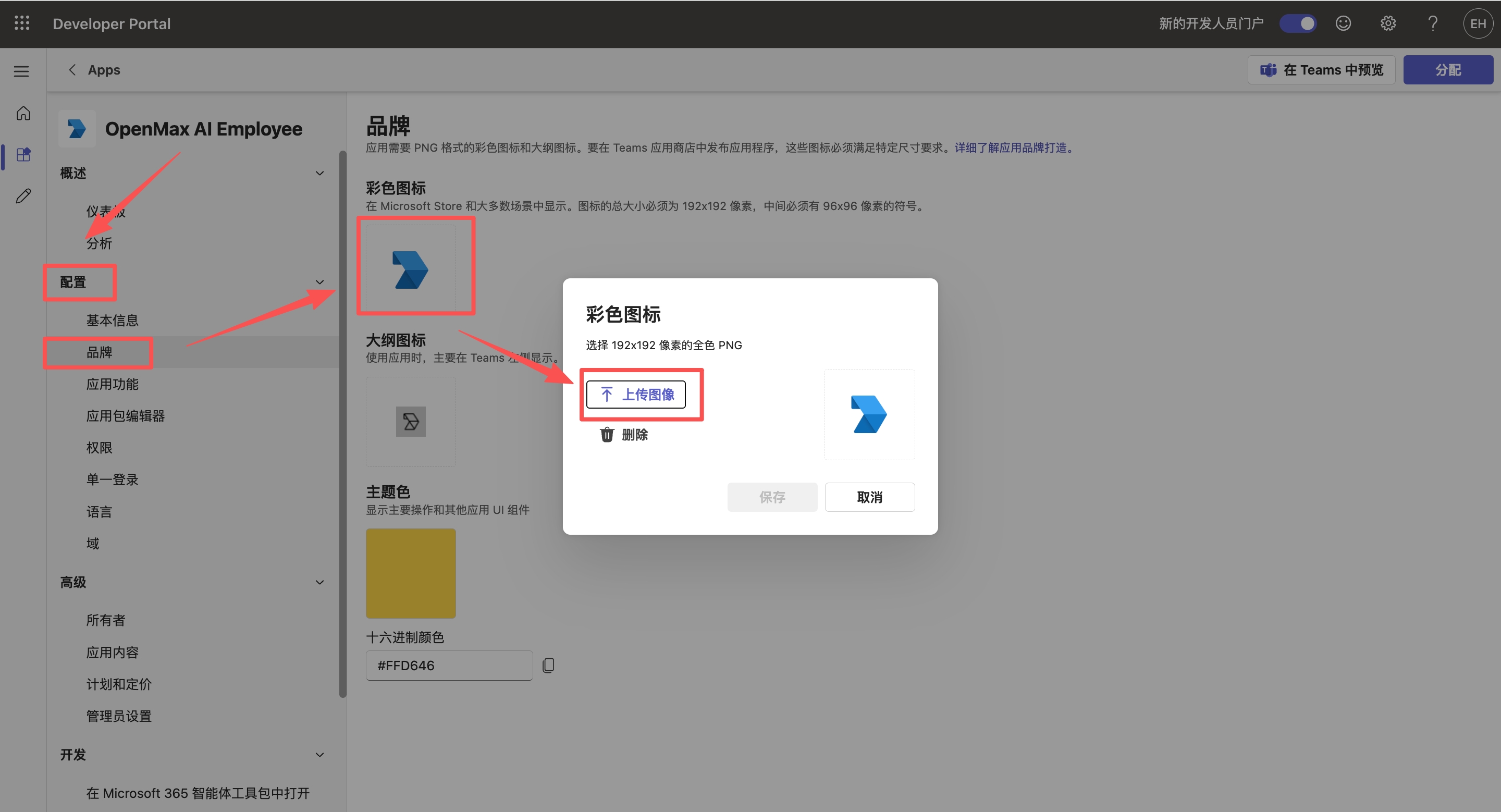
第8步(可跳过):设置应用图标(品牌)
在 配置 → 品牌 中可以替换应用图标:一张 192×192 的全彩 PNG(彩色图标)和一张 32×32 的透明轮廓 PNG(大纲图标)。跳过此步则使用默认占位图标。
第9步:在 OpenMax Dashboard 连接
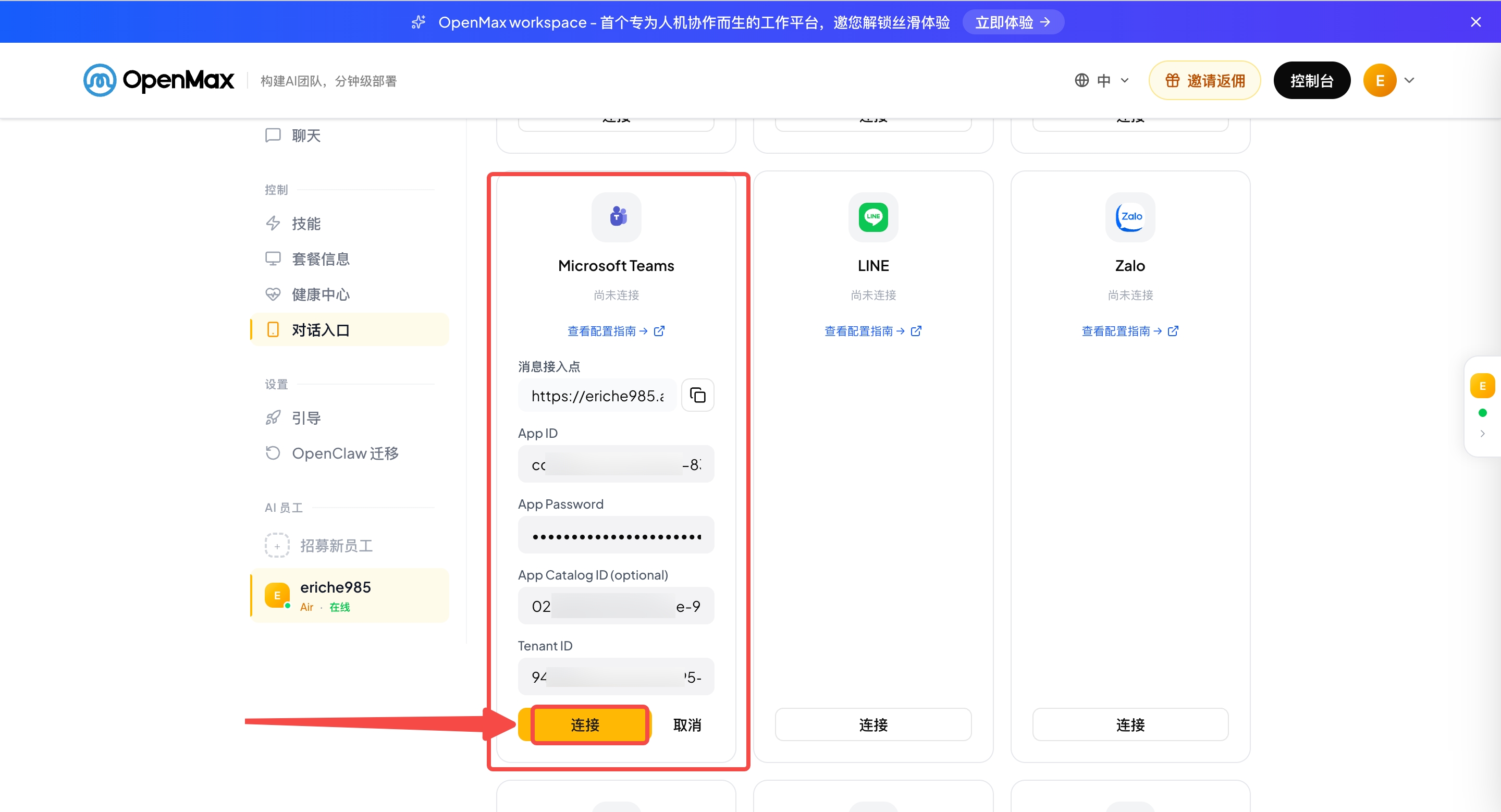
确认 Microsoft Teams 渠道卡片上的 4 个凭据都已正确填入 —— App ID、App Password(客户端密码的值)、Tenant ID、App Catalog ID —— 然后点击 连接。
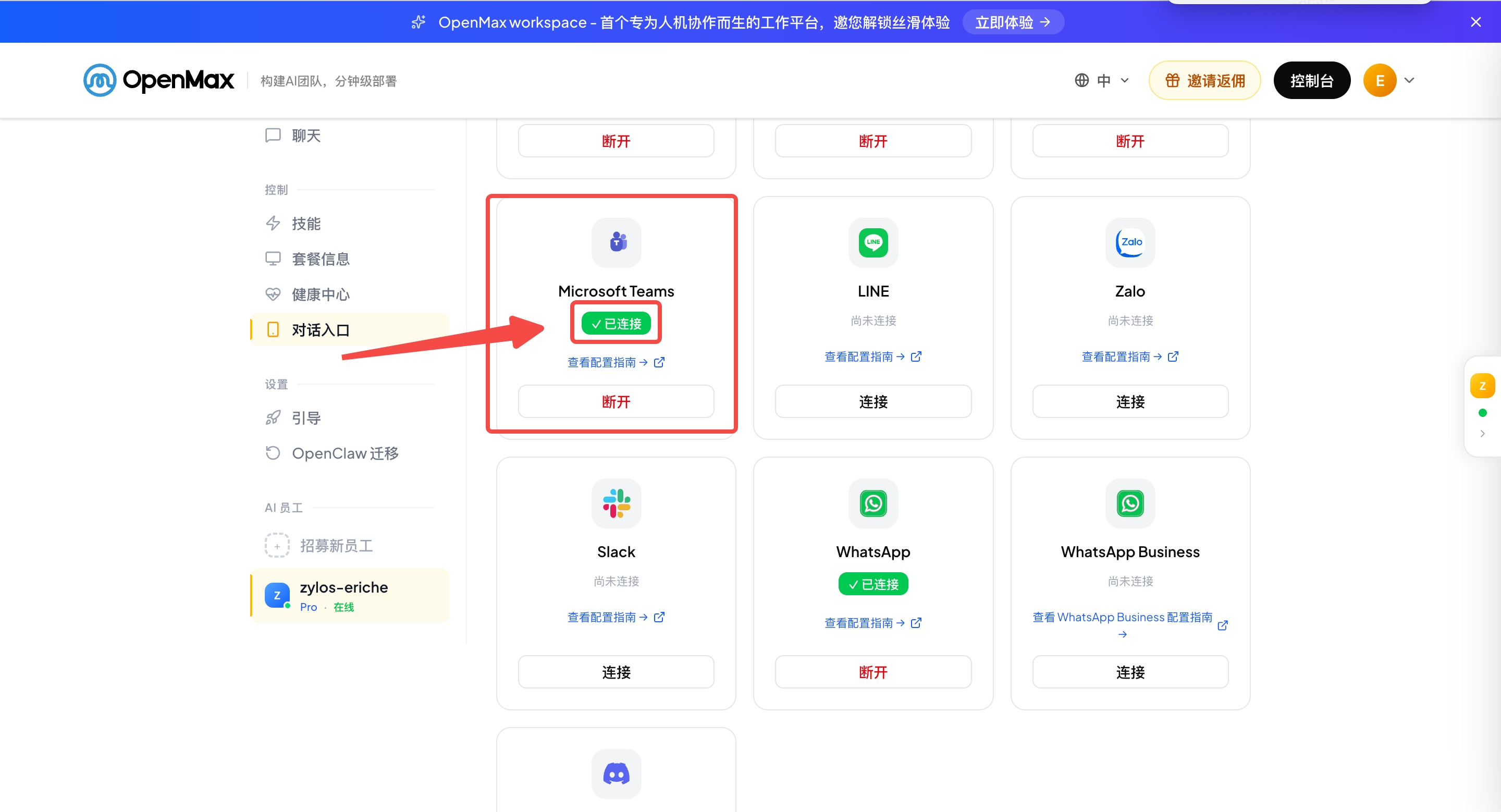
连接成功后,卡片显示 已连接,如下图:
第10步:发布应用并开始聊天
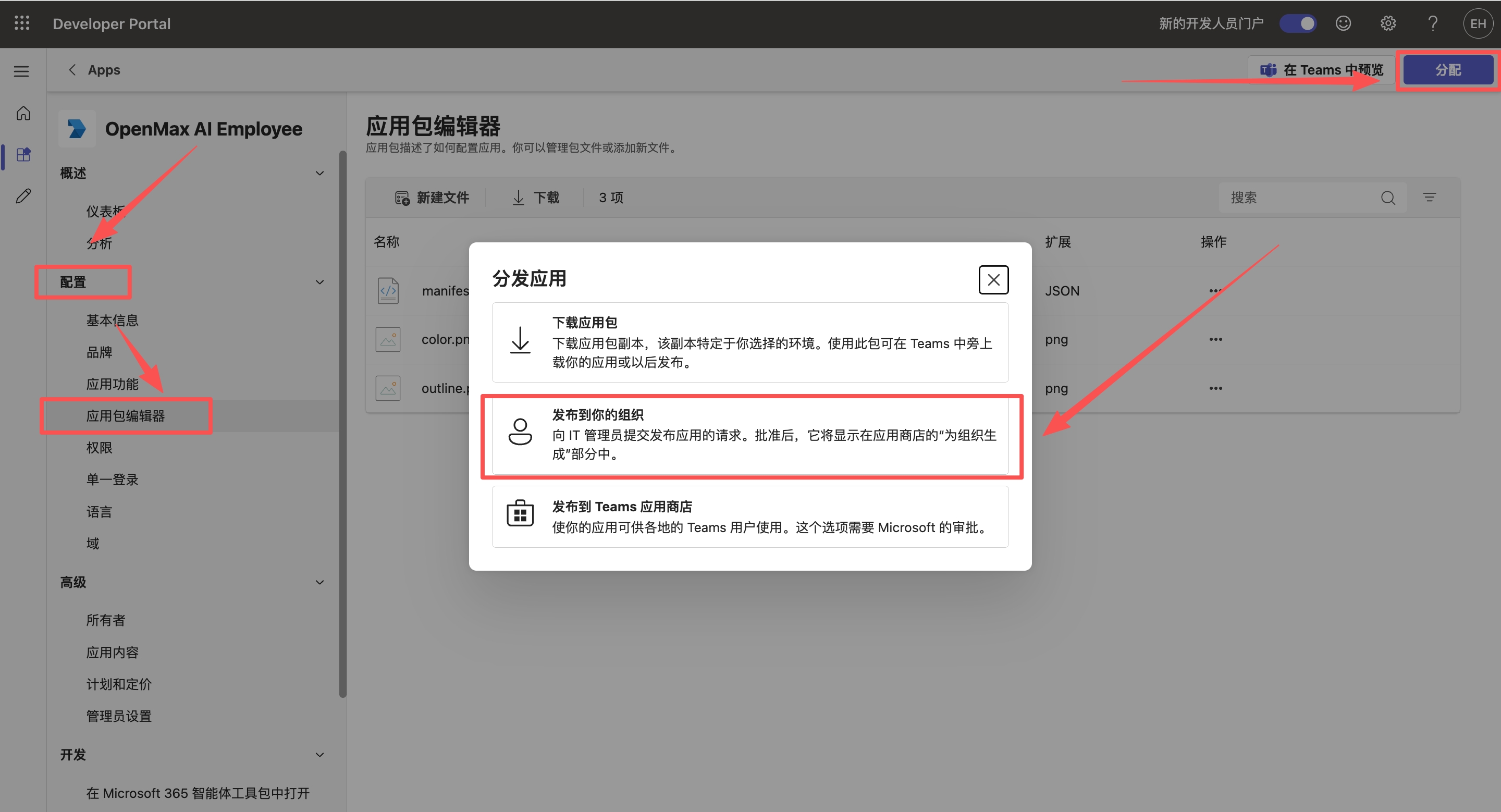
把应用装进 Teams 共有两种方式:发布到你的组织(推荐,需 Teams 管理员审批,本步骤演示),或在应用包编辑器中下载应用包 .zip 后通过 Teams 的「上传自定义应用」旁加载(需要组织允许上传自定义应用)。
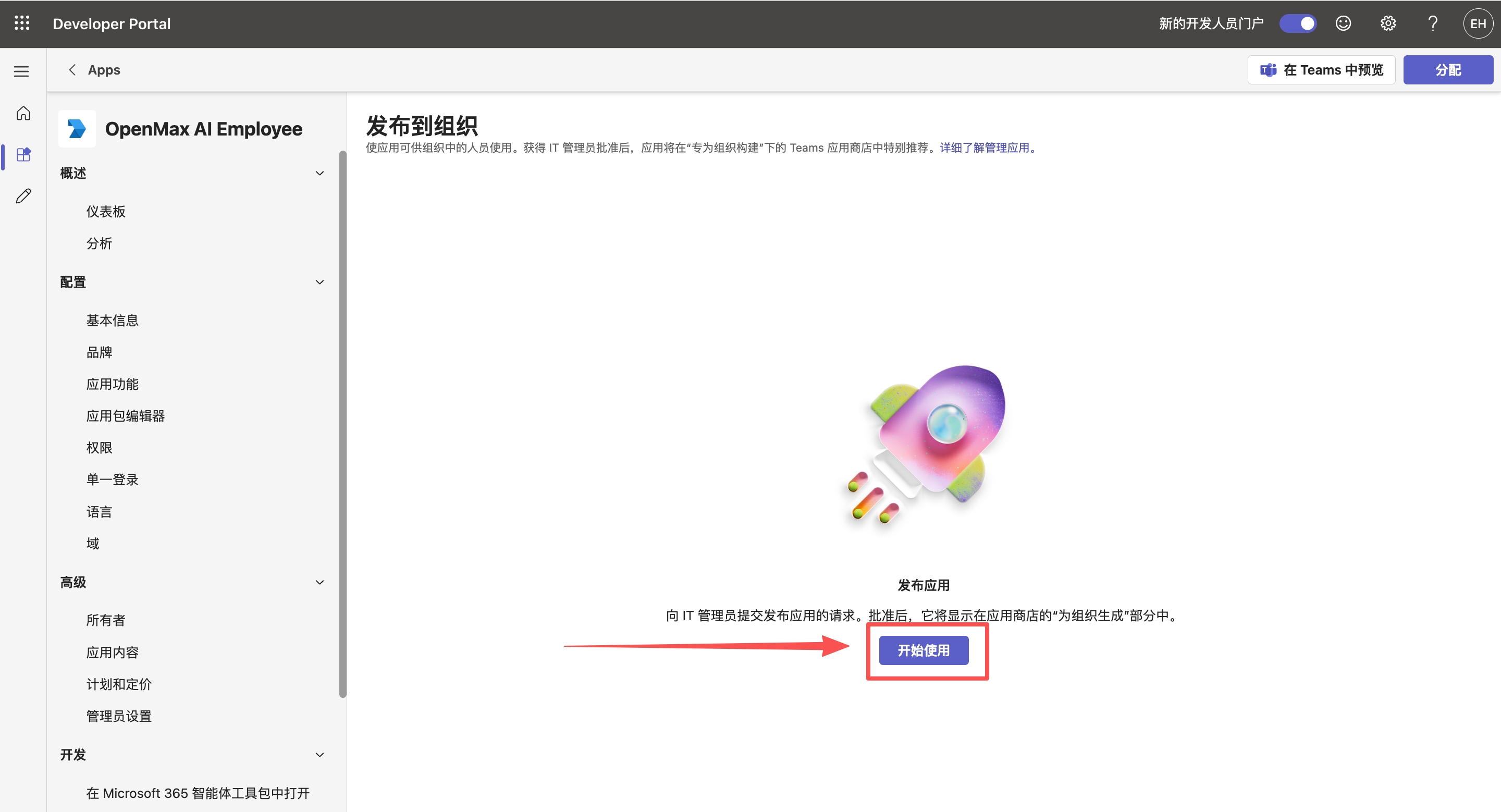
在 应用包编辑器 中点击 分发,选择 发布到你的组织。
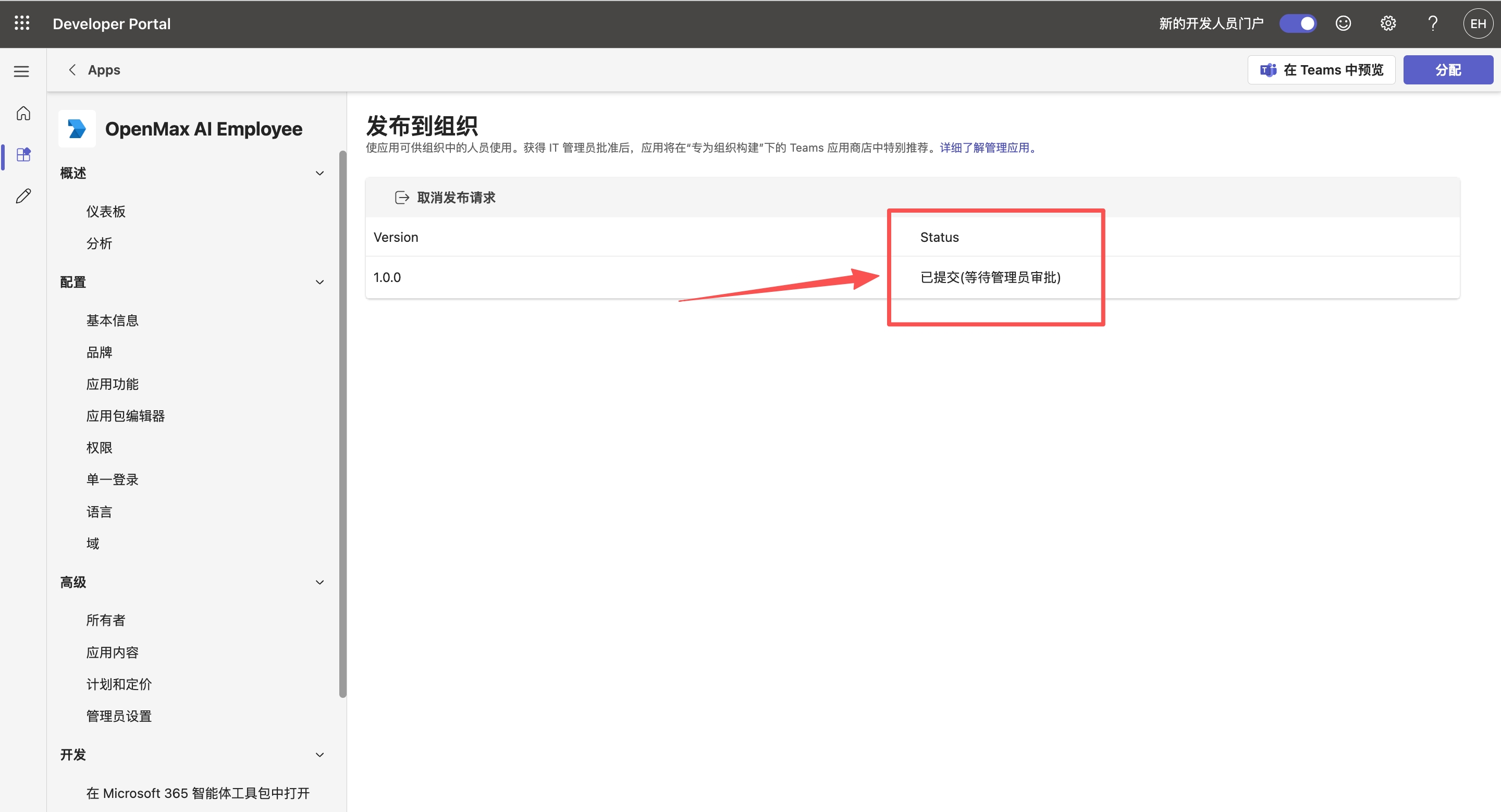
点击 开始使用。提交后状态显示为 已提交(等待管理员审批)。
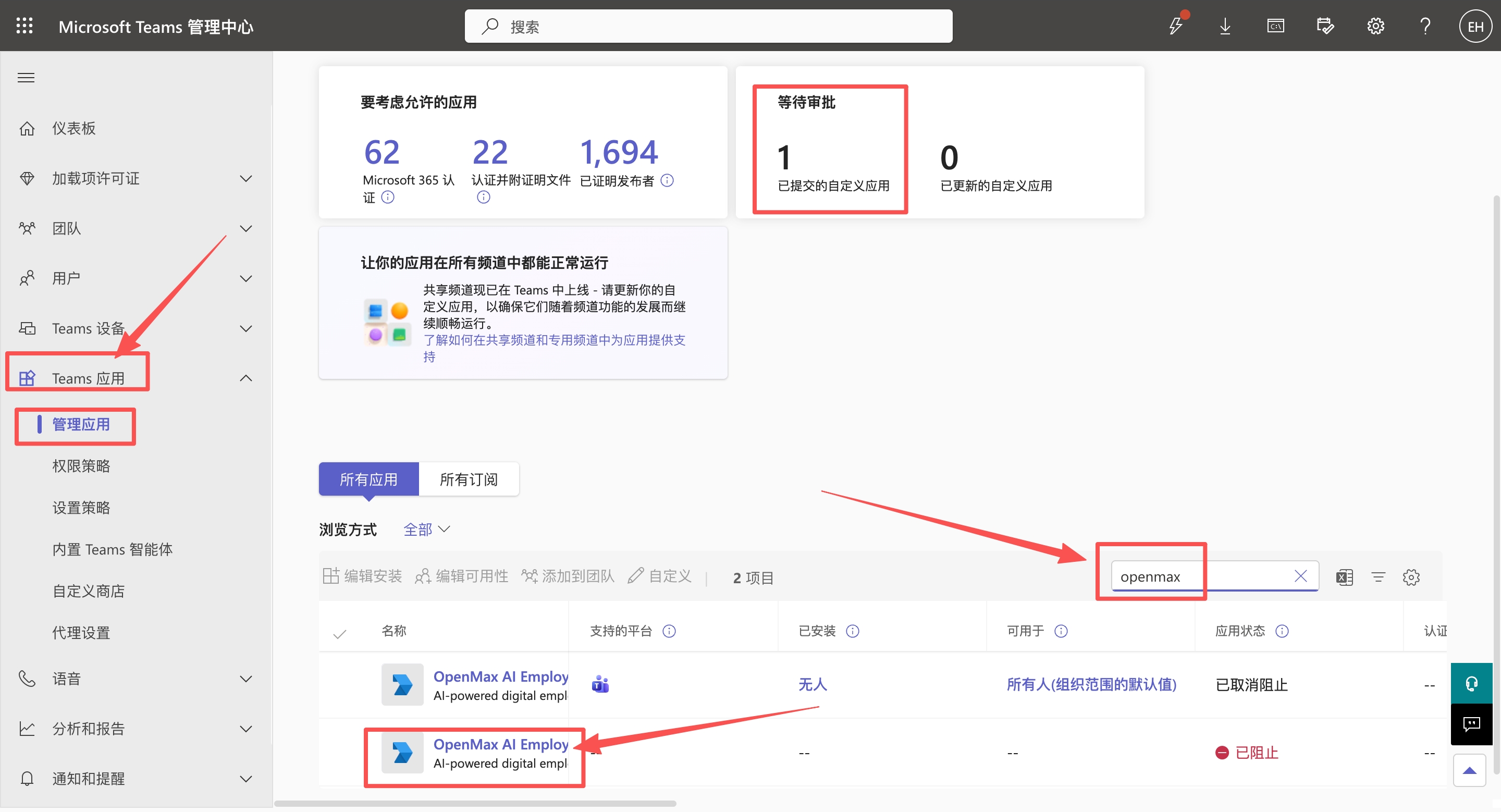
提交后,需要 Teams 管理员在 Teams 管理中心 → Teams 应用 → 管理应用 中搜索你的机器人名称并打开。(审批通过前应用显示为「已阻止」——这是正常的待审批状态。)
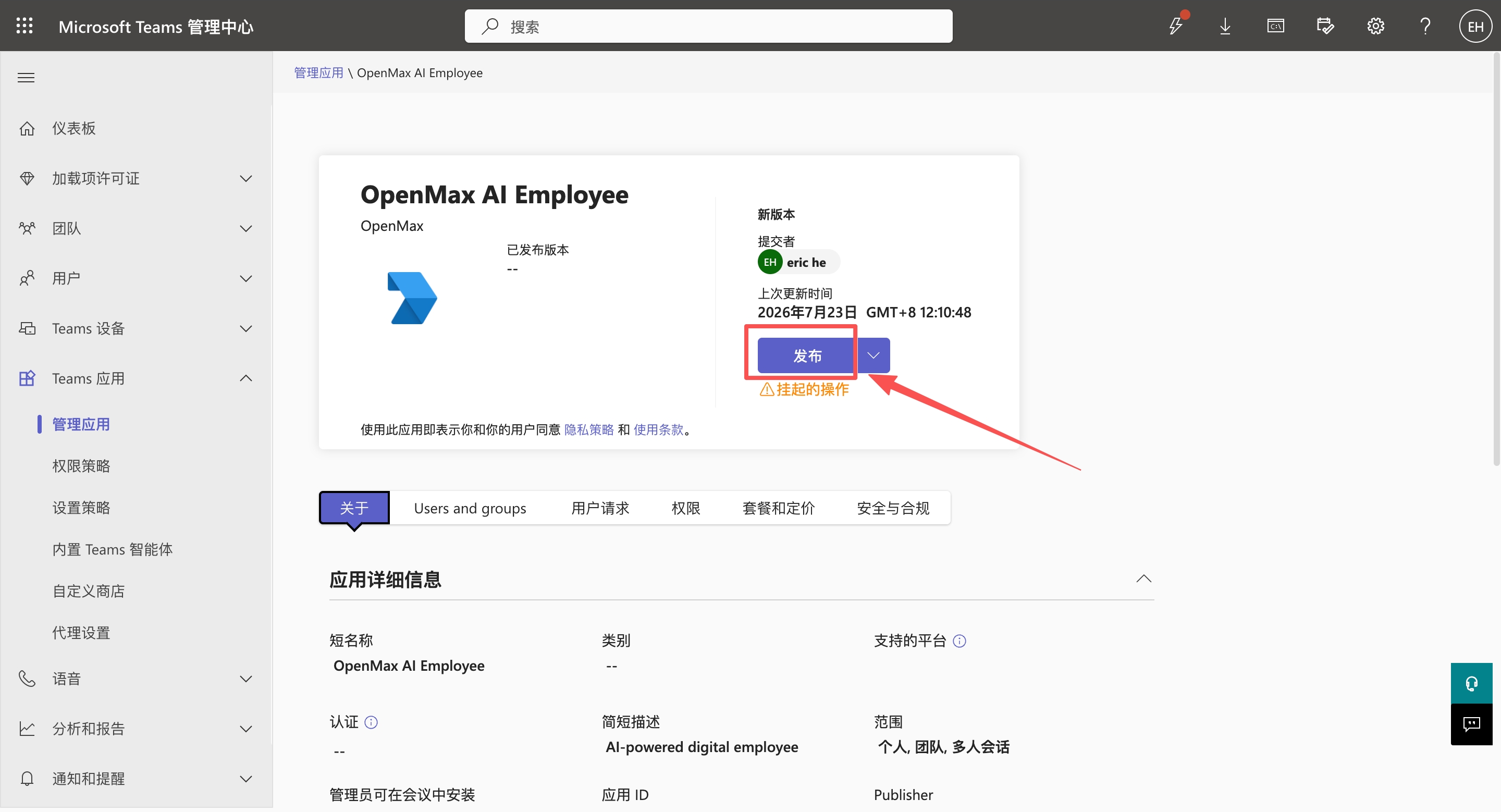
点击 发布,并在确认弹窗中再次点击 发布。
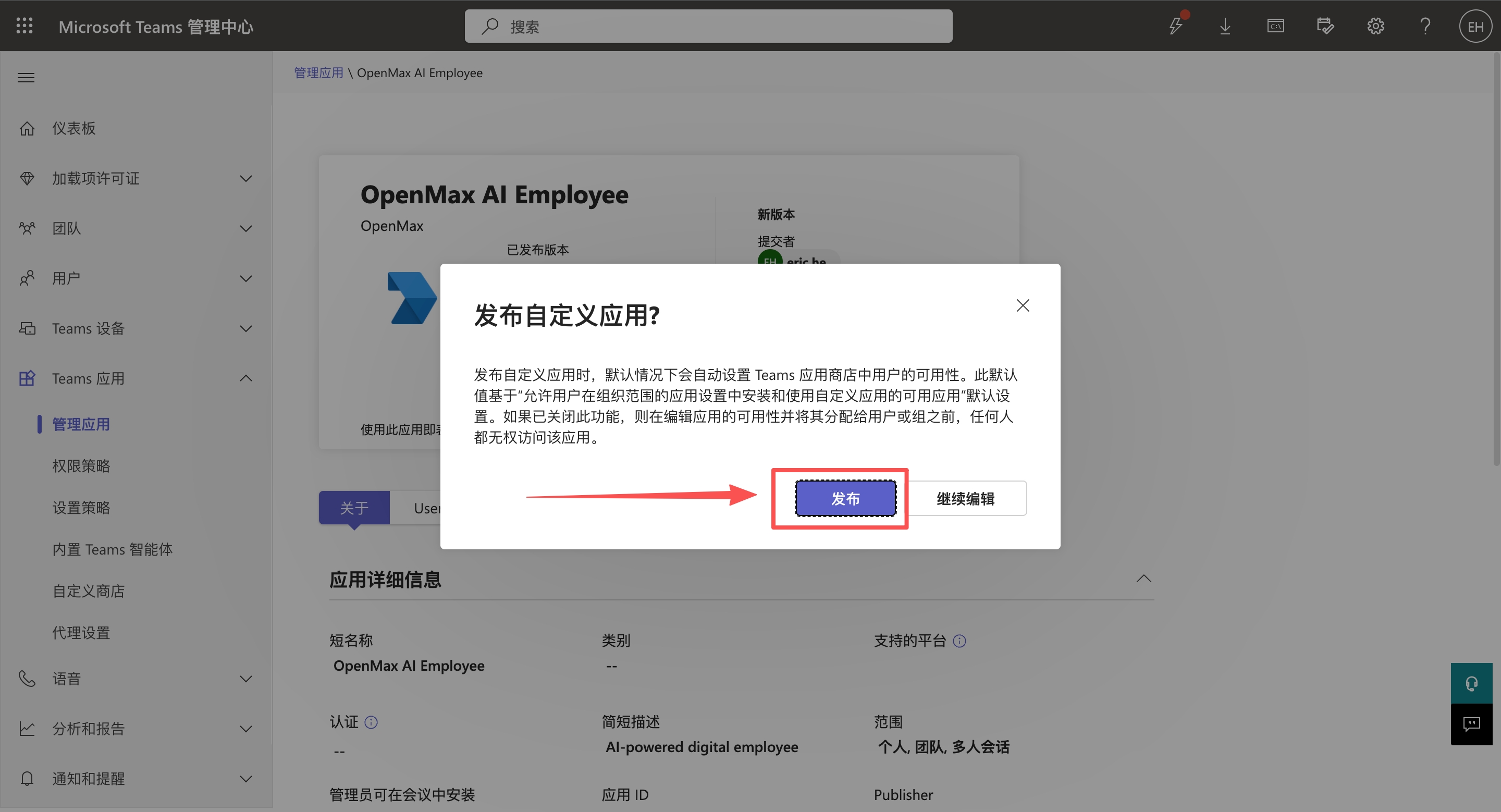
审批通过后,用户需要重启 Microsoft Teams 才能看到新应用。
打开 Teams 客户端,点击左侧的 应用,搜索你的机器人名称(如
openmax)并打开。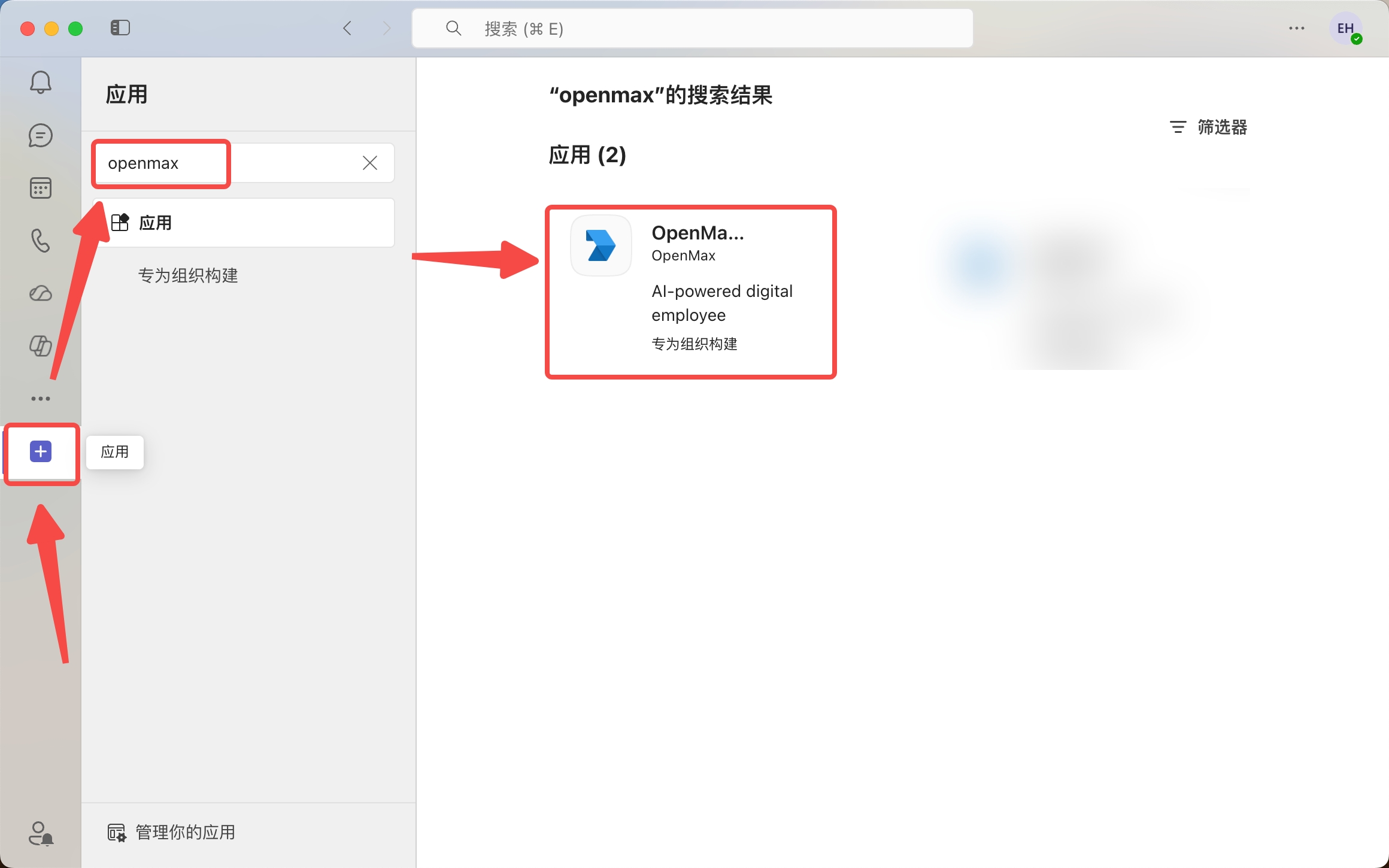
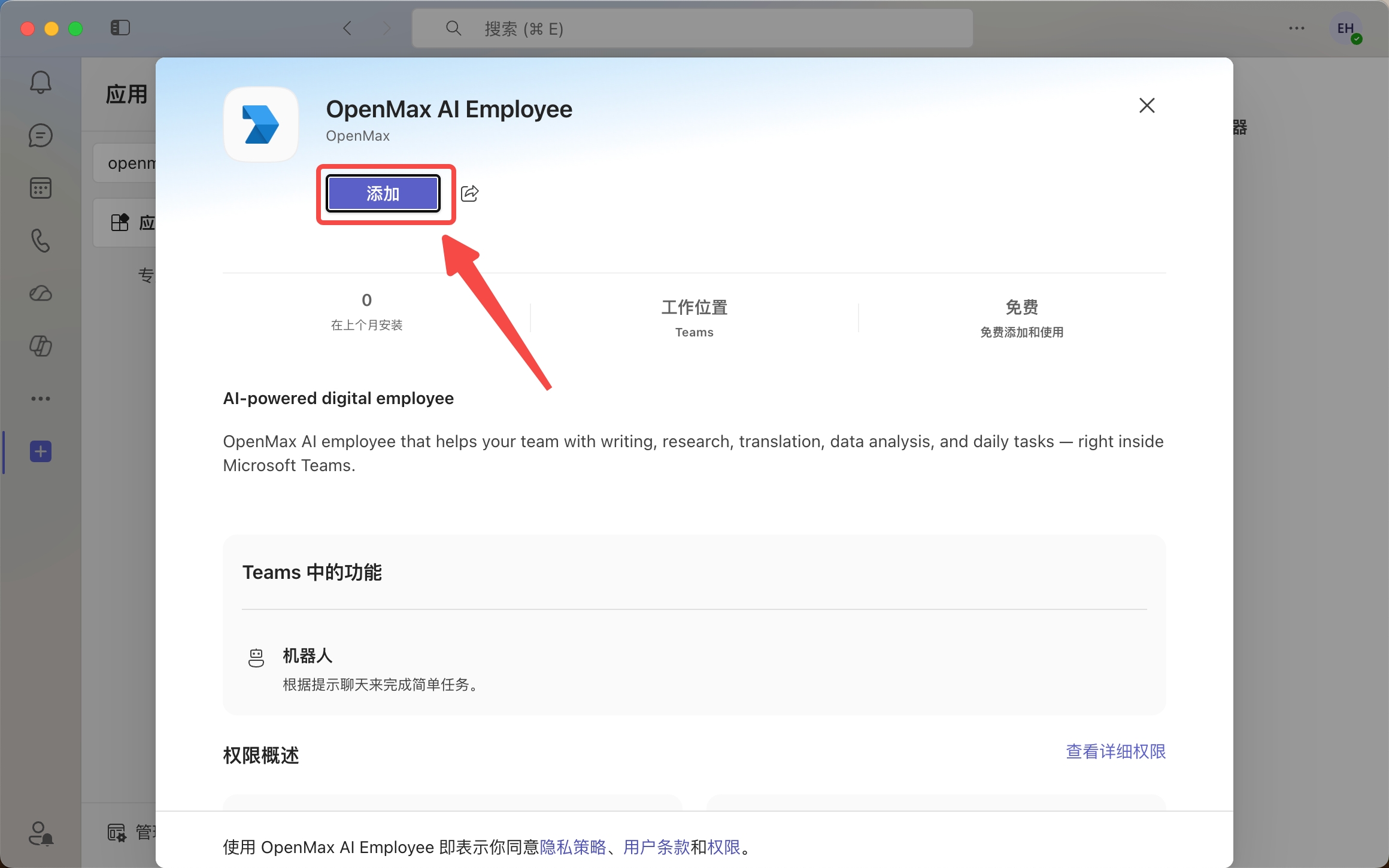
点击 添加。
点击 打开,然后就可以和机器人聊天了。
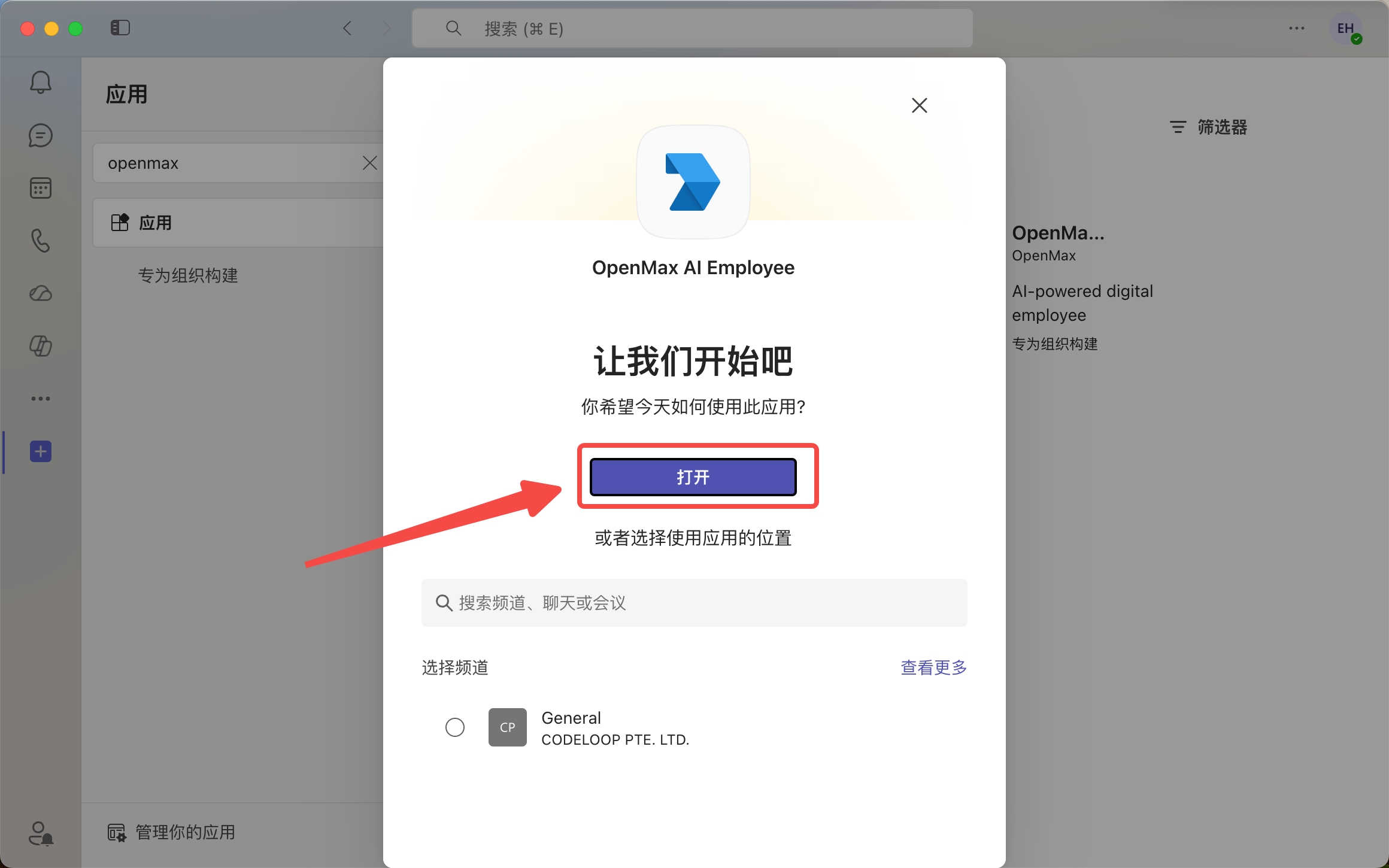
向你的 AI 员工问好吧!在群聊和频道中,把机器人添加进去后 @提及 它即可对话。
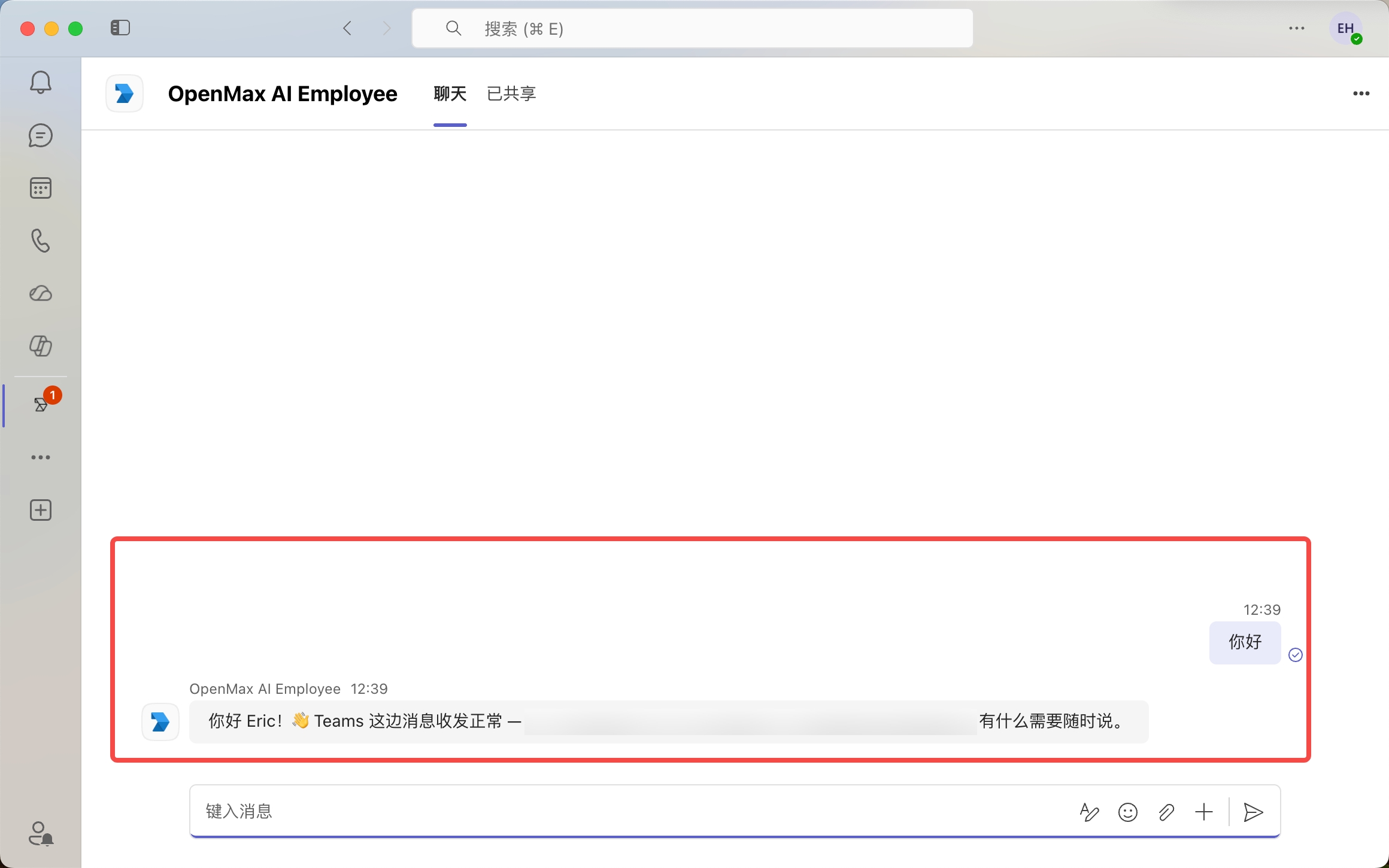
一次性附加操作(推荐):启用表情回应。 要激活 💬 思考中指示和表情回应,请在浏览器中打开
https://<你的-agent-域名>/ms-teams/auth/sign-in(与消息传递终结点同一域名),用你的 Microsoft 365 帐户登录,看到 "Signed in successfully" 后关闭页面即可。只需操作一次——机器人会保存委托令牌并在之后自动使用。
Microsoft Teams 常见问题
| 问题 | 解决方法 |
|---|---|
| 机器人在 Teams 中不回复 | 检查 Azure Bot → 配置中的消息传递终结点,并确认 OpenMax Dashboard 中的 App ID 和 App Password 与你的 Azure Bot 一致 |
| 凭据校验失败 | 确认填的是客户端密码的值,而不是「机密 ID」,并核对 Tenant ID |
| Teams 中找不到机器人 | 应用必须先发布并通过审批(第10步)或旁加载后才会出现;同时确认清单中的 <AZURE_APP_ID> 与你的应用注册一致 |
| 管理员审批后仍看不到应用 | 重启 Teams 客户端——应用列表有缓存 |
| 消息到不了机器人 | 消息传递终结点必须是公网可达的 HTTPS,且 Azure Bot 资源处于活动状态 |
| 文件下载失败 | 确认 Files.Read.All 已获管理员同意(第5步) |
| 频道中智能模式不生效 | 确认 ChannelMessage.Read.All 已获管理员同意,且频道设置为智能模式 |
| 客户端密码过期 | 在 Azure 中新建客户端密码,并更新 OpenMax Dashboard 中的 App Password |
| 想断开连接 | 在员工详情页的 Microsoft Teams 卡片上点击断开按钮 |
选项I:Zalo (官方) 部署
预计耗时:约5分钟
说明: Zalo (官方) 通过官方 Zalo Bot Platform API 连接。只需一个个人 Zalo 账号——无需注册官方账号(OA)、无需服务器、无需编程技能。
只需 1 个配置项:
| 配置项 | 获取位置 | 说明 |
|---|---|---|
| Bot Token | Zalo Bot Platform → Bot 详情页 | Bot 的唯一凭证(格式:数字ID:密钥) |
第1步:在 Zalo Bot Platform 创建 Bot
- 访问 Zalo Bot Platform 并用你的 Zalo 账号登录
- 点击 Create Bot(创建 Bot)
- 输入 Bot 名称(例如
OpenMax AI)和描述 - 创建完成后,你会看到 Bot Token(格式:
数字ID:密钥) - 复制并保存此 Token — 下一步会用到
重要: Bot Token 是你的 Bot 的唯一凭证,请勿分享给他人。
第2步:在 OpenMax Dashboard 中连接
- 登录 OpenMax Dashboard
- 进入员工实例详情页
- 找到 Zalo (官方) 卡片,点击 Connect(连接)
- 粘贴第1步获取的 Bot Token
- 点击 Connect — 系统将验证 Token 并完成连接
第3步:开始聊天
- 在手机或电脑上打开 Zalo
- 搜索你的 Bot 名称
- 发送任意消息 — AI 员工立即回复
- 部署完成!
首条消息: 第一个给 Bot 发送私聊消息的用户将成为 Owner(管理员)。Owner 始终拥有完整访问权限,不受策略设置限制。
Zalo (官方) 常见问题
| 问题 | 解决方案 |
|---|---|
| Bot 不回复 | 检查 Bot Token 是否正确。在 OpenMax Dashboard 中确认连接状态 |
| 无法发送图片给 Bot | 确保图片小于 10 MB。支持格式:JPG、PNG |
| Bot 发送的图片不显示 | 发出的图片必须托管在公开可访问的 HTTPS URL 上 |
| 其他人无法和 Bot 聊天 | 默认只有 Owner 可以聊天。通过 Dashboard 设置将访问策略改为 Allowlist 或 Open 模式 |
| 想要断开连接 | 在员工详情页的 Zalo (官方) 卡片上点击 断开连接 按钮 |
选项J:Zalo 个人版(非官方) 部署
预计耗时:约2分钟
说明: Zalo 个人版(非官方) 通过二维码扫描使用真实 Zalo 账号连接——无需注册 Bot、无需 API 密钥、无需开发者账号。它通过 zca-js(逆向工程协议库)实现连接。
非官方协议
Zalo 个人版(非官方) 使用的是非官方的逆向工程协议(zca-js),未经 Zalo/VNG 官方认可。你的账号可能会被 Zalo 限制或封禁。使用风险自负。 如需官方集成,请使用 Zalo Bot Platform。
请使用专用 Zalo 账号
请使用一个独立的、专门用于 Bot 的 Zalo 账号——不要使用与 OpenMax agent 对话的用户相同的账号。连接的账号将成为 Bot 的身份,因此必须与任何要与其交互的用户账号不同。
无需填写凭证。认证完全通过二维码完成:
| 所需项目 | 说明 |
|---|---|
| OpenMax AI 员工 | 已有至少一个渠道连接的 AI 员工(如 Telegram、飞书、WhatsApp) |
| 专用 Zalo 账号 | 一台已安装并登录独立账号的手机——不能与用户联系 OpenMax agent 使用的账号相同 |
| 约2分钟 | 完成部署所需时间 |
第1步:让你的 AI 员工安装 Zalo 个人版(非官方)
在任何已连接的渠道(Telegram、飞书、WhatsApp 等)中,给你的 AI 员工发送消息:
"安装 Zalo 个人版(非官方) 渠道"
AI 员工会自动安装 Zalo 个人版(非官方) 组件并生成二维码,通过聊天发送给你。
第2步:使用专用 Zalo 账号扫描二维码
- 打开已登录专用 Bot 账号的手机上的 Zalo(不是你的个人账号)
- 点击 二维码扫描器(通常在首页右上角或搜索栏中)
- 将手机摄像头对准 AI 员工发送给你的二维码
- 在手机上确认登录
第3步:连接确认
AI 员工会确认连接已建立。你的专用 Zalo 账号现在是 Bot 在 Zalo 上的身份。
第4步:开始聊天
- 任何给你的专用 Bot Zalo 账号发送消息的人都会收到 AI 自动回复
- 部署完成!
首条消息: 第一个发送私聊消息的用户将成为 Owner(管理员)。Owner 始终拥有完整访问权限,不受策略设置限制。
Zalo 个人版(非官方) 常见问题
| 问题 | 解决方案 |
|---|---|
| 二维码过期未扫描 | 让 AI 员工重新生成二维码(如:"重新连接 Zalo 个人版(非官方)") |
| 连接一段时间后断开 | Zalo 可能会断开长时间运行的会话。让 AI 员工重新连接(如:"重新连接 Zalo 个人版(非官方)") |
| 账号收到警告或被限制 | 此功能使用非官方协议。如果收到 Zalo 的警告,请停止使用该集成,考虑切换到官方的 Zalo Bot Platform |
| 其他人无法和 Bot 聊天 | 默认只有 Owner 可以聊天。让 AI 员工启用 Allowlist 或 Open 模式以开放访问权限 |
| 想要断开连接 | 让 AI 员工断开 Zalo 个人版(非官方) 渠道(如:"断开 Zalo 个人版(非官方)") |
选项K:Discord 部署
预计耗时:约8分钟
说明: Discord 通过 Gateway(WebSocket)连接——无需公网回调地址或 Webhook。你只需要在 Discord 开发者门户获取一个 Bot Token。
只需 1 个配置项:
| 配置项 | 格式 | 说明 |
|---|---|---|
| Bot Token | 一串不透明的长令牌字符串 | 用于在 Discord Gateway 上对你的 Bot 进行身份验证 |
第1步:创建 Discord 应用
- 访问 Discord 开发者门户 并登录
- 点击页面右上角的 New Application
- 输入名称(例如
OpenMax AI Employee),点击 Create 完成创建
第2步:添加 Bot 并复制 Token
- 在左侧导航栏,进入 Bot 标签页
- 点击 Reset Token(如有提示则点击 Add Bot),并确认
- 复制 Bot Token 并妥善保存
重要: Bot Token 仅显示一次。如果丢失,需要重置并复制新的 Token。
第3步:启用 Message Content Intent(必需)
- 仍在 Bot 标签页,下拉至 Privileged Gateway Intents
- 将 Message Content Intent 开关打开
- 保存更改
重要: 未启用 Message Content Intent 时,Bot 收到的消息文本为空,无法读取用户发送的内容。
第4步:将 Bot 邀请到你的服务器
- 在左侧导航栏,进入 OAuth2 → URL Generator
- 在 Scopes 下,勾选
bot - 在 Bot Permissions 下,勾选:
- View Channels(查看频道)
- Send Messages(发送消息)
- Read Message History(读取消息历史)
- Attach Files(上传文件)
- Add Reactions(添加表情回复)
- 复制页面底部生成的 URL,并在浏览器中打开
- 选择要添加 Bot 的服务器,然后点击 Authorize(授权)
说明: 私信无需服务器邀请——只有在服务器/频道中使用时才需要邀请进服务器。
第5步:在 OpenMax Dashboard 中连接
- 登录 OpenMax Dashboard
- 进入员工实例详情页
- 找到 Discord 卡片,点击 Connect(连接)
- 粘贴第2步获取的 Bot Token
- 点击 Connect — 系统将验证 Token 并完成连接
第6步:开始聊天
- 直接私信 Bot,或在服务器频道中 @mention 它
- 发送任意消息 — AI 员工立即回复
- 部署完成!
首条消息: 第一个给 Bot 发送私聊消息的用户将成为 Owner(管理员)。Owner 始终拥有完整访问权限,不受策略设置限制。
Discord 常见问题
| 问题 | 解决方案 |
|---|---|
| Bot 离线 | 确认 Bot Token 正确,并已在 Discord 开发者门户中启用 Message Content Intent |
| 服务器频道中无回复 | 确认 Bot 已被邀请进服务器、在该频道中拥有查看和发送消息的权限,并已被 @mention |
| Bot 收到空消息或无消息文本 | 在 Discord 开发者门户的 Bot 标签页中启用 Message Content Intent |
| 想要断开连接 | 在员工详情页的 Discord 卡片上点击 断开连接 按钮 |
选项L:LINE 部署
预计耗时:5-10分钟
LINE 通过两个凭证连接——Channel Access Token(通道访问令牌)和 Channel Secret(通道密钥)——外加一个由 Dashboard 自动生成的 Webhook URL。无需数字 Channel ID。
第1步:创建 LINE 官方账号并启用 Messaging API
- 进入 LINE 官方账号管理后台,创建(或打开)一个官方账号。
- 打开 设置 → Messaging API,点击 启用 Messaging API,按提示选择或创建一个 Provider 并同意条款。
- 这会在 LINE Developers Console 中创建一个 Messaging API 通道。
第2步:获取凭证
- 在 LINE Developers Console 中打开你的 Provider → 对应通道。
- Channel secret(通道密钥)——在 Basic settings 标签页复制(OA 管理后台的 Messaging API 页面也会显示)。
- Channel access token(长期令牌)——打开 Messaging API 标签页,滚动到 Channel access token,点击 Issue(签发) 并复制令牌。
重要: 两个值都是密钥,请勿泄露。数字 Channel ID 不需要。
第3步:在 OpenMax Dashboard 绑定
- 登录 OpenMax Dashboard,进入员工实例详情页(或雇佣流程中的 对话入口 步骤)。
- 找到 LINE 卡片,点击 连接。
- 粘贴第2步获取的 Channel Access Token 和 Channel Secret。
- 点击 连接——系统会验证令牌并部署你的 LINE 通道。
- 连接成功后,卡片会显示一个 Webhook URL(例如
https://<你的子域名>.icoco.ai/line/webhook)。复制它。
第4步:在 LINE 中配置 Webhook
- 回到 LINE Developers Console → Messaging API 标签页 → Webhook settings。
- 粘贴第3步的 Webhook URL 并点击 Save(保存),然后开启 Use webhook(使用 Webhook)。
- 在 LINE 官方账号管理后台 → 设置 → 回复设置 中:开启 Webhooks,关闭 自动回复消息——这样由你的 AI 员工(而非 LINE 的自动回复)来处理消息。
第5步:开始聊天
- 将你的官方账号加为好友——在 OA 管理后台扫描其二维码,或搜索其 Basic ID(例如
@xxxxxxx)。 - 发送任意消息,AI 员工会立即响应。
- 部署完成!
首条消息: 第一个给该账号发私信的用户会成为 Owner(管理员),无论权限设置如何始终拥有完全访问权限。
LINE 常见问题
| 问题 | 解决方案 |
|---|---|
| Bot 无响应 | 确认已开启 Use webhook,且保存的 Webhook URL 与 LINE 卡片上显示的完全一致(包含 /line/webhook),并已关闭 自动回复消息 |
| 已连接但收不到消息 | 确认 OA 管理后台 → 回复设置中已开启 Webhooks,并已将官方账号加为好友 |
| 收到消息但不回复 | Channel Access Token 可能失效或被重新签发——在 Developers Console 重新签发长期令牌并重新连接 |
| 发送图片/视频/语音/文件 | 开箱即用——在聊天中发送即可,AI 员工能读取(语音会自动转写) |
| 想要断开连接 | 在员工详情页的 LINE 卡片上点击 断开连接 按钮 |
选项M:WhatsApp Business(官方 API)部署
预计用时:约5分钟
说明: 本渠道使用 Meta 官方 WhatsApp Business Platform(Cloud API)。你只需提供一个电话号码,在 Dashboard 中用一次性验证码完成验证,Meta 侧的所有配置由 OpenMax 代为处理——无需 Meta 开发者账号、API 密钥,也无需扫码或关联手机。想通过二维码关联普通 WhatsApp 账号?请查看 WhatsApp。
无需填写凭证,只需准备:
| 所需项目 | 说明 |
|---|---|
| OpenMax AI 员工 | OpenMax Dashboard 中已创建的实例 |
| 电话号码 | 一个能接收短信或语音电话的号码,且未注册过 WhatsApp 或其他 WhatsApp Business 账号 |
| 约5分钟 | 完成部署所需时间 |
第1步:点击 WhatsApp Business 卡片的「连接」
- 登录 OpenMax Dashboard,进入员工实例详情页
- 找到 WhatsApp Business 卡片,点击 连接
第2步:输入电话号码和显示名称
- 按国际格式输入你要使用的电话号码(例如
+86 130 xxxx xxxx) - 输入显示名称——这是客户在 WhatsApp 中看到的企业名称
- 继续之前请仔细核对预览效果
重要: 显示名称需符合 Meta 的显示名称政策,且之后很难更改——请谨慎选择。
第3步:输入一次性验证码
- Meta 会通过短信向你的号码发送一个 6 位验证码(如果短信收不到,可选择语音电话方式)
- 在向导中输入验证码
中国大陆号码: 发往 +86 号码的短信可能不稳定——如果收不到验证码,请使用语音电话方式。
第4步:部署
- 验证码通过后,系统会自动注册你的号码并部署渠道——进度指示器会展示每一步
- 完成后,WhatsApp Business 卡片显示为已连接
第5步:开始聊天
- 用任意一台装有 WhatsApp 的手机,给你的企业号码发送一条消息
- AI 员工会立即响应——部署完成!
首条消息: 第一个给企业号码发私信的用户将成为 Owner(管理员),无论权限设置如何始终拥有完整访问权限。
WhatsApp Business 常见问题
| 问题 | 解决方案 |
|---|---|
| 收不到验证码 | 稍等后重试,或选择语音电话方式。发往中国大陆(+86)号码的短信经常不稳定 |
| 提示「号码已被使用」或验证失败 | 该号码不能已注册在 WhatsApp 消费者应用或其他 WhatsApp Business 账号上——请先在原处注销(WhatsApp → 设置 → 账号 → 删除账号),然后重试 |
| 向导中途关闭了 | 进度已保存——再次点击 WhatsApp Business 卡片上的连接即可从中断处继续 |
| 无法在群聊中使用 | 官方 Cloud API 仅支持 1:1 私信。如需群聊,请使用 WhatsApp 渠道 |
| 长时间未联系后收不到回复 | WhatsApp 的 24 小时客服窗口已关闭——由客户一侧发送一条新消息即可重新打开;窗口外只能发送预先审核通过的模板消息 |
| 其他人无法和机器人聊天 | 默认只有 Owner 可以聊天。启用 Allowlist 或 Open 模式以开放访问权限 |
| 想要断开连接 | 在员工详情页的 WhatsApp Business 卡片上点击断开连接按钮 |